Introduction

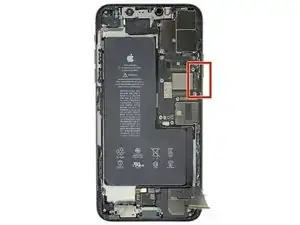
Tutoriel prérequis si vous souhaitez ouvrir un iPhone 11 Pro et accéder à ses composants internes pour les entretenir ou les réparer.

  1. LbkxGSvJZEEgrF5E
    LbkxGSvJZEEgrF5E
    6L21XBYpABoBhH2D
    • Avant de commencer, déchargez votre iPhone en dessous de 25 %. Une batterie lithium-ion chargée risque de prendre feu et/ou d'exploser si elle est perforée par accident.

    • Éteignez votre iPhone avant de commencer à le démonter.

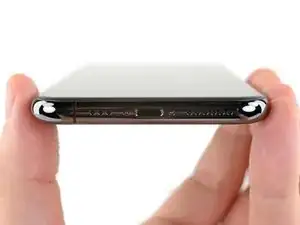
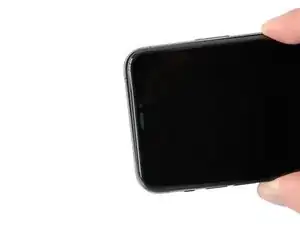
    • Dévissez les deux vis Pentalobe de 6,7 mm de long en bas de l'écran de l'iPhone.

    • Ouvrir l'iPhone endommagera ses joints étanches. Procurez-vous des joints de remplacement avant d'aller au-delà de cette étape ou veillez à éviter de mouiller votre téléphone si vous le remontez sans remplacer les joints.

    I am having difficulty accessing the disassembly steps to remove all of the components from the rear case. This web site stops at step 1. I am not sure how to access the rest of the steps. Can you help. Domingo Rochin

    Mingo59 -

  2. kMsewW44bewZbNfp
    kMsewW44bewZbNfp
    uYAyIak1V6CS3PKf
    fsRChgaGPQdbphkO
    • Si votre écran iPhone 11 Pro est fissuré, empêchez les fissures de s'aggraver et les éclats de vous blesser en le recouvrant de ruban adhésif.

    • Recouvrez l'écran de bandes de ruban adhésif, qui se chevauchent, jusqu'à ce que toute la surface soit couverte.

    • Portez des lunettes de sécurité pour vous protéger les yeux des éclats de verre tout au long de la réparation iPhone.

    • Si la ventouse n'adhère pas au cours des étapes suivantes, pliez un morceau de ruban adhésif épais (du ruban adhésif toilé p.e.) pour former une poignée et soulevez l'écran de cette façon.

    • Si tout cela échoue, vous pouvez coller la ventouse à l'écran avec de la superglue.

  3. 4c5RSpGTFrARtLNK
    4c5RSpGTFrARtLNK
    1LBPpNOIeynOCMBm
    IwVaj1AYIWbeNimg
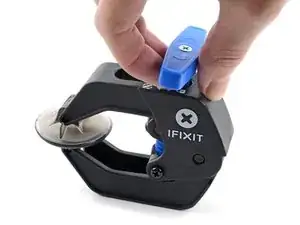
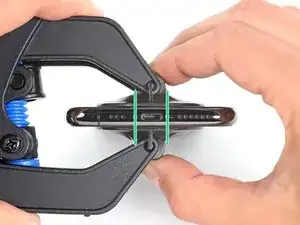
    • Les trois étapes suivantes sont consacrées à la procédure avec l'Anti-Clamp, un outil facilitant les procédures d'ouverture. Si vous n'avez pas d'Anti-Clamp, passez à la procédure alternative trois étapes plus loin.

    • Pour des instructions complètes sur comment utiliser l'Anti-Clamp, jetez un œil à ce tutoriel.

    • Tirez la poignée bleue vers l'arrière pour déverrouiller les bras de l'Anti-Clamp.

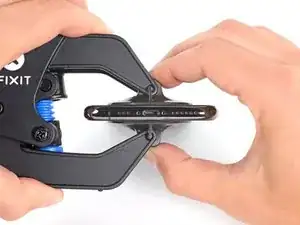
    • Faites glisser les bras sur le bord gauche ou droit de votre iPhone.

    • Positionnez les ventouses en bas de l'iPhone : une sur le dessus, l'autre en dessous.

    • Appuyez sur les deux ventouses pour qu'elles adhèrent bien.

    • Si vous trouvez que la surface de votre appareil est trop glissante pour que l'Anti-Clamp puisse adhérer, vous pouvez utiliser du ruban adhésif pour créer une surface plus adhérente.

  4. Pf3onYtdaiRUOhqN
    Pf3onYtdaiRUOhqN
    2jRrPDHS4eKgy1Eo
    TsFRheOlivPqQXqR
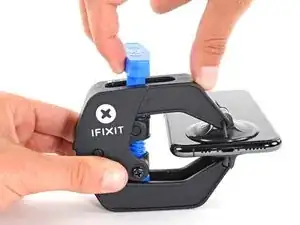
    • Tirez la poignée bleue vers l'avant pour bloquer les bras.

    • Tournez la poignée dans le sens horaire jusqu'à voir les ventouses commencer à s'étirer.

    • Assurez-vous que les deux ventouses restent alignées. Si elles commencent à se désaligner, détendez les ventouses et réalignez-les.

  5. 2n2vtpITTf2B4BWJ
    2n2vtpITTf2B4BWJ
    WajhQnMUZbHLPX3C
    NADBReiAqCArWFEY
    • Chauffez un iOpener et faites-le passer à travers les bras de l'Anti-Clamp.

    • Vous pouvez également utiliser un sèche-cheveux, un pistolet à air chaud ou une plaque chauffante. Mais gare à la surchauffe, l'écran et la batterie sont sensibles à la chaleur. Faites donc bien attention.

    • Pliez l'iOpener de façon qu'il repose sur le bord inférieur de l'iPhone.

    • Attendez une minute que l'adhésif se ramollisse et qu'un espace s'ouvre.

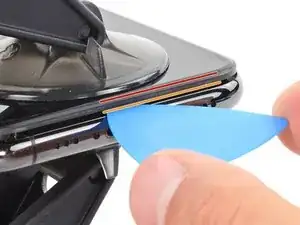
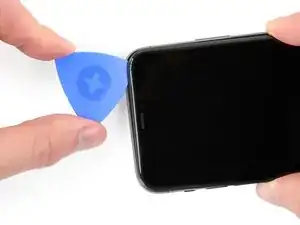
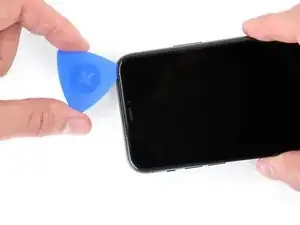
    • Insérez un médiator dans l'espace entre l'écran et le joint en plastique, et non dans l'écran.

    • Si l'espace ne suffit pas, faites encore chauffer la zone et tournez la poignée d'un quart de tour.

    • Ne tournez jamais de plus d'un quart de tour et attendez une minute à chaque fois. Laissez l'Anti-Clamp et le temps faire le travail à votre place.

    • Passez les trois étapes suivantes.

    If the display is separating from the plastic, and the plastic is not rising in the middle, then you have forgotten step 1! The screws that hold the plastic to the bottom are still there! Stop fighting it, and go back to step 1! I made this mistake on my livestreamed repair on my youtube channel, somehow I managed to get it out with the screws attached, hopefully my display works! I gave up on the anti-clamp, used a hand suction on the bottom right corner with heat gun, used pry tool on the bottom right corner, and used another spudger along the middle which I guess bent the holes the screws go in so that it released the front. I also skipped over the slide action that is necessary. Also the adhesive on my phone was so intense it was a continual battle. Hopefully my display works!

    Benjamin Lupton -

  6. d6gA5NBu2NbjEsfB
    • Chauffer le bord inférieur de l'iPhone contribue à faire ramollir l'adhésif qui fixe l'écran, et facilite la procédure d'ouverture.

    • Servez-vous d'un sèche-cheveux ou d'un pistolet à air chaud, ou bien préparez un iOpener et posez-le sur le bord inférieur de l'iPhone pendant environ une minute, afin de ramollir l'adhésif en dessous.

    I used a regulated heating gun, 180 degree celsius, 60 percent airstream, moving constantly around the edges for two minutes - works great for me.

    einhanseat -

  7. xApUorJVqLmnvAqr
    xApUorJVqLmnvAqr
    UYM42PrMQEFimFv5
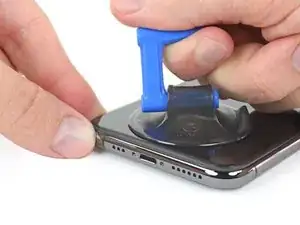
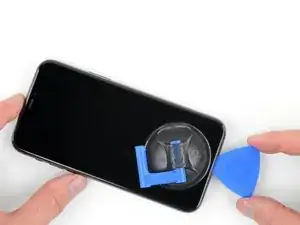
    • Si vous utilisez une simple ventouse, posez-la sur le bord inférieur du téléphone en évitant la partie incurvée du verre.

  8. 1ZlJiB3cH2sYVwsx
    1ZlJiB3cH2sYVwsx
    be6XIlGGWgPnqZTM
    L6NsOsZdaLBouZCA
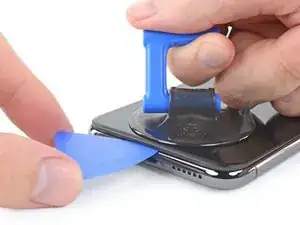
    • Tirez fermement et constamment sur la ventouse pour ouvrir un léger espace entre le panneau de l'écran et la coque arrière.

    • Insérez un médiator dans l'espace entre l'écran et le joint en plastique, et non dans l'écran.

    • L'adhésif étanche qui fixe l'écran est très tenace. Ouvrir ce petit espace nécessitera de forcer quelque peu. Si vous avez du mal, chauffez plus et faites jouer l'écran de haut en bas pour faire céder l'adhésif et créer l'espace destiné à votre outil.

  9. hXSemL5tsEQJNFZA
    hXSemL5tsEQJNFZA
    bZsbS2aXaPMHJxah
    jPLaMbnKVoBFPfSC
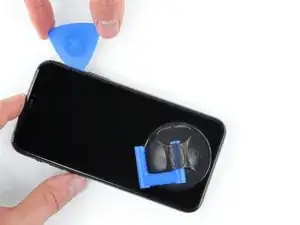
    • Faites glisser le médiator le long du coin inférieur gauche et du bord gauche de l'iPhone, en tranchant l'adhésif qui maintient l'écran en place.

    • N'insérez pas le médiator trop de plus de 3 mm, vous risqueriez d'endommager des composants internes.

  10. WCFcKdDpnr21Pl4c
    • Il y a une nappe très fragile sur le bord droit de votre iPhone. N'y insérez pas le médiator ! Vous risqueriez d'endommager la nappe.

  11. auTkko2cW4IUAcE6
    auTkko2cW4IUAcE6
    46EwquCePv3oqxLZ
    AEvnUZvw43b1AC5W
    • Réinsérez votre médiator dans le bord inférieur de l'iPhone et faites-le glisser le long du bord droit pour continuer à couper l'adhésif.

    • N'enfoncez pas votre médiator de plus de 3 mm, car vous risquez d'abîmer les nappes de l'écran.

  12. uBmqNpfMKdUBoicH
    uBmqNpfMKdUBoicH
    bTt1HvhgIQuqWGQC
    CSrEBFjvO4PgSclU
    • Le bord supérieur de l'écran est fixé à la fois par de la colle et des clips.

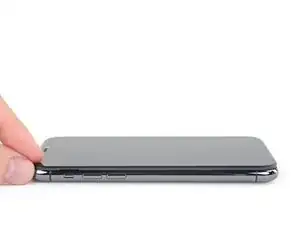
    • Poussez le bord droit de l'écran légèrement vers le bas (en direction du port Lightning).

    • Insérez votre médiator dans le coin supérieur droit du téléphone.

  13. 6YNGmUhBWKD5YvDq
    6YNGmUhBWKD5YvDq
    gRknZVuFgDoe53Mc
    • Continuez à déplacer l'écran vers le bas (en direction du port Lightning), autant que nécessaire afin de créer un espace suffisamment grand pour le médiator.

    • Faites glisser le médiator vers le coin supérieur gauche et finissez de trancher l'adhésif qui fixe l'écran.

    • N'enfoncez pas le médiator de plus de 3 mm, pour éviter d'abîmer les capteurs frontaux.

  14. 2CSeKuoOEhODIjSy
    • Tirez sur la bosse de la ventouse pour détacher l'outil du panneau frontal.

  15. mXOCfJXiMAheRjym
    mXOCfJXiMAheRjym
    xBWWnqihDkrF1TRY
    FE1JHtrvAdRhANSo
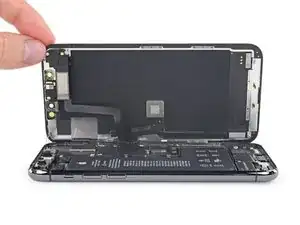
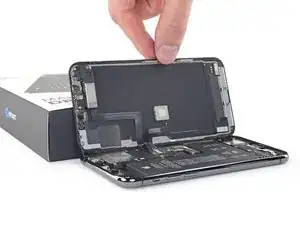
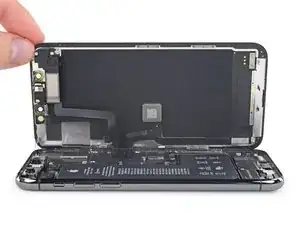
    • Ouvrez l'iPhone en soulevant le côté gauche de l'écran comme on ouvre la couverture arrière d'un livre.

    • N'essayez pas encore d'enlever complètement l'écran, car il est toujours relié à la carte mère de l'iPhone par plusieurs nappes fragiles.

    • Appuyez l'écran contre un objet stable pour qu'il soit bien calé pendant que vous travaillez sur votre téléphone.

    • Lors du remontage, posez l'écran à sa place, alignez les clips le long du bord supérieur et commencez par insérer soigneusement ce bord avant de refermer tout l'écran. Si ce dernier ne s'enclenche pas facilement, vérifiez que les clips du périmètre n'ont pas été déformés.

Conclusion

Pour remonter votre appareil, suivez ces instructions en sens inverse.

Jeff Suovanen

Membre depuis le 06/08/13

435982 Réputation

0 commentaires