Introduction

Si l'écran de votre iPhone 13 Pro Max est fissuré, si la vitre tactile ne répond pas ou si rien ne s'affiche quand l'appareil est allumé, consultez ce tutoriel pour le remettre en état de marche avec un nouvel écran.

Remarque : les fonctionnalités True Tone et autoréglage de la luminosité ne fonctionneront plus après le remplacement de l'écran, même si vous utilisez un écran d'origine Apple. Face ID est donc désactivée, sauf si l'iPhone fonctionne avec iOS 15.2 ou plus récent.

  1. nPHWOdQQGMsWg6Ed
    • Attention : avant de commencer, déchargez votre iPhone en dessous de 25 %. Une batterie lithium-ion chargée risque de prendre feu et/ou d'exploser si elle est perforée par accident.

    • Éteignez votre iPhone avant de commencer à le démonter.

    • Dévissez les deux vis Pentalobe P2 de 6,8 mm de long en bas de l'écran de l'iPhone.

    • Ouvrir l'iPhone endommagera ses joints étanches. Procurez-vous des joints de remplacement avant d'aller au-delà de cette étape ou veillez à éviter de mouiller votre téléphone si vous le remontez sans remplacer les joints.

    Are waterproof seals part of the replacement kit, if not why?

    Jim Langston -

    I ordered the screwdriver for the 13 ProMax (Y000) as well as the full kit which has this Y000 head. Neither tip works to remove the screws. Any suggestions?

    Barbara Nuckles -

  2. 6UPwoloGBO4tmVoS
    6UPwoloGBO4tmVoS
    BmSYPJmOy6dbHipF
    3EOdQPAGOmiuhoKU
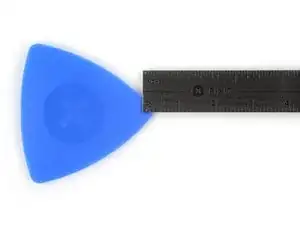
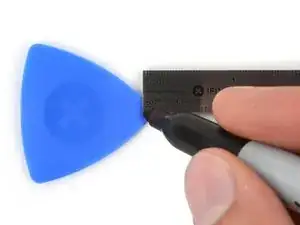
    • S'il est inséré trop loin, un médiator risque d'endommager votre appareil. Suivez cette étape pour tracer un repère sur votre médiator et éviter que l'appareil ne soit endommagé.

    • Mesurez 3 mm à partir de la pointe et tracez une ligne sur le médiator avec un marqueur permanent.

    • Vous pouvez également marquer les autres coins du médiator avec des mesures différentes.

    • Une autre solution consiste à scotcher une pièce de monnaie sur votre médiator, à 3 mm de la pointe.

    Got to step 2 and realized the fix kit doesn't include an opening pick! Looks like a guitar pick, and I have those lying around. Is that expected? Looks like the pick is used in many steps below. There's a little blue crowbar that isn't mentioned in the instructions. Perhaps that replaces the opening pick?

    Sloan Looney -

    Hi! I can't see which guide you were using when writing this comment. Can you reply here with which guide and fix kit you used?

    Clay Eickemeyer -

    I see you posted this in Meta. I hope it's resolved soon! In the meantime, a guitar pick may work well enough for your repair.

    Clay Eickemeyer -

    what fix kit?

    Meow Purr -

    My fix kit didn't include an opening pick either

    WILLIAM HARRIS -

    Make sure you check inside the black boxes after emptying them. My pick was stuck inside one of the boxes.

    AndyF -

    My AliExpress refurbished screen came with a pick that has a coin-like circle that pops out, so no modification was necessary

    Gijs Leegwater -

    the picture shows 3 cm but the description says 3 mm's. Which one is it?

    John Pena -

    That is a misunderstanding. It is a ruler with a scale for cm, it shows 0.3 cm, i.e. 3 mm.

    VauWeh -

    Oh, come ON!

    Big Ed -

    It will ALWAYS be millimeters on a phone, but this step is ridiculous, skip it!

    Leif DeWolf -

    It's not an Ifixit KIT if it doesn't include everything. You'll need to order the opening pic separately. Or head to Walmart like myself and look for guitar pics. Hopefully, this will work just as well.

    Jaleeljb97@icloud.com -

    No pick in mine as well. It’s really not clear that you have to order this separately when ordering an IPhone SE 202/2022 screen repair kit. Is this the case?

    Jackson Castiglione -

    Frustrated, I ordered a compact package where everything was encapsulated. Useless suction tools could not separate the screen. If it is unable to decouple the screen, then why sucking suction tools you have provided.

    Shourob Datta -

    For my kit the triangle pick was stuck inside the box with the screen not with the other tools maybe it's also there for you

    Henry Scheibehenne -

    Y’all are getting far, FAR too detailed with some of this stuff…. Measuring and marking the pick that you won’t actually use to open the device?!? lol that’s kinda funny. Just heat it up, grab a spudger, and the back just pops right off! The iFixit tech need to stick to the KISS method more often, you know KEEP IT SIMPLE STUPID!!! Like l, for reals, I’ve been doing this stuff for YEARS and using iFixit guides regularly and this is just ridiculous at this point!

    Leif DeWolf -

  3. XegJxPNNV32pvKQG
    XegJxPNNV32pvKQG
    GW3ZS1SMMTWEQa2f
    rlYnBxWSNRIHQl4y
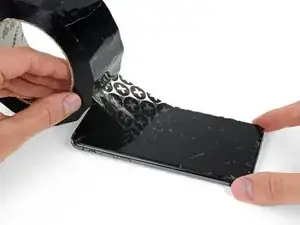
    • Si votre écran iPhone 13 Pro Max est fissuré, contenez les fissures et protégez-vous des éclats en recouvrant le verre de ruban adhésif.

    • Déposez des couches de ruban adhésif se superposant les unes les autres sur l'écran de l'iPhone, jusqu'à le recouvrir entièrement.

    • Cela permettra de retenir les morceaux de verre et d'assurer l'intégrité de l'écran lors des phases de démontage.

    • Portez des lunettes de sécurité pour protéger vos yeux des éclats de verre qui risquent de voler pendant la réparation.

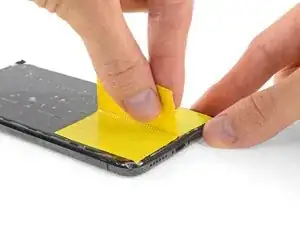
    • Si vous ne parvenez pas à faire adhérer la ventouse pendant les étapes suivantes, pliez un morceau du ruban adhésif robuste (de l'adhésif entoilé p.e.) pour en faire une poignée et soulevez l'écran avec, à la place de la ventouse.

    • Si toutes ces méthodes échouent, vous pouvez coller la ventouse à l'écran avec de la superglue.

  4. NtMvQMY3QAv4FcgY
    NtMvQMY3QAv4FcgY
    lJXPUlVLxMtojMFl
    B1DfHHoIQguaUp3R
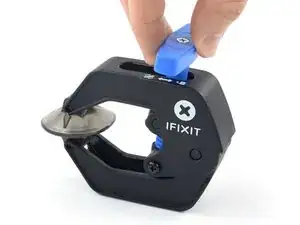
    • Les trois étapes suivantes montrent comment utiliser l'Anti-Clamp, un outil conçu pour faciliter la procédure d'ouverture. Si vous n'utilisez pas l'Anti-Clamp, sautez ces trois étapes pour une autre méthode.

    • Pour des instructions complètes sur l'utilisation de l'Anti-Clamp, suivez ce tutoriel.

    • Tirez la poignée bleue vers l'arrière pour déverrouiller les bras de l'Anti-Clamp.

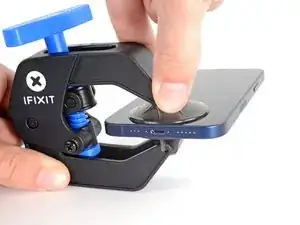
    • Faites glisser les bras autour du bord gauche de votre iPhone.

    • Positionnez les ventouses près du bas de l'écran : une devant, une derrière.

    • Appuyez sur les ventouses pour écarter tout à l'heure à l'endroit désiré.

    • Si vous trouvez que la surface de votre appareil est trop glissante pour que l'Anti-Clamp y adhère, vous pouvez appliquer le ruban adhésif inclus pour obtenir une surface plus agrippante.

  5. yXJUwZfoRQd2VAu1
    yXJUwZfoRQd2VAu1
    LYNRnnGVEnOOYhaJ
    • Éloignez la poignée bleue de la charnière pour enclencher le mode d'ouverture.

    • Tournez la poignée dans le sens horaire jusqu'à voir les ventouses se tendre.

    • Assurez-vous que les ventouses restent alignées. Si elles commencent à se désaligner en glissant, relâchez un peu la tension sur les ventouses et réalignez-les.

  6. ssDgfjnYC34q2oZN
    ssDgfjnYC34q2oZN
    FiMXBXR2iZwdFGpd
    • Posez votre iPhone sur un objet stable avant de continuer.

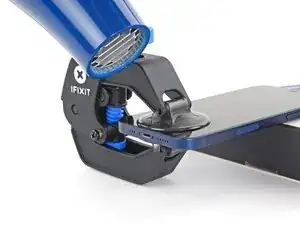
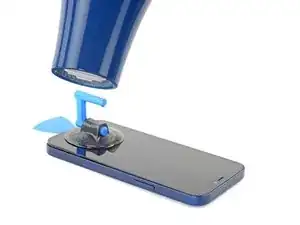
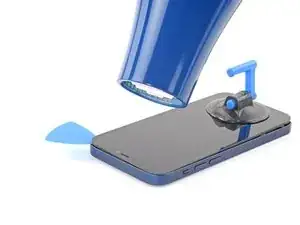
    • Avec un sèche-cheveux, chauffez le long du bord inférieur de l'iPhone. L'écran doit être légèrement trop chaud au toucher.

    • Pour des instructions complètes sur l'utilisation d'un sèche-cheveux, suivez ce tutoriel.

    • Attendez une minute pour laisser à l'adhésif le temps de s'affaiblir et d'ouvrir un espace.

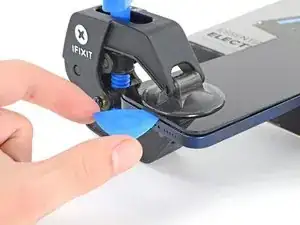
    • Insérez un médiator sous l'écran lorsque l'Anti-Clamp a créé un espace assez large.

    • Si l'Anti-Clamp n'a pas créé d'espace suffisant, appliquez davantage de chaleur à la zone et tournez la poignée d'un quart de tour.

    • Ne tournez pas de plus d'un quart de tour à la fois et attendez une minute entre les quarts de tour. Laissez à l'Anti-Clamp le temps de travailler pour vous.

    • Sautez les trois étapes suivantes.

  7. GYX4aaUvLcxRpnqO
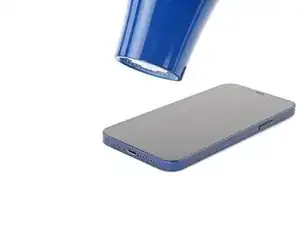
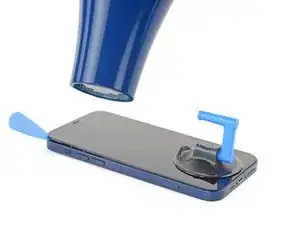
    • À l'aide d'un sèche-cheveux ou d'un pistolet à air chaud, chauffez le bord inférieur de l'iPhone pendant 90 secondes, ou jusqu'à ce qu'il soit légèrement trop chaud pour être touché.

    • Ne pointez jamais votre sèche-cheveux au même endroit pendant une longue période.

  8. 4XvjHHwwZ5qBETed
    4XvjHHwwZ5qBETed
    eNZYcrwAmdFMXTTV
    JEcgtCJNCR3AgCDw
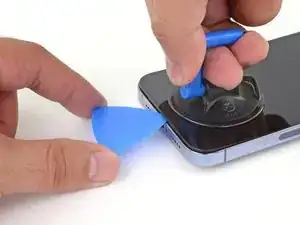
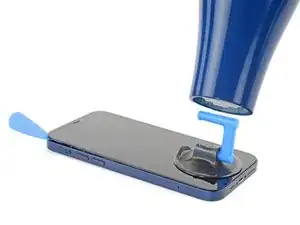
    • Posez une ventouse sur le bord inférieur du smartphone en évitant de vous rapprocher trop du bord.

    • Tirez fermement et constamment sur la ventouse pour ouvrir un léger espace entre le panneau de l'écran et la coque arrière.

    • Insérez un médiator dans cet espace.

    • L'adhésif étanche qui fixe l'écran est très tenace. Ouvrir ce petit espace nécessitera de forcer quelque peu. Si vous avez du mal, chauffez plus et faites jouer l'écran de haut en bas pour faire céder l'adhésif et créer l'espace destiné à votre outil.

    It took an outrageous amount of strength to get through the water tight seal, way more than the provided suction cup was able to do. The provided suction cup kept popping off of the screen, and when I finally was able to lift the screen enough to get a pick under, my screen immediately cracked

    livewiki -

  9. VKHgljC4KRxIctMr
    VKHgljC4KRxIctMr
    teGTBOXKlUqk4le4
    • Utilisez un sèche-cheveux pour chauffer le bord droit de l'iPhone (le bord avec le bouton de marche) pendant 90 secondes ou jusqu'à ce que l'écran soit légèrement trop chaud pour être touché.

  10. dad4QcFvtnJxTjSc
    dad4QcFvtnJxTjSc
    PXOOAUMyMdfkytwb
    fhFg1P21pXNHrMTk
    • Faites glisser le médiator autour du coin inférieur droit de l'iPhone, pour séparer son adhésif.

    • Progressez le long du bord droit de l'iPhone jusqu'à atteindre le coin supérieur droit.

    • N'insérez pas le médiator de plus de 3 mm, au risque d'endommager les composants internes.

    • Laissez le médiator dans le coin supérieur droit avant de continuer.

  11. 4uUZ1KIX6Xgv4Nvl
    • Utilisez un sèche-cheveux pour chauffer le bord supérieur de l'iPhone pendant 90 secondes ou jusqu'à ce que l'écran soit légèrement trop chaud pour être touché.

  12. hlctZhRDvEGWZ1qt
    hlctZhRDvEGWZ1qt
    ncqSN2MvlV1eTjMN
    OlL6ArmBxL2TQH5p
    • Faites glisser le médiator autour du coin supérieur droit de l'iPhone, pour séparer son adhésif.

    • N'insérez pas le médiator de plus de 3 mm. Vous risqueriez d'endommager la rangée des capteurs frontaux.

    • Laissez le médiator dans le coin supérieur gauche avant de continuer.

  13. cjc3nQLvKJRwPwMd
    • Il y a des nappes fragiles le long du bord gauche de l'iPhone. N'insérez pas votre médiator à cet endroit, cela pourrait abîmer les nappes.

  14. rUoJrJCv1xRLwOBa
    rUoJrJCv1xRLwOBa
    CG5xvVmrFUGqqEnM
    • Utilisez un sèche-cheveux pour chauffer le bord gauche de l'iPhone pendant 90 secondes ou jusqu'à ce que l'écran soit légèrement trop chaud pour être touché.

  15. ae5FhWxQTPEfOhp5
    ae5FhWxQTPEfOhp5
    SFuqtUMYgF1KjjdK
    • Les nappes le long du bord gauche sont très faciles à endommager avec un médiator. Suivez cette procédure alternative pour séparer l'adhésif de gauche.

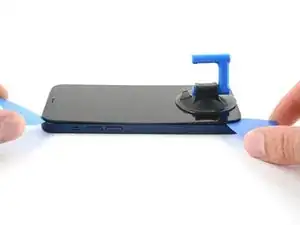
    • Insérez un second médiator dans le coin inférieur gauche de l'iPhone.

    • Faites tourner les deux médiators simultanément, jusqu'à ce que les clips du bord gauche se détachent.

    • Appliquez la force progressivement pour faire tourner les médiators.

    • Si vous rencontrez des difficultés pour séparer l'adhésif, refaites chauffer le bord gauche de l'appareil.

  16. y1PuI21OiUNikPRm
    y1PuI21OiUNikPRm
    5HLBWPBA1BUa3Ew2
    GAMPrZmm6NkDrwCT
    • Retirez votre ventouse de l'écran.

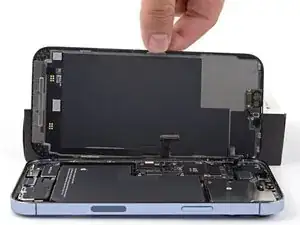
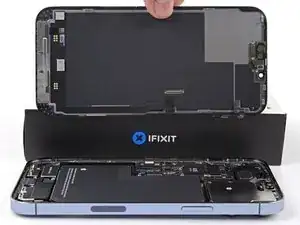
    • Ouvrez l'iPhone en soulevant le côté droit de l'écran comme on ouvre la couverture d'un livre.

    • N'essayez pas encore d'enlever complètement l'écran, car il est toujours relié à la carte mère de l'iPhone par plusieurs nappes fragiles.

    • Calez l'écran contre un objet stable pendant que vous continuez à manipuler le téléphone.

    • Lors du remontage, posez l'écran à sa place, alignez les clips le long du bord supérieur et commencez par insérer soigneusement ce bord supérieur avant de refermer tout l'écran. Si ce dernier ne s'emboîte pas facilement, vérifiez que les clips sur le périmètre de l'écran n'ont pas été déformés.

  17. YWkpTYHhctUqwZ6j
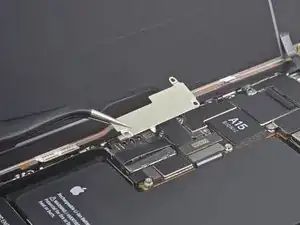
    • Ôtez les trois vis Y000 de 1,3 mm de long, qui fixent le cache du connecteur de la batterie.

    • Tout au long de cette réparation, gardez la trace de chacune des vis et veillez à les revisser toutes là où elles étaient auparavant pour éviter d'endommager votre appareil.

    • Lors du remontage, voici venu le moment de rallumer votre iPhone et de tester s'il fonctionne bien avant de sceller à nouveau l'écran. Veillez à réteindre votre iPhone avant de reprendre le remontage.

  18. nVMSjppiwXVYXTo5
    • Ôtez le cache du connecteur de la batterie.

  19. yF2FRfVYlXP6DSYx
    yF2FRfVYlXP6DSYx
    ukkhLDkQEVSuIZCZ
    UWuaxWRxTNnAEtjE
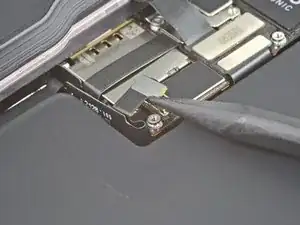
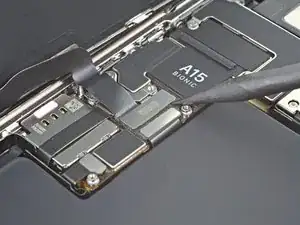
    • Prenez la pointe d'une spatule (spudger) ou alors un ongle propre pour soulever le connecteur de la batterie de sa prise sur la carte mère.

    • Essayez de ne pas abîmer les joints en silicone noir qui entourent cette connexion et d'autres sur la carte mère. Ils assurent une protection supplémentaire contre l'intrusion d'eau et de poussière.

    • Repliez légèrement le connecteur par rapport à la carte mère pour l'empêcher de faire accidentellement contact avec la prise et d'alimenter le téléphone pendant votre réparation.

  20. tJEWh6jVyLpN1kSY
    tJEWh6jVyLpN1kSY
    hAw4VaQJbOGQPoFT
    • Prenez la pointe d'une spatule ou un ongle propre pour déconnecter le connecteur de la nappe de l'écran de sa prise sur la carte mère.

    • Pour rattacher un connecteur à emboîter comme celui-ci, alignez-le soigneusement et appuyez d'un côté jusqu'à ce qu'il s'emboîte, puis recommencez de l'autre côté. N'appuyez pas au milieu. Si le connecteur n'est pas aligné correctement, les broches risquent de se déformer et de causer des dégâts irréversibles.

  21. NMmwOB6mjFVmVUUk
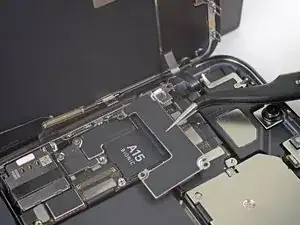
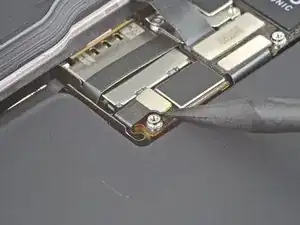
    • À l'aide d'un tournevis Y000, dévissez les deux vis de 1,1 mm qui maintiennent le cache des capteurs frontaux en place.

    • À l'aide d'un tournevis cruciforme, dévissez les deux dernières vis qui maintiennent le cache des capteurs frontaux en place :

    • Une vis de 1,5 mm

    • Une vis de 1,8 mm

  22. MbrHcF5HYRcYP3gg
    MbrHcF5HYRcYP3gg
    KP4iaFSwhkmeMMYR
    4KBOSkypvnC3ETgi
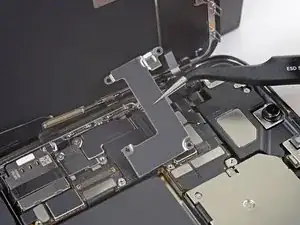
    • Ôtez le cache du connecteur des capteurs frontaux.

  23. lRdD1BwFbgMbdnTa
    lRdD1BwFbgMbdnTa
    Rtu4LMU6p6YwU6od
    • Avec la pointe de votre spatule, débranchez le connecteur de la nappe des capteurs frontaux.

  24. nQwvrgxLsLWChbv3
    nQwvrgxLsLWChbv3
    HEpyb56TXuKS3CFl
  25. fDCphreLUpvLKPZU
    • Les étapes suivantes vous montreront comment transférer l'ensemble des capteurs frontaux sur un nouvel écran. Si votre écran de remplacement vient avec un ensemble préinstallé, passez ces étapes.

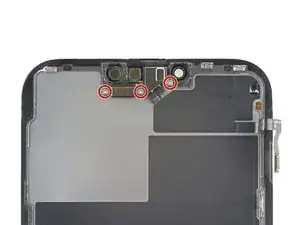
    • Utilisez un tournevis Y000 pour retirer les trois vis de 1,4 mm de long qui maintiennent le cache des capteurs.

  26. uUPyUy3B1DjuZyPr
    uUPyUy3B1DjuZyPr
    PsZbTw5sXBZ6ZjGD
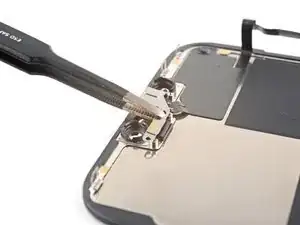
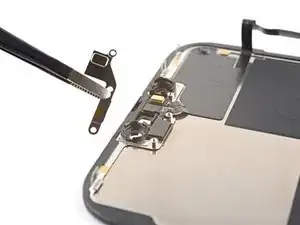
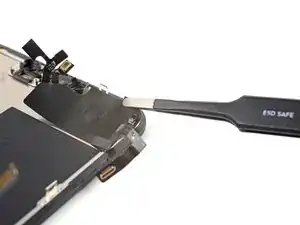
    • Utilisez une pincette ou vos doigts pour retirer le cache de l'ensemble des capteurs frontaux.

  27. NmyCdl6ONvEUDcaY
    • Chauffez un iOpener et posez-le sur les bords de l'écran pendant deux minutes.

    • Un sèche-cheveux, un pistolet thermique ou une plaque chauffante peuvent aussi être utilisés, mais attention à ne pas surchauffer le téléphone, car l'écran est vulnérable à la surchauffe.

  28. HRrHOQDaDAtrCXht
    HRrHOQDaDAtrCXht
    hXZMHKXetO3eDhtk
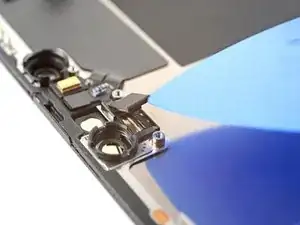
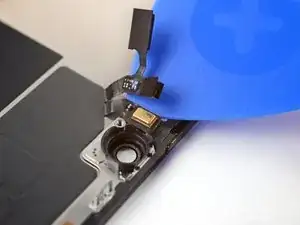
    • Insérez un médiator entre le capteur de luminosité ambiante et son renfoncement dans l'écran.

    • Soulevez le médiator pour séparer le capteur de luminosité ambiante de l'écran.

  29. Ut3khlfxJCYxpYr4
    Ut3khlfxJCYxpYr4
    BACvcVNuPVHhQkOT
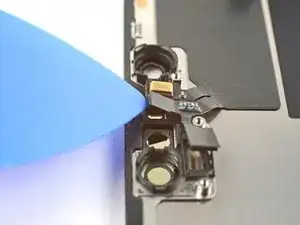
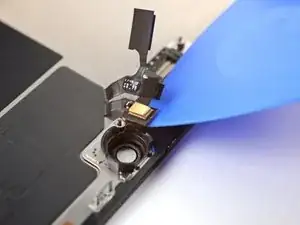
    • Insérez un médiator entre le capteur de proximité et son renfoncement dans l'écran.

    • Soulevez avec le médiator pour séparer le capteur de l'écran.

  30. dQuDhsgMNKNXh2YC
    dQuDhsgMNKNXh2YC
    wxh3PeiqvdnIlGDx
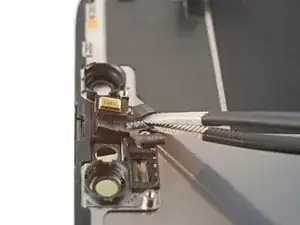
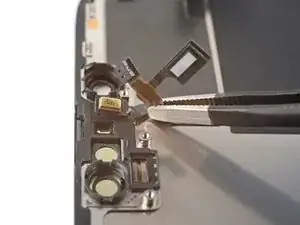
    • Utilisez une pincette ou vos doigts pour éloigner la nappe du capteur de proximité de l'écran.

  31. PALp3nMjOSioIWQJ
    PALp3nMjOSioIWQJ
    cIVukhSGhFeN36Vk
    TE31NdW5Dhe6QA5c
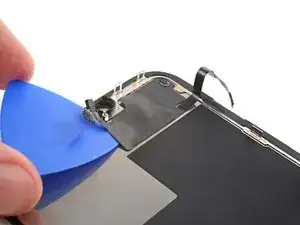
    • Insérez un médiator sous la nappe du microphone, du côté du microphone (le rectangle en métal).

    • Faites glisser le médiator autour du microphone, pour découper la colle.

  32. RnUyaHcBHtFVFpFj
    RnUyaHcBHtFVFpFj
    m1tIrf2e1ZePIcsR
    34Uubds5DYqclOsh
    • À ce stade, la colle peut avoir refroidi. Si c'est le cas, posez un iOpener sur l'ensemble pendant une minute avant de continuer.

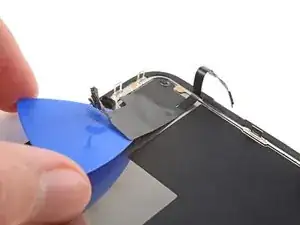
    • Insérez un médiator sous l'ensemble des capteurs avant par la gauche.

    • Faites glisser la pointe sous l'ensemble pour le séparer du châssis.

  33. pwtQUeDAFPftvRsj
    pwtQUeDAFPftvRsj
    PkHwfGTwdYgU4MAr
    • Retirez l'ensemble des capteurs frontaux.

    • Au moment de transférer l'ensemble sur un nouvel écran, suivez ces instructions:

    • Connectez les capteurs à leur emplacement dans le châssis pour aider à aligner la partie principale de l'ensemble.

    • Utilisez de la bande adhésive Tesa pour recoller les parties de l'ensemble qui n'adhèrent plus.

Conclusion

Comparez votre nouvelle pièce de rechange à la pièce d'origine, il se peut que vous ayez besoin de transférer des composants restants ou de retirer des films adhésifs de la nouvelle pièce avant l'installation.

Pour remonter votre appareil, suivez les étapes ci-dessus dans l'ordre inverse.

Déposez vos déchets électroniques dans un centre de recyclage certifié.

La réparation ne s'est pas passée comme prévu ? Consultez nos conseils basiques de diagnostic ou notre Forum pour obtenir de l'aide.

Sam Omiotek

Membre depuis le 25/02/19

80534 Réputation

8 commentaires

There is more to this repair than what you are showing. You aren’t showing us how and what to transfer off the old screen to the new one.

Screen Dr. -
What components will need to be transferred over will depend on the replacement screen you receive. Some come with everything, some don't. I reference the parts iFixit sells when writing guides, and this guide will be updated if necessary once we have these screens in stock.

Sam Omiotek -

how do i aply a new screen

Riley -
thanks for the article. I had a slightly different setup and your step 14 didn't address this and I tore one of the ribbon connectors that goes up tot the camera. I don't know what this is called so i don't know what to order. the ribbon that broke was the one disconnected in step 21. what is this and can it be replaced? thanks!

Art -

Hey. I changed my 13 pro max display, with the true tone and the auto brightness I also see that the display is not getting the maximum brightness level as supposed to. I see a big difference when I open the camera and switch between Video and Photo mode. Can it be fixed? Thank you!

Bincho Stoyanov -

Easy fix with a reprogramer

Involuntary Soul -

How do I change the true tone thanks?

Cellpharmacyrx -

Thanks for this guide. Every new iPhone as a different setup for the proximity sensor assembly so having a reference when doing an iPhone screen replacement makes me confident in doing each repair.

Nicholas Jacob -