
Introduction
Suivez les étapes de ce tutoriel pour retirer ou transférer l'ensemble haut-parleur interne et capteurs avant de votre iPhone X. Cet ensemble comprend le haut-parleur interne, le microphone, le capteur de luminosité ambiante, le capteur de proximité ainsi que l'illuminateur infrarouge (éclairage infrarouge du visage pour permettre le déblocage FaceID dans l'obscurité).
Cet ensemble a été couplé à votre iPhone en usine, donc vous devez obligatoirement le transférer de votre ancien écran sur le nouveau à chaque remplacement de l'écran.
L'illuminateur infrarouge, un flash à lumière infrarouge permettant à la caméra infrarouge de prendre une image de vous, fait partie intégrante du système sécurité biométrique Face ID qui ne fonctionnera plus si le composant original est abîmé ou incorrectement installé. Le remplacer par un nouvel élément peut aussi causer le dysfonctionnement de Face ID. Apportez donc une attention toute particulière à n'abîmer aucun de ces composants durant la procédure. Sinon, seul Apple peut restaurer Face ID.


-
-
Éteignez votre iPhone avant de commencer à le démonter.
-
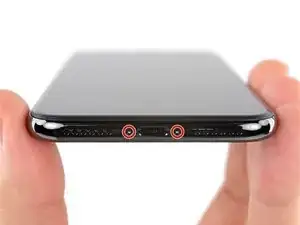
Dévissez les deux vis Pentalobe de 6,9 mm en bas de l'iPhone.
-
Si les vis sont dénudées ou endommagées, remplacez-les.
-
-
-
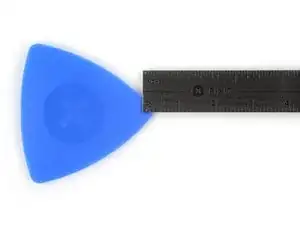
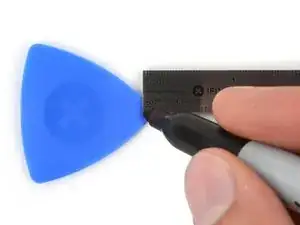
Mesurez 3 mm à partir de la pointe et tracez une ligne sur le médiator avec un marqueur permanent.
-
-
-
Recouvrez l'écran de bandes de ruban adhésif, qui se chevauchent, jusqu'à ce que toute la surface soit couverte.
-
Si la ventouse n'adhère pas au cours des étapes suivantes, pliez un morceau de ruban adhésif épais (du ruban adhésif toilé p.e.) pour former une poignée et soulevez l'écran de cette façon.
-
-
-
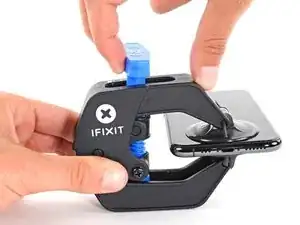
Tirez la poignée bleue vers l'arrière pour débloquer les bras de l'Anti-Clamp.
-
Insérez le côté droit ou gauche de votre iPhone entre les bras.
-
Positionnez les ventouses en bas de l'iPhone, une sur le dessus, l'autre en dessous.
-
Appuyez sur les deux ventouses pour qu'elles adhèrent bien.
-
-
-
Tirez la poignée vers l'avant pour bloquer les bras.
-
Tournez la poignée dans le sens des aiguilles d'une montre, de 360 degrés ou jusqu'à ce que les ventouses commencent à s'étirer.
-
Vérifiez que les ventouses restent bien alignées entre elles. Si elles commencent à se décaler, détachez-les pour les réaligner.
-
-
-
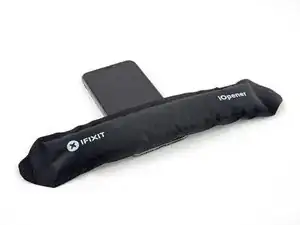
Chauffez un iOpener et faites-le passer à travers les bras de l'Anti-Clamp.
-
Pliez l'iOpener de façon qu'il repose sur le bord inférieur de l'iPhone.
-
Attendez une minute que l'adhésif se ramollisse et qu'un espace s'ouvre.
-
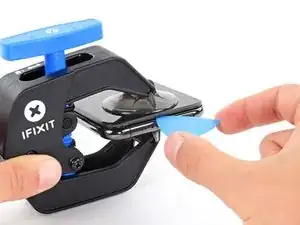
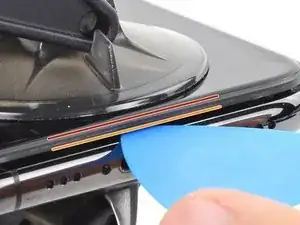
Insérez un médiator sous l'écran et le joint en plastique, et non dans l'écran.
-
Passez les trois étapes suivantes.
-
-
-
Utilisez un sèche-cheveux ou un pistolet à air chaud ou préparez un iOpener et appliquez-le sur le bord inférieur de l'iPhone pendant environ une minute afin de ramollir l'adhésif qui se trouve en dessous.
-
-
-
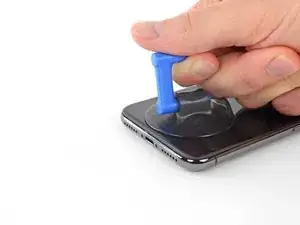
Si vous utilisez une ventouse simple, posez-la au niveau du bord inférieur du téléphone tout en évitant la partie incurvée du verre.
-
-
-
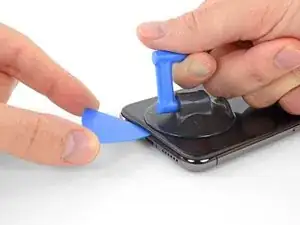
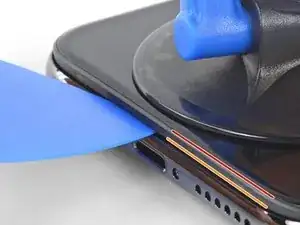
Tirez fermement sur la poignée de la ventouse en appliquant une pression constante, pour ouvrir une petite fente entre l'écran et le châssis.
-
Insérez un médiator dans l'espace sous le joint en plastique de l'écran, pas dans l'écran lui-même.
-
-
-
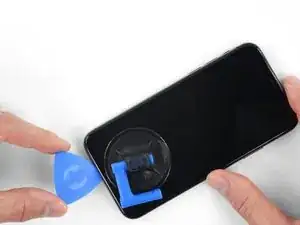
Faites glisser le médiator le long du coin inférieur gauche de l'iPhone, ce qui va trancher l'adhésif qui maintient l'écran en place.
-
-
-
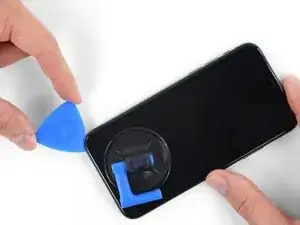
Ré-insérez votre médiator dans le bord inférieur de l'iPhone, et faites-le glisser jusqu'au côté droit pour continuer à séparer l'adhésif.
-
-
-
Glissez le médiator sous le coin supérieur de l'écran tout en faisant délicatement jouer l'écran vers le bas, en direction du port Lightning.
-
Glissez le médiator sous le côté opposé pour faire céder l'adhésif restant.
-
-
-
Ouvrez l'iPhone en tournant l'écran depuis le côté gauche, comme s'il s'agissait de la couverture au dos d'un livre.
-
Appuyez l'écran contre un objet pour le maintenir à la verticale pendant que vous travaillez sur le téléphone.
-
-
-
Dévissez cinq vis Y000 fixant le cache du connecteur de la carte mère, des dimensions suivantes :
-
Trois vis de 1,1 mm
-
Une vis de 3,1 mm
-
Une vis de 3,7 mm
-
-
-
Faites levier avec la pointe d'une spatule (spudger) ou un ongle propre pour débrancher le connecteur de la batterie de sa prise sur la carte mère.
-
Repliez et écartez légèrement le connecteur de la carte mère pour éviter qu'il ne rentre accidentellement en contact avec la prise et alimente le téléphone pendant que vous effectuez la réparation.
-
-
-
Avec la pointe d'une spatule ou un ongle, déconnectez l'ensemble capteur du panneau frontal.
-
-
-
Servez-vous de la pointe d'une spatule ou d'un ongle pour déconnecter le connecteur de la nappe du panneau OLED.
-
-
-
Soulevez le connecteur de la nappe de la vitre tactile avec la pointe d'une spatule pour le débrancher de sa prise.
-
-
-
Dévissez la vis Y000 1,2 mm derrière l'ensemble écran, à côté du port de la caméra infrarouge.
-
-
-
Derrière la vis que vous venez juste de retirer se trouve un petit clip de mise à terre en métal. Si elle ne s'est pas enlevée en même temps que la vis, retirez-la maintenant.
-
-
-
Retirez deux autres vis Y000 qui fixent l'ensemble haut-parleur/capteurs :
-
Une vis de 1,6 mm
-
Une vis de 1,3 mm
-
-
-
Avec une spatule (spudger), faites délicatement levier en-dessous du bord supérieur de l'ensemble haut-parleur et retournez-le vers le centre de l'écran.
-
-
-
Utilisez un sèche-cheveux ou un pistolet à air chaud, ou bien préparez un iOpener et appliquez-le sur la partie supérieure du devant de l'écran pendant environ une minute, afin de ramollir l'adhésif fixant les capteurs.
-
-
-
Passez délicatement le bout plat de votre spatule sous la nappe qui se trouve en-dessous du microphone.
-
Faites délicatement pivoter la spatule pour séparer le microphone en veillant toujours à ne pas forcer ni abîmer la nappe.
-
Si besoin, utilisez la pointe de la spatule pour finir de séparer le microphone de son encoche dans le panneau frontal.
-
-
-
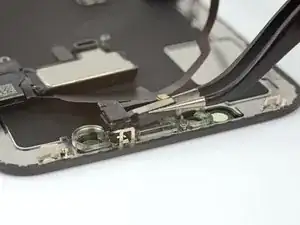
En allant de gauche à droite, passez un médiator en-dessous de la nappe et du module capteur de proximité + illuminateur infrarouge.
-
Faites délicatement jouer votre outil et soulevez-le pour séparer le module de son encoche sur le panneau frontal.
-
-
-
Si vous avez réussi à retirer le capteur de luminosité ambiante comme montré sur la première image, alors passez à l'étape suivante.
-
Si la bande blanche du diffuseur s'est détachée et est restée coincée dans l'écran, comme montré sur la deuxième photo, vous allez devoir faire précautionneusement levier en prenant appui sur le bord supérieur à l'aide d'une lame fine ou d'un outil à levier. Réappliquer d'abord de la chaleur peut simplifier cette tâche.
-
-
-
Retirez l'ensemble haut-parleur interne et capteurs avant.
-
Capteur de proximité
-
Illuminateur infrarouge
-
Ce module doit être positionné de telle façon que ces composants ne sont pas encombrés d'adhésif.
-









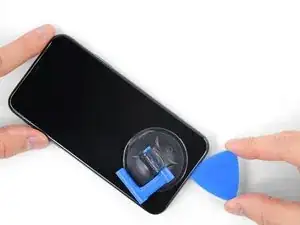
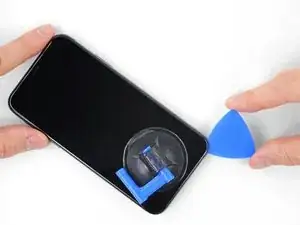


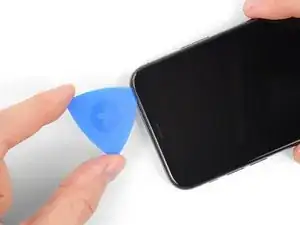
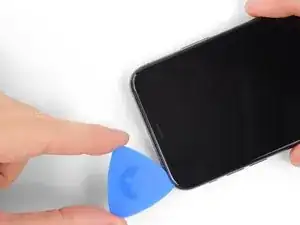
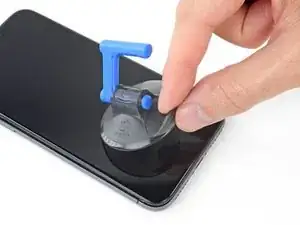


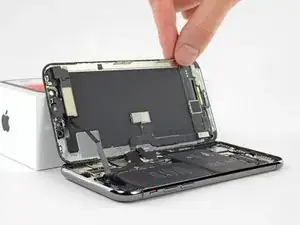


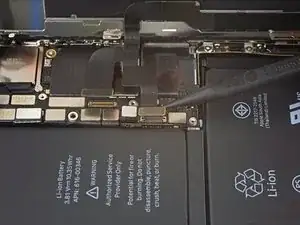


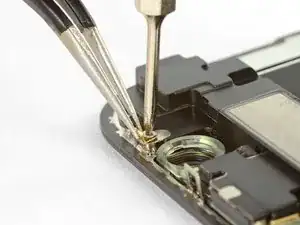
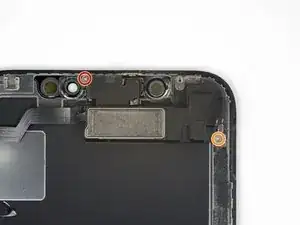

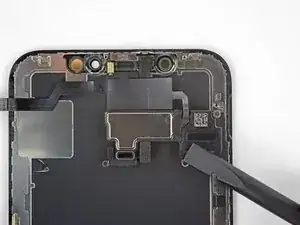

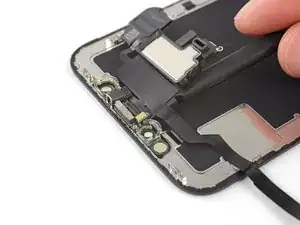


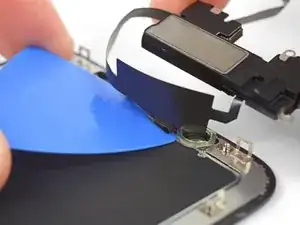




Comparez votre nouvelle pièce de rechange à la pièce d'origine, il se peut que vous ayez besoin de transférer des composants restants ou d'enlever les supports adhésifs à la nouvelle pièce avant l'installation.
Pour remonter votre appareil, suivez les étapes ci-dessus dans l'ordre inverse.
Apportez vos déchets électroniques chez un recycleur certifié.
La réparation ne s'est pas déroulée comme prévu ? Consultez notre forum de réponses pour obtenir de l'aide.

24 commentaires
Is it possible to fix the ““Face ID Is Not Available” problem? There seems to be a problem with the TrueDepth camera. Thanks!
@alejandrod I’m afraid Face ID won’t work if this part is replaced. As stated in the introduction, this component is paired to the logic board from the factory (similar to the home button on earlier iPhones). Currently, if you need to replace this part, you’ll have to sacrifice Face ID, or else pay Apple directly to perform the repair. (They have a software calibration tool that pairs the new part to your phone to re-enable Face ID, but they don’t share it with anyone outside of Apple.)
The flex cable was too bent, and now is broken. I’m going to buy another flex cable, but… Are there any ways to recover the Face ID functionality? Desoldering some components from the old one and weld them in the new flex cable?
Flex cables can be repaired by a skilled microsolderer. It’s not a DIY however. If it’s a phone you care about, you’ll want to find yourself a good repair shop with the right equipment and skills. Apple can also repair it, but they will most likely just charge you $279 to replace the entire screen.
My proximity sensor is defective and puts my phone in a boot loop when connected. To replace that, would I need to use a skilled microsolderer to replace that?
oosaghae -
There are 6.81mm long screws!
Daniel -
One of the pentalobe screws is stripped :( - suggestions for how to get it out?
cgtyoder -
same situation here
kaunomarcius -
Same issue for me too, how do I get the stripped screw out?
patronics -
Update: I was able to get the “stripped” screw out using another Pentalobe-2 screwdriver bit from another company. It seems it wasn’t the screw, but the screw driver that was actually stripped. Hence why the other screwdriver kit I got came with 3 of this bit, I suppose.
patronics -
I ended up going to a jewelry store, and they drilled down into the screw, with of course an incredibly tiny bit. That allowed me to insert the P2 driver, and I was able to unscrew it at that point. Good luck!
cgtyoder -
Same issue with the stripping. The tip of the iFixit P2 head in my $70 kit just ground off on the first screw and that was that. Not much you can do.
Kyle Harris -
yes correct the same happened to me, the screws were perfect shaped never been open and as soon as i used the P2 it stripped the screws, seems like the P2 is slightly smaller but Dremel kit with a very small drill bits and precise knife tool is the way to go.
Dulce Vidal -
This step in automatically followed through, without any thought. Why remove these screws? Can anybody explain? The Screen is detachable all the same, with them well screwed in…
Uri -
These screws attach to a plate that’s part of the screen half of the phone. If you succeed in detaching the screen without removing those, it would seem reasonable that you will have damaged that plate or its ability to keep the two halves together.
Dan Long -
@Dan Long is right
Uri -
Clean out the pentalobe screw heads first so the tool goes all the way in. A small sewing needle works well to loosen any build up and then press some putty/chewing gum into the screw head and pull away quickly for a final clean out.
William Olstad -
The this kit should include screws because you’re going to strip them. Can’t even get past step one. Did anybody figure this out
justin -
Never opened my phone ever, when I went to look at the first step.. I noticed one of my screws was stripped. I thought it was impossible, but I removed the non stripped one, then once I got to the stripped one.. I learned my assumptions were correct. I bought this one straight from the apple site years ago ahaha Any tips to remove the stripped screw?
Clarence Williams -
William Olstad's tip about cleaning the screws with a needle and a bit of poster putty worked well for me. There was a lot of crud in there! The opening is shallow, so it's easy to see how the screwdriver wouldn't catch with even a bit of grit in the way, No problem getting the pentalobe screws out with the ifixit screwdriver.
punkinann -
If all else fails, very carefully cut a slot across the head of the screw with a Dremel tool using a diamond bit that dentist will gladly give you - I ask my dentist for used bits; and chuck them in a drill bit chuck designed for Dremel. The slot allows you to use a tiny, straight blade screwdriver. You can reuse the screw or replace it with a new pentalobe screw.
Dan Smith -