Introduction

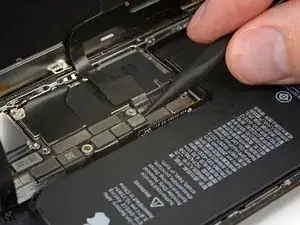
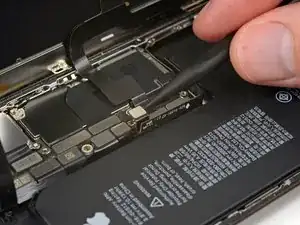
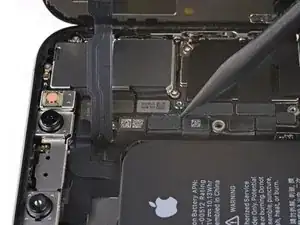
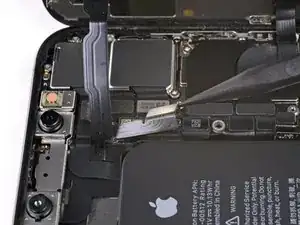
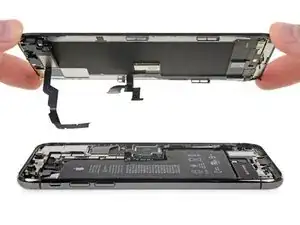
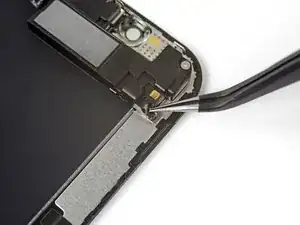
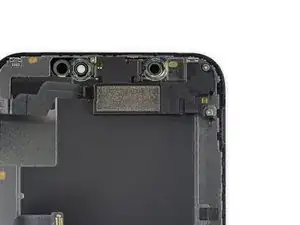
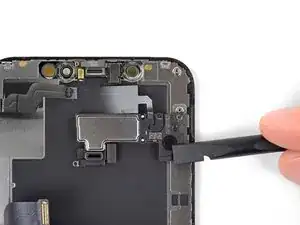
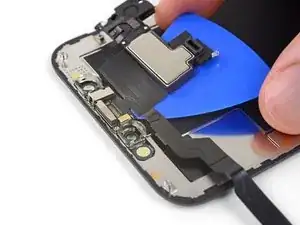
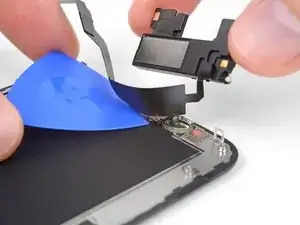
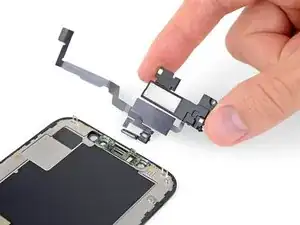
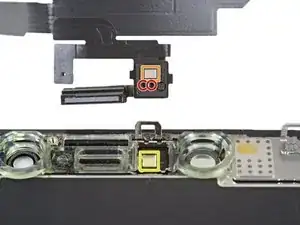
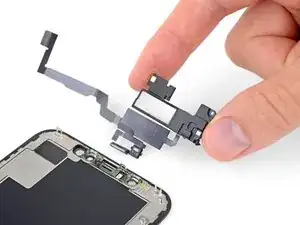
Suivez les étapes de ce tutoriel pour retirer, transférer et/ou remplacer l'ensemble haut-parleur interne et capteurs avant de votre iPhone XS. Ce module inclut le haut-parleur interne, l'illuminateur infrarouge, le capteur de proximité, le capteur de luminosité ambiante et le microphone.

Cet ensemble a été couplé à votre iPhone en usine, donc vous devez obligatoirement le transférer de votre ancien écran sur le nouveau à chaque remplacement.

L'illuminateur infrarouge fait partie intégrante du système sécurité biométrique Face ID qui ne fonctionnera plus si le composant original est abîmé ou incorrectement installé. Le remplacer par un nouvel élément peut aussi causer le dysfonctionnement de Face ID, donc apportez une attention toute particulière à n'abîmer aucun de ces composants durant la procédure. Sinon, seul Apple peut restaurer Face ID.

  1. mJDscmIaTthcdZPn
    • Avant de commencer, déchargez votre iPhone à moins de 25 %. Une batterie lithium-ion chargée peut prendre feu et/ou exploser si on la perfore accidentellement.

    • Éteignez votre téléphone avant de commencer le démontage.

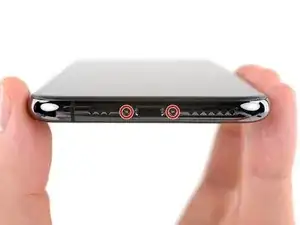
    • Dévissez les deux vis Pentalobe de 6,9 mm de long en bas de l'iPhone.

    • Ouvrir votre téléphone endommagera les joints étanches. Procurez-vous des joints de remplacement avant de continuer ou évitez soigneusement d'exposer votre téléphone aux liquides si vous remontez votre iPhone sans changer les joints.

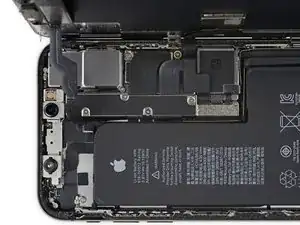
    Der Original Akku ist codiert. Egal, ob man einen zweiten Apple Original Akku oder einen neuen Fremdakku einbaut erscheint bereits in den Einstellungen eine "Wichtige Batterienachricht" mit einem roten Punkt. "Unbekanntes Bauteil" und die "Informationen zum Batteriezustand" sind nicht verfügbar. Diese Nachricht verbleibt immer und nervt auf Dauer immens.

    Der Akku muss angelernt werden und dieses können von jetzt an nur authorisierte Apple Servicebetriebe und diesen ist es durch Apple verboten die notwendige Info weiterzugeben.

    Dies ist nicht zu verwechseln mit der bereits bekannten Rekalibrierung seit iOS 14.5.

    Seit dieser neuen Codierung kostet der Akkutausch bei Apple auch nicht mehr 75 € sondern aktuell 99 € (Stand Novmber 2023 in Deutschland).

    Damit sind künftig alle nicht authorisierten Servicebetriebe raus - denn wer will schon dauernd diese Mitteilung auf dem Bildschirm haben?
    Überlegt vorher, ob unter diesen Bedingungen ein eigener Akkutausch noch sinnvoll ist .....

    Manfred Wachtel -

    Lieben Dank @manfredwachtel ! Mehr Infos dazu haben wir auch in unserem Blog zusammengefasst: https://de.ifixit.com/News/78890/teileko...

    Sandra Hiller -

  2. 6UPwoloGBO4tmVoS
    6UPwoloGBO4tmVoS
    BmSYPJmOy6dbHipF
    3EOdQPAGOmiuhoKU
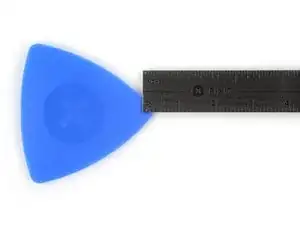
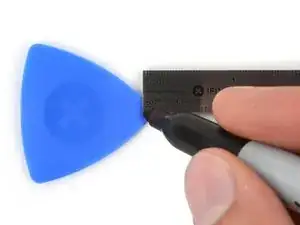
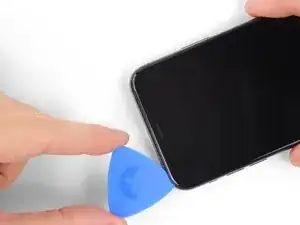
    • S'il est inséré trop loin, un médiator risque d'endommager votre appareil. Suivez cette étape pour tracer un repère sur votre médiator et éviter que l'appareil ne soit endommagé.

    • Mesurez 3 mm à partir de la pointe et tracez une ligne sur le médiator avec un marqueur permanent.

    • Vous pouvez également marquer les autres coins du médiator avec des mesures différentes.

    • Une autre solution consiste à scotcher une pièce de monnaie sur votre médiator, à 3 mm de la pointe.

    Got to step 2 and realized the fix kit doesn't include an opening pick! Looks like a guitar pick, and I have those lying around. Is that expected? Looks like the pick is used in many steps below. There's a little blue crowbar that isn't mentioned in the instructions. Perhaps that replaces the opening pick?

    Sloan Looney -

    Hi! I can't see which guide you were using when writing this comment. Can you reply here with which guide and fix kit you used?

    Clay Eickemeyer -

    I see you posted this in Meta. I hope it's resolved soon! In the meantime, a guitar pick may work well enough for your repair.

    Clay Eickemeyer -

    what fix kit?

    Meow Purr -

    My fix kit didn't include an opening pick either

    WILLIAM HARRIS -

    Make sure you check inside the black boxes after emptying them. My pick was stuck inside one of the boxes.

    AndyF -

    My AliExpress refurbished screen came with a pick that has a coin-like circle that pops out, so no modification was necessary

    Gijs Leegwater -

    the picture shows 3 cm but the description says 3 mm's. Which one is it?

    John Pena -

    That is a misunderstanding. It is a ruler with a scale for cm, it shows 0.3 cm, i.e. 3 mm.

    VauWeh -

    Oh, come ON!

    Big Ed -

    It will ALWAYS be millimeters on a phone, but this step is ridiculous, skip it!

    Leif DeWolf -

    It's not an Ifixit KIT if it doesn't include everything. You'll need to order the opening pic separately. Or head to Walmart like myself and look for guitar pics. Hopefully, this will work just as well.

    Jaleeljb97@icloud.com -

    No pick in mine as well. It’s really not clear that you have to order this separately when ordering an IPhone SE 202/2022 screen repair kit. Is this the case?

    Jackson Castiglione -

    Frustrated, I ordered a compact package where everything was encapsulated. Useless suction tools could not separate the screen. If it is unable to decouple the screen, then why sucking suction tools you have provided.

    Shourob Datta -

    For my kit the triangle pick was stuck inside the box with the screen not with the other tools maybe it's also there for you

    Henry Scheibehenne -

    Y’all are getting far, FAR too detailed with some of this stuff…. Measuring and marking the pick that you won’t actually use to open the device?!? lol that’s kinda funny. Just heat it up, grab a spudger, and the back just pops right off! The iFixit tech need to stick to the KISS method more often, you know KEEP IT SIMPLE STUPID!!! Like l, for reals, I’ve been doing this stuff for YEARS and using iFixit guides regularly and this is just ridiculous at this point!

    Leif DeWolf -

  3. QajCoHNQunxeJV2V
    QajCoHNQunxeJV2V
    1HyrON1VAh1uTbEN
    3eVMJBkpKguxEmwE
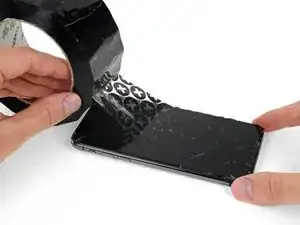
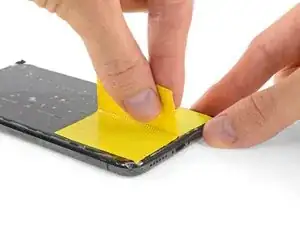
    • Si votre écran iPhone XS est fissuré, empêchez les fissures de s'aggraver et les éclats de vous blesser en le recouvrant de ruban adhésif.

    • Recouvrez l'écran de bandes de ruban adhésif, qui se chevauchent, jusqu'à ce que toute la surface soit couverte.

    • Portez des lunettes de sécurité pour vous protéger les yeux des éclats de verre tout au long de la réparation iPhone.

    • Si la ventouse n'adhère pas au cours des étapes suivantes, pliez un morceau de ruban adhésif épais (du ruban adhésif toilé p.e.) pour former une poignée et soulevez l'écran de cette façon.

    • Si tout cela échoue, vous pouvez coller la ventouse à l'écran avec de la superglue.

  4. pigEY2k6BCTAOZuk
    pigEY2k6BCTAOZuk
    2yUjJasphSr5KEcZ
    qJo2Tgnxb3cpuPMP
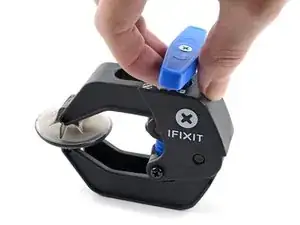
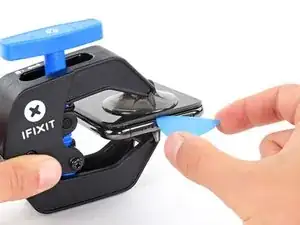
    • Les trois prochaines étapes montrent comment utiliser l'Anti-Clamp, un outil que nous avons conçu pour faciliter les procédures d'ouverture. Si vous ne l'utilisez pas, vous trouverez une méthode alternative trois étapes plus loin.

    • Pour des instructions complètes sur comment utiliser l'Anti-Clamp, accédez à ce tutoriel.

    • Tirez la poignée bleue vers l'arrière pour débloquer les bras de l'Anti-Clamp.

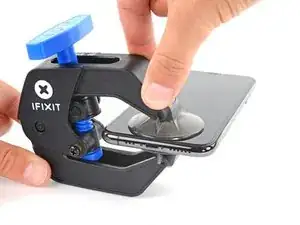
    • Insérez le côté droit ou gauche de votre iPhone entre les bras.

    • Positionnez les ventouses près du bord inférieur de l'iPhone, une devant et une derrière.

    • Appuyez sur les ventouses pour les faire adhérer à l'endroit désiré.

    • Si vous trouvez que la surface de votre appareil est trop glissante pour que l'Anti-Clamp puisse adhérer, vous pouvez utiliser du ruban adhésif pour créer une surface plus adhérente.

    The anti clamp is a much needed tool

    It makes opening the phone a breeze.

    Lon

    [deleted] -

  5. TTmqljctmMw6bJpX
    TTmqljctmMw6bJpX
    iVRRmPwckdpiwuMQ
    ZaWfSklEIBPUFAsN
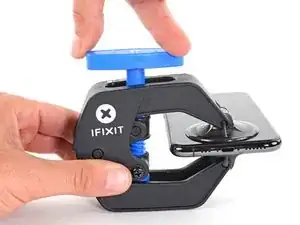
    • Tirez la poignée bleue vers l'avant pour bloquer les bras.

    • Tournez la poignée dans le sens des aiguilles d'une montre, de 360 degrés ou jusqu'à ce que les ventouses commencent à s'étirer.

    • Vérifiez que les ventouses restent bien alignées entre elles. Si elles commencent à se décaler, détachez-les pour les réaligner.

  6. UyOgOJxUobyYwysw
    UyOgOJxUobyYwysw
    LxMpeXmlnlCbNaSS
    O1SQSJJBPEig4tTU
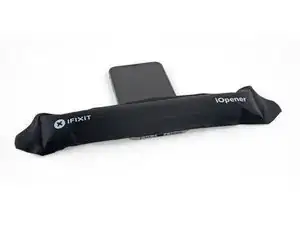
    • Chauffez un iOpener et faites-le passer à travers les bras de l'Anti-Clamp.

    • Vous pouvez également utiliser un sèche-cheveux, un pistolet à air chaud ou une plaque chauffante. Mais gare à la surchauffe, l'écran et la batterie sont sensibles à la chaleur. Faites donc bien attention.

    • Pliez l'iOpener de façon qu'il repose sur le bord inférieur de l'iPhone.

    • Attendez une minute que l'adhésif se ramollisse et qu'un espace s'ouvre.

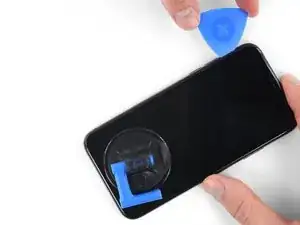
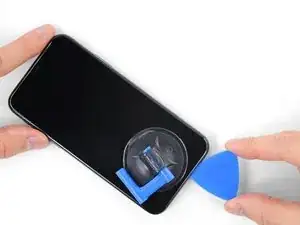
    • Insérez un médiator dans l'espace sous l'écran et le joint en plastique, et non dans l'écran.

    • Si l'Anti-Clamp n'a pas créé un écart suffisamment large, appliquez plus de chaleur sur la surface et tournez la poignée d'un demi-tour de plus.

    • Ne tournez pas plus d'un demi-tour à la fois, et attendez une minute entre chaque rotation. Laissez l'Anti-Clamp et le temps faire le travail pour vous.

    • Passez les trois étapes suivantes.

  7. rsIlLoGIMkqXTonL
    • Faire chauffer le bord inférieur de l'iPhone aide l'adhésif fixant l'écran à ramollir et facilite le retrait de ce dernier.

    • Servez-vous d'un sèche-cheveux ou d'un pistolet à air chaud. Ou bien préparez un iOpener et posez-le sur le bord inférieur de l'iPhone pendant environ une minute afin de ramollir l'adhésif qui se trouve en dessous.

  8. yfBgjBWqqta2eDhd
    yfBgjBWqqta2eDhd
    QAYokBSN1igpaUY1
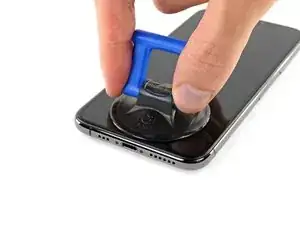
    • Si vous utilisez juste une ventouse, posez-la sur le bord inférieur du téléphone en évitant la partie incurvée du verre.

  9. 3oowQXLS2cpbXYhF
    3oowQXLS2cpbXYhF
    qcV3HUNTQXXIaVSh
    M1k5yNXnJBaGYaLb
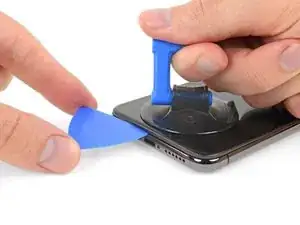
    • Tirez fermement et constamment sur la ventouse pour ouvrir un léger interstice entre le panneau frontal et la coque arrière.

    • Insérez un médiator dans l'interstice sous l'écran et le joint en plastique, pas dans l'écran lui-même.

    • L'adhésif étanche qui maintient l'écran en place est très tenace ; ouvrir l'interstice requiert une certaine force. Si vous avez du mal, faites chauffer encore une fois et faites faire de délicats mouvements de va-et-vient à l'écran, jusqu'à ce que vous puissiez insérer votre outil dans l'interstice.

    It seems like I need a third hand to do this. To hold the phone; hold the suction cup; and push the pick in the space.

    haroldappel -

  10. IC6KHfoNSHdLtGnH
    IC6KHfoNSHdLtGnH
    ZDoxkKXSvYqNnVAW
    RLi6OJUMchroyTyk
    • Faites glisser le médiator le long du coin inférieur gauche, puis du bord gauche de l'iPhone pour couper l'adhésif qui fait tenir l'écran.

    • N'insérez pas le médiator de plus de 3 mm, vous risqueriez d'endommager des composants internes.

  11. RZFUjnwK2yiWBiYJ
    • Il y a des nappes très fragiles sur le côté droit de votre iPhone. N'y insérez pas le médiator ! Vous risqueriez de les endommager.

  12. T26FJlQBnfAMf3Is
    T26FJlQBnfAMf3Is
    QlgDmcf3JaGPRChp
    1H1tlRpPnndJDFsK
    • Réinsérez votre médiator dans le bord inférieur de l'iPhone et faites-le glisser le long du bord droit pour continuer à faire céder l'adhésif.

    • N'insérez pas votre outil de plus de 3 mm, vous endommageriez les nappes de l'écran.

  13. GEKit4qRRMMpN6XC
    GEKit4qRRMMpN6XC
    w5TVy6xbAoVaBMnw
    wyB1Fb2BaLUgyt2b
    • Le bord supérieur de l'écran est fixé à la fois par de la colle et des clips.

    • Faites glisser le médiator le long du bord supérieur de l'écran tout en faisant osciller l'écran vers le bas, dans la direction du port Lightning.

    • Les clips se casseront si vous forcez trop. Travaillez soigneusement et soyez patients.

    • N'insérez pas votre outil de plus de 3 mm, car vous risquez d'abîmer la rangée des capteurs du panneau frontal.

    • Faites glisser le médiator vers le coin opposé et coupez l'adhésif qui fixe encore l'écran.

  14. UMIpiElOirXOEjSZ
    • Tirez sur la petite bosse de la ventouse pour l'enlever du panneau frontal.

  15. 2QvAfp1AjYv5GBlI
    2QvAfp1AjYv5GBlI
    adXPfNlWHInE2vrp
    HkgqsYkE3KSKidUA
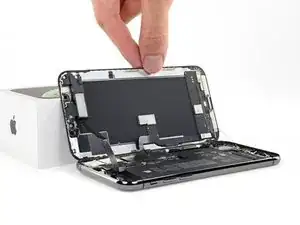
    • Ouvrez l'iPhone en faisant pivoter le bord gauche de l'écran, comme la couverture arrière d'un livre.

    • N'essayez pas encore d'enlever complètement l'écran, car plusieurs nappes fragiles le relient toujours à la carte mère de l'iPhone.

    • Appuyez l'écran contre un objet pour le maintenir à la verticale pendant que vous travaillez sur le téléphone.

    • Lors du remontage, posez l'écran à sa place et alignez les clips le long du bord supérieur. Puis appuyez délicatement sur le bord supérieur avant de refermer le reste de l'écran. Si ça ne s'enclenche pas facilement, vérifiez l'état des clips sur le pourtour de l'écran et assurez-vous qu'ils ne sont pas déformés.

    Open from the LEFT. Photo confused me and I came very close to damaging my phone by opening from the wrong side.

    charlotte -

  16. L4SHpLOnFmSHNbUt
    L4SHpLOnFmSHNbUt
    klZrCyRh3mOhe1vi
    • Dévissez les cinq vis de différentes longueurs, qui fixent le cache du connecteur de la carte mère :

    • Trois vis Y000 de 1 mm

    • Une vis Y000 de 1,3 mm

    • Une vis cruciforme de 3,7 mm

    • Tout au long de la réparation, gardez la trace de chaque vis et assurez-vous de les revisser toutes là où elles étaient auparavant afin d'éviter d'endommager votre iPhone.

    The ribbon makes the 1.3 mm screw a little tricky. Use one hand to hold the display at a 90 degree or smaller angle to create the slack necessary to get the screw driver in place.

    charlotte -

    I tracked my screws by using my kids fridge magnets to hold each screw size and placing a piece of masking tape below with the screw size.

    charlotte -

    I stripped a screw ugh

    Tresia -

    Where can i buy a One 1.3 mm Y000 screw

    Ismail -

    FYI: I used a tiny piece of scotch tape to hold those 1mm screws in place while aligning the magnetic screwdriver. Otherwise they are so tiny the magnetic bit pulls them right out the hole.

    Jeff Miller -

  17. NRS1ETl65K3UsXxu
    • Ôtez le cache.

    • Il se peut que le cache adhère légèrement en place. Soulevez-le délicatement, mais fermement pour le détacher.

    • Lors du remontage, voilà le moment idéal pour allumer votre iPhone et tester toutes les fonctions avant de refixer l'écran. Assurez-vous d'éteindre à nouveau votre iPhone avant de continuer à le remonter.

    During reassembly, pause here to check function. Gently reattach the top of the display to the base to test face ID.

    charlotte -

  18. GcwlxqG2c3tMI2eP
    GcwlxqG2c3tMI2eP
    yaKE452pmB6DtZfq
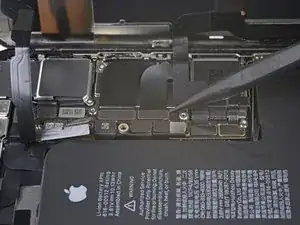
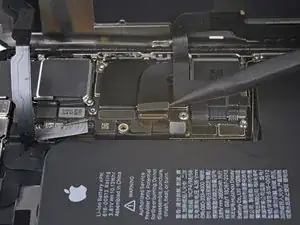
    • Faites levier avec une spatule (spudger) ou un ongle propre pour soulever le connecteur de la batterie hors de sa prise sur la carte mère.

    • Essayez de ne pas abîmer les joints en silicone noir qui entourent cette prise et d'autres sur la carte mère. Ces joints sont une protection supplémentaire contre l'intrusion de liquides et de poussières.

    • Repliez et écartez légèrement le connecteur de la carte mère pour éviter qu'il touche accidentellement sa prise et que le téléphone soit alimenté pendant la réparation.

  19. 2PD5soUZSe3ZQyTK
    2PD5soUZSe3ZQyTK
    VfJmQ2o6MWIwj2rH
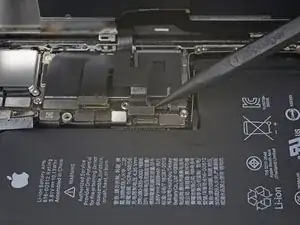
    • Servez-vous d'une spatule ou d'un ongle pour soulever et débrancher le connecteur de la nappe des capteurs du panneau frontal.

    In my phone the connector made poor contact with the socket resulting in no sound audible through the phone receiver/headset. There was an overhang of insulation close to the socket which I believe may have prevented a good connection. So if you have these kinds of audio problems you might see if this is the problem.

    goblazers -

  20. asLYVcjUtcHdcKoa
    asLYVcjUtcHdcKoa
    GWSI1d2iAZSLC5fx
    • Avec une spatule on un ongle, débranchez le connecteur de la nappe du panneau OLED.

    • Pour rebrancher un connecteur à pression, positionnez-le soigneusement et appuyez d'un côté jusqu'à ce qu'il s'enclenche avec un clic, puis recommencez de l'autre côté. N'appuyez pas au milieu. Si le connecteur est mal aligné, les broches peuvent se déformer et causer des dommages irréversibles.

    Shine a bright light here to help you align the connector. Eventually, the right side snapped in first.

    charlotte -

    On reassembly, use the pad of your fingertip to reconnect.

    charlotte -

  21. cOJMACcMMHtkE2tl
    cOJMACcMMHtkE2tl
    qs6qVlhbERRPsSqZ
    • Prenez une spatule ou un ongle pour débrancher le connecteur de la nappe de la vitre tactile de sa prise.

    • Ce connecteur encastré n'est pas évident à rebrancher. Prenez votre temps et alignez-le soigneusement, puis appuyez délicatement avec votre doigt, d'abord d'un côté, puis de l'autre. Vous devriez sentir un clic quand il s'enclenche.

    • Si une partie de votre écran ne réagit pas après votre réparation, débranchez la batterie, puis rebranchez ce connecteur en veillant à ce qu'il s'enclenche complètement et que ni poussières ni débris ne bouchent la prise.

    Reassembly: reconnecting the press connectors upon reassembly was so hard, even for the ones not seated in a recessed location !! It took me two days to get them reconnected. What helped me was to shine bright lights on all sides of the iPhone and then hold the iPhone vertically like a book and press it in that way. They are now all in, but the touchscreen functionality has disappeared :( so I will need to reconnect that one.

    natialollie -

  22. NJPdFYTHitL2hafV
    NJPdFYTHitL2hafV
    aWAYZqlHNmxAtebd
    PxaTvWgCPXqUXVOh
    • La nappe des capteurs du panneau frontal adhère légèrement.

    • Soulevez délicatement la nappe pour la décoller.

    Will replacing camera and sensors fix damaged face I'd

    Siddhartha Chowdhury -

    No, FaceID will be disabled because the original sensors are paired with the logic board.

    Arthur Shi -

  23. ryfagYOqsXowIIsl

    I wish the reassembly directions were separate. I forgot to pause here to do the waterproof seal.

    charlotte -

    Geez, I blazed right past that small line to replace the waterproof seal. Needs to be called out much larger.

    Jeff Miller -

  24. FUvNwySgPhymYqtR
    FUvNwySgPhymYqtR
    4UDZQUtaGT2amRiN
    • Sur le dos de l'ensemble écran, décollez et retirez le ruban adhésif qui recouvre la vis cachée dans le coin inférieur droit du logement du haut-parleur.

  25. KripaDJxf5HRWoEw
    KripaDJxf5HRWoEw
    VXTMvFdREf4sDQVB
    • Dévissez les trois vis Y000 qui fixent l'ensemble haut-parleur/capteurs :

    • Une vis de 1,3 mm

    • Une vis de 1,4 mm

    • Une vis de 1,9 mm

    While disassembling, I missed that these are all Y000. Prior list specifies in the bullets, but this list specifies in the text preceding the bullets.

    charlotte -

  26. lBw1h6knFScttafQ
    lBw1h6knFScttafQ
    aRLSimurGRhipHsV
    • Le haut-parleur interne adhère légèrement.

    • À l'aide d'une spatule (spudger), faites délicatement levier sous le bord supérieur de l'ensemble haut-parleur. Retournez ce dernier vers le bas pour l'éloigner du bord supérieur de l'écran.

    • Le haut-parleur est toujours attaché par une nappe très fine. Faites attention à ni la forcer ni l'endommager.

  27. 3rC3x6IlIBN1K1Vm
    • Servez-vous d'un sèche-cheveux ou d'un pistolet à air chaud, ou bien préparez un iOpener et appliquez-le sur la partie supérieure de l'écran pendant environ une minute pour faire ramollir l'adhésif fixant les capteurs.

  28. vAQq63TjRHQJWf2F
    vAQq63TjRHQJWf2F
    pSitruvtRPphu35A
    Jj5RCYoCCeUfKgNc
    • Faites soigneusement glisser le bord d'un médiator sous la nappe en dessous du microphone.

    • Faites-le délicatement pivoter pour séparer le microphone tout en veillant à ni forcer ni endommager la nappe.

    • Si nécessaire, prenez la pointe de la spatule pour finir de détacher le microphone de son encoche dans le panneau frontal. Si vous avez de mal à décoller le microphone, faites chauffer une fois de plus.

  29. BPa1gHCHuVk2gP2F
    BPa1gHCHuVk2gP2F
    vQ5vtadpHns1o1DV
    mkswwCBg66D6gV5B
    • En progressant de gauche à droite, faites glisser un médiator à côté de la nappe et sous le module illuminateur infrarouge + capteur de proximité.

    • Soulevez le module de son encoche dans le panneau frontal en le faisant jouer de droite à gauche.

    • Il est utile de soulever et maintenir le haut-parleur de côté pour accéder à ce module. Faites juste attention à ne pas tirer sur la nappe fine pendant que vous travaillez.

  30. ncfcCvRuvBVB5aSI
    ncfcCvRuvBVB5aSI
    JFBhZd5EMUSDxDMK
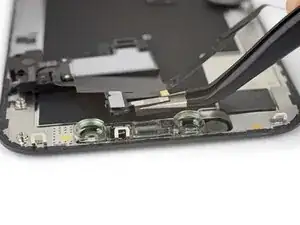
    • Servez-vous d'une pincette pour faire jouer le capteur de luminosité ambiante et le soulever hors de son encoche dans l'écran.

    • Si le capteur ne cède pas au bout de quelques secondes, refaites-le chauffer et recommencez.

    • Le capteur est toujours relié au reste de l'ensemble capteurs par une nappe très fine. Veillez à ni forcer ni endommager cette nappe.

  31. UWdiJvyiUekDmbTt
    UWdiJvyiUekDmbTt
    ElLcsCcOATQghLHK
    A6aRqe2Go6FWmHDt
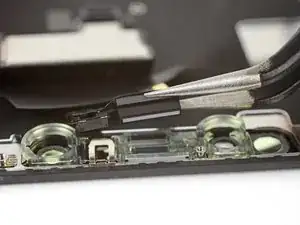
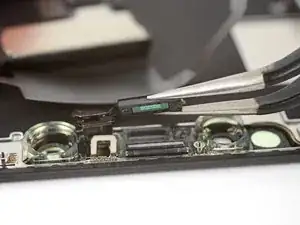
    • Si vous avez réussi à retirer tout le capteur de luminosité ambiante, comme illustré sur la première photo, continuez à la prochaine étape.

    • Si la bande blanche du diffuseur s'est détachée et est restée coincée dans l'écran, comme illustré sur la deuxième photo, vous allez devoir faire levier avec une fine lame ou un outil de levier tout le long du bord supérieur pour l'enlever. Refaites chauffer d'abord le tout, la tâche sera peut-être un peu plus facile ensuite.

    • Lors du remontage, posez d'abord le diffuseur dans l'écran, en veillant à ce qu'il soit orienté correctement (on voit la face avant sur la première image et la face arrière sur la troisième).

    • Puis, posez le capteur de luminosité ambiante en haut du diffuseur. Vous devrez maintenir le capteur en place pendant que vous vissez les vis fixant l'ensemble haut-parleur interne/capteurs, Une fois que vous aurez serré les vis, le capteur restera en place et fonctionnera normalement.

  32. ak6JaBaDE2aUXgwK
    ak6JaBaDE2aUXgwK
    XQJpxVdRVGJB3DWl
    EeBwK6gC1J5qebAZ
    • Retirez l'ensemble haut-parleur interne et capteurs avant.

    • Lors du remontage, vérifiez la position du module en plastique noir qui contient ces composants :

    • Capteur de proximité

    • Illuminateur infrarouge

    • Le module doit être positionné de sorte que ces composants ne sont pas bouchés par de la colle.

    This picture is upside down compared to the prior step, look carefully to ensure proper alignment.

    charlotte -

    What is that hole that is on the opposite side of the proximity sensor? Is it necessary any adhesives or special filter to put it back on the bracket?

    Rafael Gomez Prados -

    Hi Rafael! The hole is for the front-facing microphone. You should be able to reuse the existing adhesive on the screen. If you're transferring it, you can cut a square of double-sided tape such as Tesa tape, poke a generous hole in the center of the square, and apply it to the cable with the hole.

    Arthur Shi -

Conclusion

Comparez votre nouvelle pièce de remplacement avec celle d'origine. Il vous faut transférer les composants restants et retirer les films adhésifs de la nouvelle pièce avant de la monter.

Pour remonter votre appareil, suivez les instructions ci-dessus en sens inverse.

Déposez vos déchets électroniques dans un centre de recyclage certifié.

La réparation ne s'est pas déroulée comme prévu ? Consultez notre communauté de réponses pour obtenir de l'aide au diagnostic.

Jeff Suovanen

Membre depuis le 06/08/13

435982 Réputation

14 commentaires

My iPhone xs face I'd isnt working . Can changing front cameras and sensors will fix it ,

Siddhartha Chowdhury -

no, cameras are not part of the prox module located on the display itself. you have to switch the prox module from the old display to the new one, the bundle of prox sensor, ambient light sensor, receiver, top mic and face id module. or run repaircal on new display assembly with NEW prox module etc OR ELSE face ID won’t work

nand26 -

My iPhone XS’s Face ID stopped working yesterday suddenly. I tried all the standard stuff like resetting Face ID and restore, so it’s definitely a hardware problem.

When trying to set up Face ID, the phone detects a face but always says to move the phone up or down. Likewise, in selfie portrait mode in the camera, it keeps saying move farther away.

So if I were to change the front sensor assembly, it wouldn’t work anyway?

Daniel Kim -

Hi Daniel,

You are correct. FaceID hardware is paired to the logic board—replacing the hardware will disable FaceID.

Arthur Shi -

Can you tell how to make face id still work after changed this part ?

wahyu_beattles -

Hello,

Please can you explain so we all understand the connection of replacing the earphiece speaker on this way and Face ID function? Will it work or not! What is confusing is that face id projector is on another flex, below battery…but I don’t understand what part that face id is using is on this new part you replaced. Face ID is on both flex or how is working. Why simply replacing this earphiece with new flex will cause faliure in face ID. Please explain!!!! Thank’s

Kobra Kicva -

Hi Kobra,

The flood illuminator on the earpiece speaker module is paired with the logic board and will cause Face ID to not work if it is replaced.

Arthur Shi -

Hello!

What will happen if the 3 screws that secure the ear/sensor assembly down are not placed back in order?

Eve -

Hi, If I replace iPhone XS Earpiece Speaker with this new one, my FaceID will stop working? please clarify.

Morris -

The flood illuminator on the earpiece speaker module is paired with the logic board and will cause Face ID to not work if it is replaced.

Fredy Melara -

hi, i need to replace the display and ear speaker on my iphone xs. replacing ear speaker and display will make face id still working? sorry but i am little confused. just wanna make sure if i buy display and ear speaker replacement am i all set?

Matteo Sella -

No, Face ID will be disabled after the replacement of the earpiece speaker due to apple pairing the flood illuminator sensor to the logic board so if you want Face ID to work you will have to get apple to do it because they pair components to the logic board because they like money and don't care about their customers. That is all.

Diesel Woods -

Face ID stopped working after iphone XS was under water, and now letter "y" not working any ideas please on what do do....

Sboniso Nyati -

My sensor assembly has been broken. In this case, the face ID data must be retrieved to update the new face ID cluster to replace it.

Appreciate!

Toan Truong -