Introduction
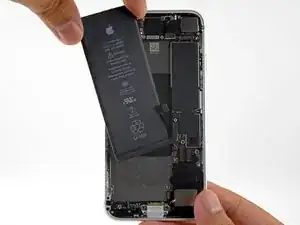
Insufflez une nouvelle vie à votre iPhone SE 2020 et remettez-le au top de ses performances avec une nouvelle batterie. Si votre batterie est gonflée, prenez les précautions nécessaires.
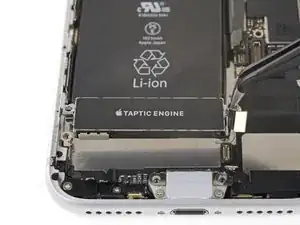
Ce tutoriel vous montre comment détacher complètement l'ensemble écran ; ceci pour éviter d'endommager les nappes de l'écran. Si vous vous sentez capable de retirer la batterie sans forcer sur les nappes de l'écran, vous pouvez sauter les étapes du retrait de l'écran. En plus, bien qu'il soit possible de retirer les bandes adhésives de la batterie directement après l'ouverture du téléphone, ce tutoriel recommande d'enlever d'abord le Taptic Engine. Ceci réduit le risque de déchirer accidentellement les bandes inférieures soit parce qu'elles s'accrochent à la Taptic Engine, soit parce qu'on est obligé de les retirer à un angle trop aigu.
Pour des performances optimales, calibrez votre batterie fraîchement installée : chargez-la à 100 % et laissez-la charger pendant deux heures supplémentaires. Puis utilisez le téléphone jusqu'à ce qu'il s'éteigne à cause de la batterie faible. Rechargez-le ensuite sans interruption jusqu'à 100 %.
Outils


-
-
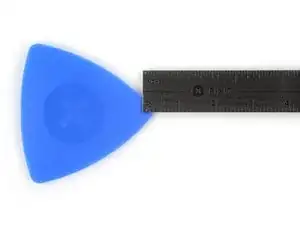
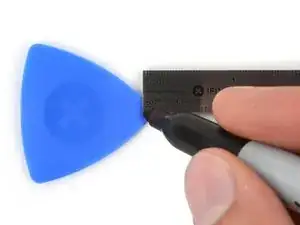
Mesurez 3 mm à partir de la pointe et tracez une ligne sur le médiator avec un marqueur permanent.
-
-
-
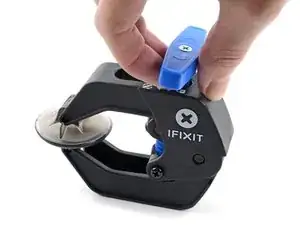
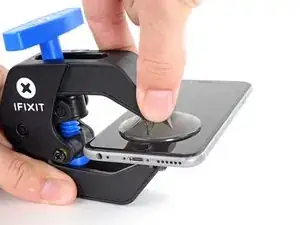
Les trois étapes suivantes sont consacrées à la procédure avec l'Anti-Clamp, un outil facilitant les procédures d'ouverture. Si vous n'avez pas d'Anti-Clamp, passez à la procédure alternative deux étapes plus loin.
-
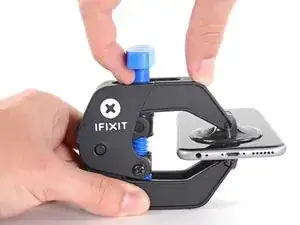
Tirez la poignée bleue vers l'arrière pour débloquer les bras de l'Anti-Clamp.
-
Insérez le bord gauche ou droit de votre iPhone entre les bras de l'Anti-Clamp.
-
Placez les ventouses près du bord inférieur de l'iPhone, juste au-dessus du bouton home - une à l'avant et une à l'arrière.
-
Pressez les ventouses l'une contre l'autre pour appliquer la succion sur la zone souhaitée.
-
-
-
Tirez la poignée bleue vers l'avant pour bloquer les bras.
-
Tournez la poignée dans le sens horaire de 360 degrés ou jusqu'à voir les ventouses commencer à s'étirer.
-
Veillez à ce que les ventouses restent alignées. Si elles commencent à bouger, desserrez légèrement les ventouses et réalignez les bras.
-
-
-
Chauffez un iOpener et passez-le dans les bras de l'Anti-Clamp.
-
Pliez l'iOpener de manière à ce qu'il repose sur le bord inférieur de l'iPhone.
-
Attendez au moins une minute pour permettre à l'adhésif de se décoller et d'ouvrir un interstice.
-
Insérez un médiator dans l'interstice.
-
Passez les trois prochaines étapes.
-
-
-
Chauffer la partie inférieure de l'iPhone aide à ramollir la colle qui fixe l'écran. Il sera alors plus facile d'ouvrir celui-ci.
-
Utilisez un sèche-cheveux ou préparez un iOpener. Posez celui-ci sur la partie inférieure de l'iPhone pendant environ 90 secondes afin de ramollir la couche d'adhésif en dessous.
-
-
-
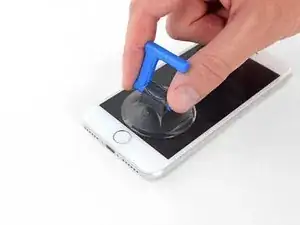
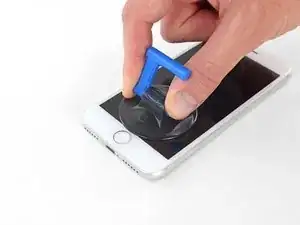
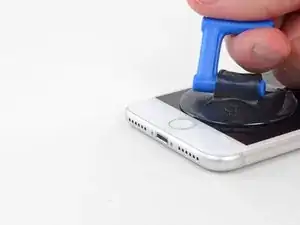
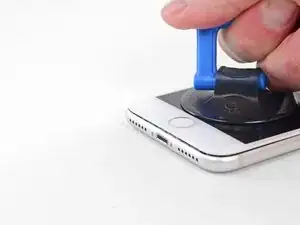
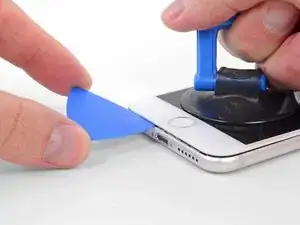
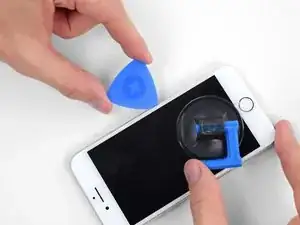
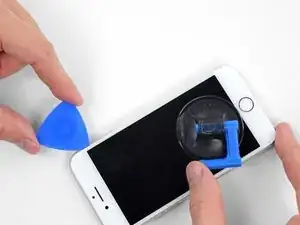
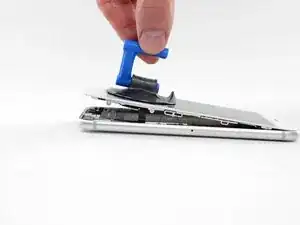
Tirez sur la ventouse de façon ferme et constante pour créer un petit interstice entre l'écran et le châssis.
-
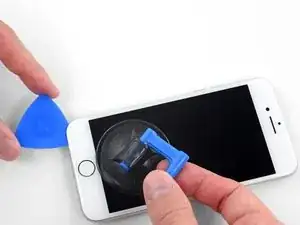
Insérez un médiator dans cet interstice.
-
-
-
Faites glisser votre médiator le long du côté gauche en commençant par le bord gauche puis en progressant vers les boutons de contrôle du volume et le bouton du silencieux, pour faire céder l'adhésif qui maintient l'écran.
-
Arrêtez-vous juste avant le coin supérieur gauche de l'écran.
-
-
-
Réinsérez votre outil dans le coin inférieur droit de l'iPhone, faites-le glisser le long du coin, puis progressez vers le haut, le long du bord droit du téléphone, pour faire céder l'adhésif.
-
-
-
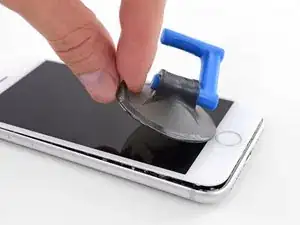
Tirez délicatement sur la ventouse pour soulever le bord inférieur de l'écran.
-
Tirez sur la petite bosse de la ventouse afin de la décoller du panneau frontal.
-
-
-
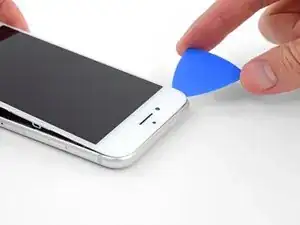
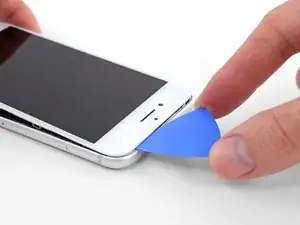
Faites glisser un médiator sous l'écran, le long du bord supérieur gauche et du bord supérieur du téléphone, pour faire céder le reste de l'adhésif.
-
-
-
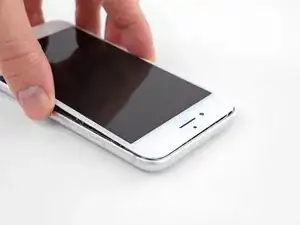
Faites glisser légèrement l'ensemble écran vers le bas (éloignez-le du bord supérieur du téléphone) pour ouvrir les clips le maintenant à la coque arrière.
-
-
-
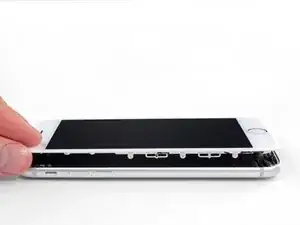
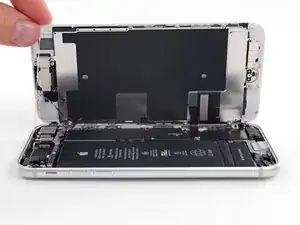
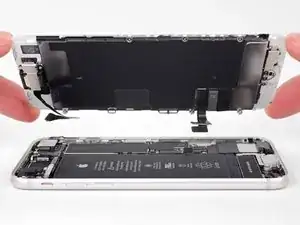
Ouvrez l'iPhone en faisant pivoter l'écran vers le haut en partant du côté gauche, comme s'il s'agissait de la couverture d'un livre.
-
Calez l'écran contre un objet afin qu'il reste bien stable pendant que vous travaillez sur les composants du téléphone.
-
-
-
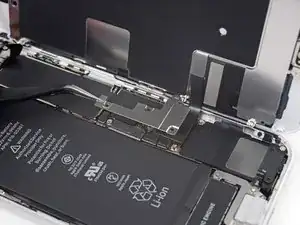
Dévissez les quatre vis cruciformes qui fixent le cache de la nappe inférieure de l'écran à la carte mère. Les longueurs sont les suivantes :
-
Deux vis de 1,3 mm
-
Deux vis de 2,8 mm
-
Retirez le cache.
-
-
-
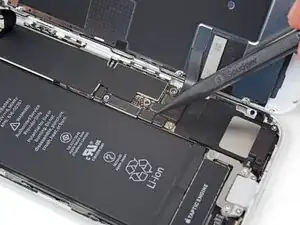
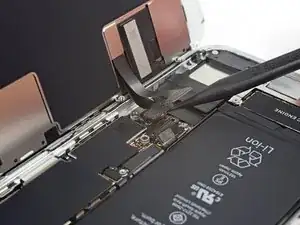
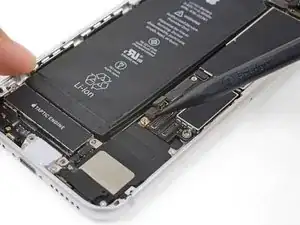
Avec la pointe d'une spatule (spudger), soulevez le connecteur de la batterie pour le débrancher de sa prise sur la carte mère.
-
Repliez légèrement la nappe du connecteur pour empêcher que celui-ci touche accidentellement la prise et que le téléphone soit alimenté pendant que vous réparez.
-
-
-
Dévissez les trois vis cruciformes de 1,3 mm, qui fixent le cache recouvrant le connecteur de l'ensemble capteur du panneau frontal.
-
Retirez le cache.
-
-
-
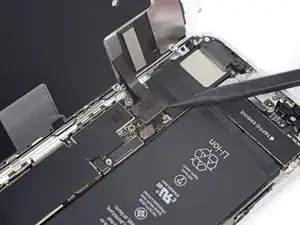
Avec la pointe d'une spatule, débranchez le connecteur de l'ensemble capteur du panneau frontal.
-
-
-
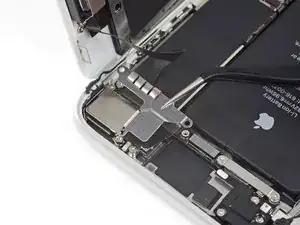
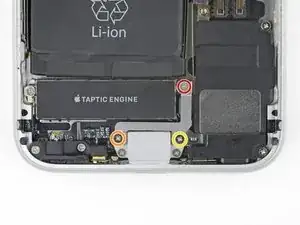
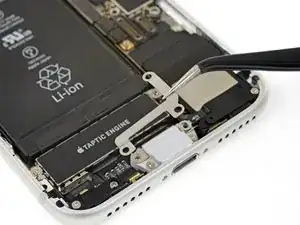
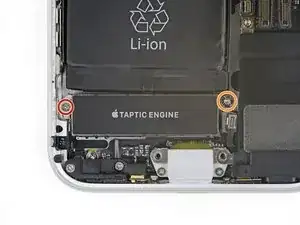
Dévissez les trois vis fixant le cache à côté du Taptic Engine :
-
Une vis Y000 de 1,3 mm
-
Une vis cruciforme de 2,7 mm
-
Une vis cruciforme de 2,9 mm
-
-
-
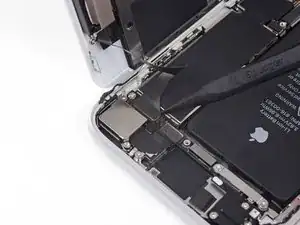
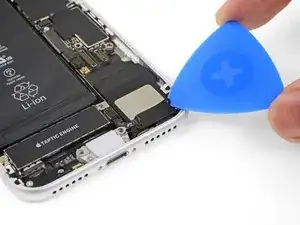
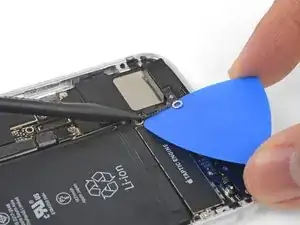
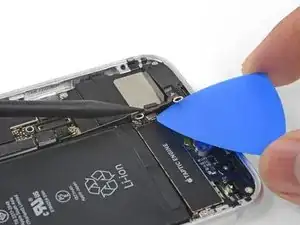
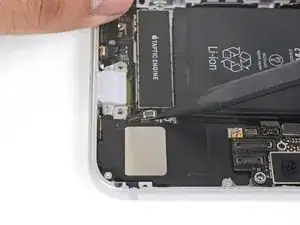
Faites délicatement glisser un médiator entre la nappe de l'antenne et la partie supérieure du haut-parleur.
-
-
-
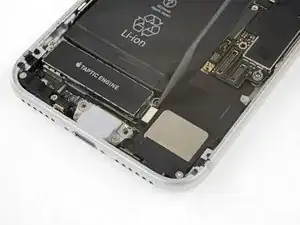
Servez-vous de la pointe d'une spatule pour soulever et débrancher la nappe de l'antenne de diversité de sa prise sur la carte mère.
-
-
-
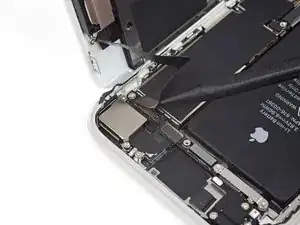
Faites glisser un médiator sous la nappe de l'antenne pour maintenir la prise en place.
-
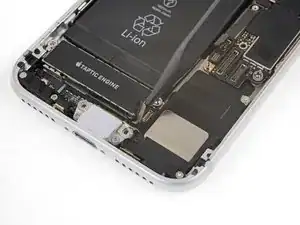
Avec la pointe d'une spatule, soulevez et déconnectez la nappe d'antenne de sa prise tout en appuyant sur la prise à l'aide du médiator.
-
-
-
Dévissez les deux vis fixant le Taptic Engine :
-
Une vis cruciforme de 2,1 mm
-
Une vis d'entretoise de 2,1 mm
-
-
-
Avec la pointe d'une spatule, soulevez la prise de la nappe d'antenne vers le haut pour pouvoir accéder au connecteur qui se trouve en dessous.
-
-
-
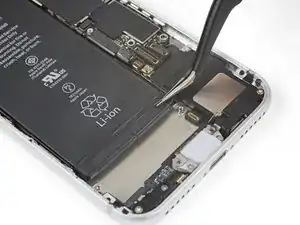
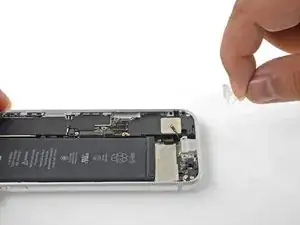
Chaque bande adhésive dispose d'une languette noire légèrement collée sur la surface de la batterie.
-
-
-
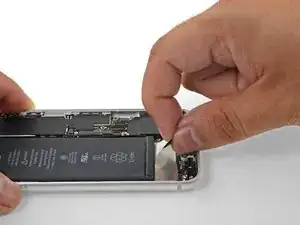
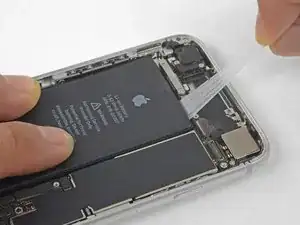
Décollez lentement une des languettes adhésives de la batterie en la tirant vers le bas de l'iPhone.
-
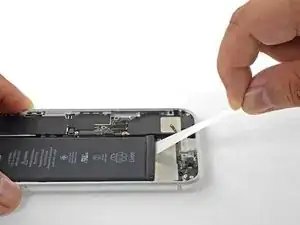
Tirez de façon continue tout en maintenant une tension constante sur la bande jusqu'à ce qu'elle sorte de son emplacement entre la batterie et la coque arrière. Pour un meilleur résultat, tirez sur la bande à un angle aussi plat que possible pour qu'elle ne reste pas accrochée aux autres composants sur l'iPhone.
-
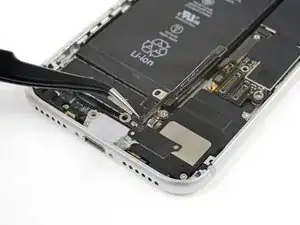
Si les languettes des bandes adhésives se déchirent lors du retrait, utilisez vos doigts ou une pincette aux pointes arrondies pour récupérer la bande et continuez à tirer.
-
-
-
Répétez l'étape précédente pour les trois bandes restantes.
-
Si vous avez réussi à retirer les les bandes adhésives sans problèmes, vous pouvez sauter la prochaine étape pour aller directement au changement de batterie iPhone 8.
-
-
-
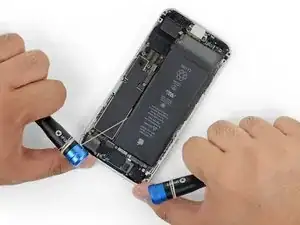
Tirez le fil d'un côté à l'autre comme une scie pour défaire l'adhésif. Veillez à ni déformer ni endommager la batterie.
-
-
-
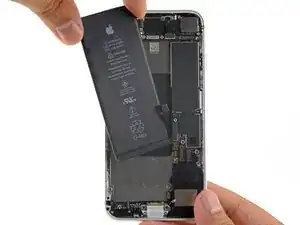
Retirez la batterie de l'iPhone.
-
Collez la batterie, déconnectez-la et continuez le remontage de votre appareil.
-



























Pour remonter votre appareil, suivez ces instructions en sens inverse et posez une couche d'adhésif sur l'écran avant de remonter ce dernier.
Déposez vos déchets électroniques dans un centre de recyclage certifié.
La réparation ne s'est pas déroulée comme prévu ? Consultez la section iPhone SE 2020 de notre Forum pour obtenir de l'aide au diagnostic.

33 commentaires
Quick question on this guide, and maybe I missed the listing on this one, but like the iPhone 11, will this give you that message regarding the battery not being an apple part if you replace the battery?
It might considering Apple is stooping to these antics.
https://www.ifixit.com/News/33147/apple-...
Imagine that. Your display breaks, by accident or by carelessness - no matter, you want to fix your own display or take it someplace that isn’t “Apple Authorized” and because you don’t go directly to Apple’s den of thieves, they pull this on you. You don’t want to pay out the yingyang? I guess you’ve got a faulty display then!
(Look, I get it. They do this to save their own butts legally. That does not make it right.)
Jesse -
I’ve looked at both the original SE and this next generation SE and I’m wondering if it’s really necessary to remove the entire display. I realize if the phone has its original battery in it that it likely is but if you’ve replaced it once before I don’t see why it’d be necessary to remove the display, just remove the battery itself and then you have less work. Maybe I’m missing something?
Jesse -
You would run the risk of tearing the flexes. It is totally worth the time removing the screen.
if i put another new battery in se 2020, is this message come “non genuine battery warning”
You will get this.
Duck -
There is actually a trick(but you need too get your dirty), THIS IS NOT A RECOMENDED WAY AS IT MAY DESTROY THE BATTERY
the only way is un solder the bms from the old battery(and also from the new battery) and resolder the old bms to the new battery
battery health will stay low but there are some flex cables that would give battery health as 100% (but it wont drop below 100%)


just how long are those screws- i turn and turn and turn and the lift off is soooo slight, seemingly insignificant…
An. Jahnke -
I would recommend, from the very beginning, dumping all tools out of the kit (if you got it) and using that white paper tool box as a tray to organize the screws and braces in. It’s nice to work over because it catches screws well and makes it easy to see them if you drop any.
Johnny Emrica -
That’s a great idea thank you
Mohamed Dekkiche -
Screw to the left of the charging port will not come out. Screw on the right came out no problem. Any ideas?
Bill Maher -
I already replaced my iPhone 8 battery with one from iFixit and honestly I wasn't impressed. It worked well for a few months, but then I started noticing the peak performance capability dropping significantly thereafter. I followed the initial charging instructions to a tee and only let it drop below 20% once a month. Normal everyday use for me... no intense apps like games, etc. I considered having Apple do it this time around, but for these older models they don't keep the batteries in-stock and you have to give them your phone for up to a week. So in the end, I opted to try another battery from iFixit instead. Hopefully this one will last longer.
tripmusic -
How with the gigantic kit do I not have a 3 1/2 pentalobe driver the very first screwdriver I reach for and that I need is not in any of these kits. What’s up with that?
Michael Stephens -
Same problem. The kit comes with a screw driver, but not for this pentalobe screw. This is a problem.
Yuji Ishitsuka -
I had to search what screwdriver bit I had to use from the ifixit toolkit; it's the P2 bit. (Maybe it's more obvious if you bought the battery kit, because it only has one type of pentalobe screwdriver.)
Nathaniel Zielstra -