
Introduction
Les batteries d'iPhone se dégradent à l'usage. Au fil du temps, leur capacité de charge baisse. Les batteries d'Apple sont estimées tenir 80 % de leur charge pendant près de 500 cycles, ce qui équivaut à environ 18–24 mois pour la plupart des utilisateurs. La détérioration des éléments chimiques de votre batterie peut causer le ralentissement de votre iPhone. Remplacez votre batterie avec ce tutoriel et votre iPhone sera à nouveau au top de ses performances.
Si votre batterie a gonflé, prenez les précautions appropriées.
Remarque : après la réparation, votre iPhone peut afficher un avertissement à propos de "l'origine" de votre batterie, même si vous avez utilisé des composants originaux Apple. Si votre iPhone fonctionne normalement, vous pouvez ignorer cet avertissement.
La section "état de la batterie" n'apparaîtra plus après un remplacement de batterie. Apple désactive cette fonctionnalité lorsque vous remplacez la batterie vous-même.
Pour obtenir des performances optimales après avoir complété le tutoriel, calibrez votre batterie nouvellement installée : Chargez-la à 100% et laissez-la charger pendant deux heures supplémentaires. Puis utilisez le téléphone jusqu'à ce qu'il s'éteigne à cause de la batterie faible. Rechargez-le ensuite sans interruption jusqu'à 100%.
Outils


-
-
Éteignez votre iPhone avant de commencer le démontage.
-
Dévissez les deux vis Pentalobe de 6,7 mm au bord inférieur de l'iPhone.
-
Juste en dessous de chaque vis Pentalobe se trouve un joint noir. Pour une protection maximale contre les liquides et la poussière, vérifiez l'état des joints ou remplacez les vis lors du remontage.
-
-
-
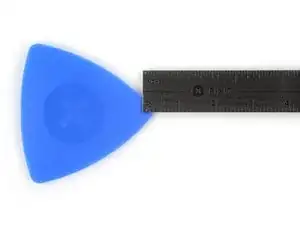
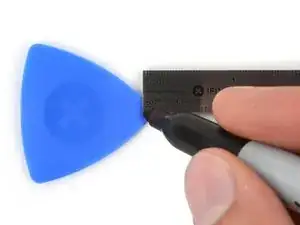
Mesurez 3 mm à partir de la pointe et tracez une ligne sur le médiator avec un marqueur permanent.
-
-
-
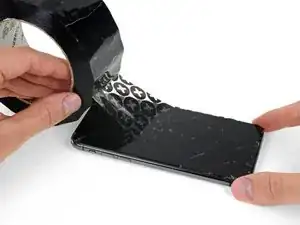
Recouvrez l'écran de bandes de ruban adhésif, qui se chevauchent, jusqu'à ce que toute la surface soit couverte.
-
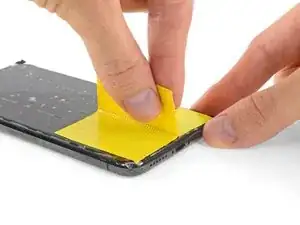
Si la ventouse n'adhère pas au cours des étapes suivantes, pliez un morceau de ruban adhésif épais (du ruban adhésif toilé p.e.) pour former une poignée et soulevez l'écran de cette façon.
-
-
-
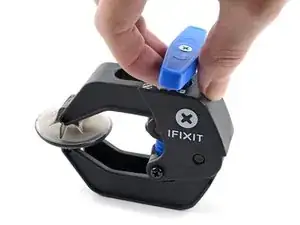
Tirez la poignée bleue vers l'arrière pour débloquer les bras de l'Anti-Clamp.
-
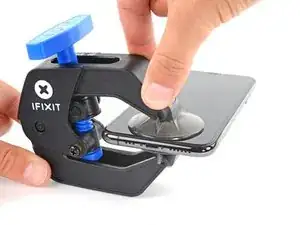
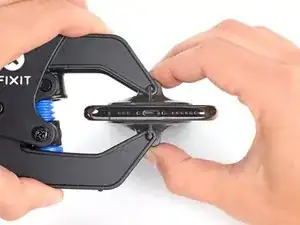
Insérez le côté droit ou gauche de votre iPhone entre les bras.
-
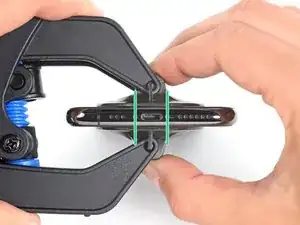
Positionnez les ventouses en bas de l’iPhone. Une à l'avant et l'autre à l'arrière.
-
Appuyez sur les ventouses afin d'appliquer la pression à l'endroit désiré.
-
-
-
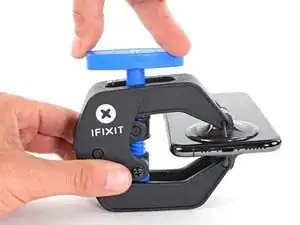
Tirez la poignée bleue vers l'avant pour bloquer les bras.
-
Tournez la poignée dans le sens horaire, de 360 degrés ou jusqu'à ce que les ventouses commencent à s'étirer.
-
Vérifiez que les ventouses restent bien alignées entre elles. Si elles commencent à se décaler, détachez-les pour les réaligner.
-
-
-
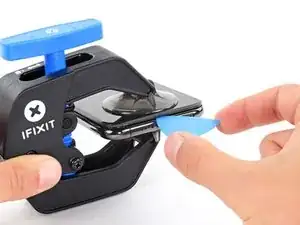
Chauffez un iOpener et faites-le passer à travers les bras de l'Anti-Clamp.
-
Pliez l'iOpener de façon qu'il repose sur le bord inférieur de l'iPhone.
-
Attendez une minute que l'adhésif se ramollisse et qu'un espace s'ouvre.
-
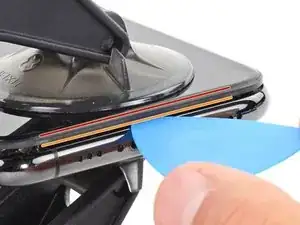
Insérez un médiator sous l'écran et le joint en plastique, et non dans l'écran.
-
Passez les trois étapes suivantes.
-
-
-
Prenez un sèche-cheveux ou un pistolet à air chaud, ou bien préparez un iOpener et posez-le en bas de l'iPhone pendant environ une minute afin de ramollir l'adhésif qui se trouve en dessous.
-
-
-
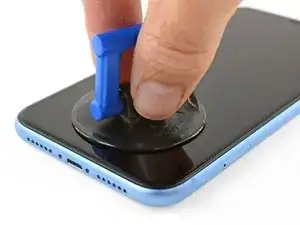
Si vous utilisez une seule ventouse, posez-la sur le bord inférieur du téléphone en évitant la partie incurvée du verre.
-
-
-
Tirez sur la ventouse de façon ferme et constante pour ouvrir un léger interstice entre le panneau frontal et la coque arrière.
-
Insérez un médiator dans l'interstice sous l'écran et le joint en plastique, pas dans l'écran lui-même.
-
-
-
Faites glisser le médiator le long du coin inférieur gauche de l'iPhone pour trancher l'adhésif qui maintient l'écran en place.
-
-
-
Réinsérez votre médiator dans le bord inférieur de l'iPhone et faites-le glisser vers le côté droit pour continuer à faire céder l'adhésif.
-
-
-
Faites glisser le médiator le long du coin supérieur de l'écran tout en remuant délicatement l'écran vers le bas, dans la direction du port de charge Lightning.
-
Faites glisser le médiator vers le côté opposé et tranchez l'adhésif qui fixe encore l'écran.
-
-
-
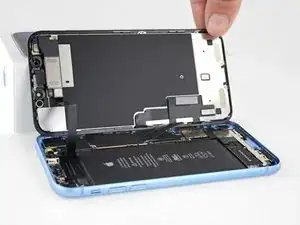
Ouvrez l'Phone en faisant pivoter l'écran vers la droite, comme la couverture arrière d'un livre.
-
Posez l'écran iPhone contre un objet pour qu'il soit maintenu à la verticale pendant que vous poursuivez votre réparation iPhone XR.
-
-
-
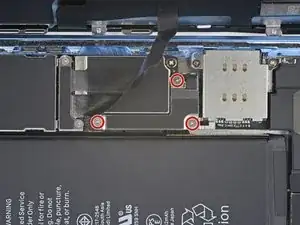
Dévissez les trois vis Y000 de 1,2 mm qui fixent le cache du connecteur de la batterie.
-
Ôtez le cache.
-
-
-
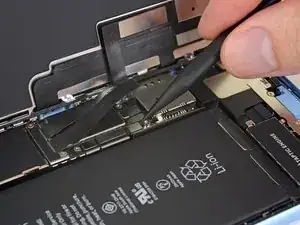
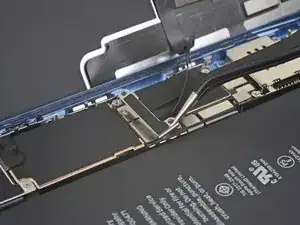
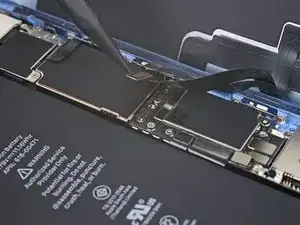
Faites levier avec la pointe d'une spatule (spudger) pour soulever le connecteur tout droit hors de sa prise.
-
Écartez légèrement le connecteur de la carte mère pour l'empêcher de faire accidentellement contact avec la prise et d'alimenter le téléphone pendant que vous effectuez votre réparation.
-
-
-
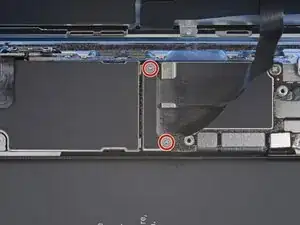
Dévissez les deux vis Y000 de 1,2 mm qui fixent le cache du connecteur de l'écran.
-
Enlevez le cache.
-
-
-
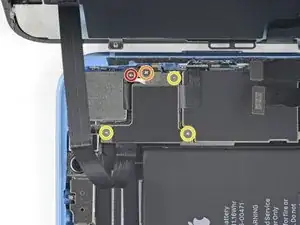
Dévissez les cinq vis qui fixent le cache du connecteur de la carte mère à la coque arrière :
-
Une vis cruciforme #000 de 1,3 mm
-
Une vis cruciforme #000 de 1,5 mm
-
Trois vis Y000 de 1,2 mm
-
Retirez le cache.
-
-
-
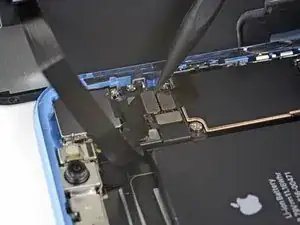
Avec la pointe de la spatule, soulevez le connecteur de l'ensemble capteurs avant hors de sa prise.
-
-
-
Dévissez les sept vis qui fixent le cache sous le Taptic Engine et le haut-parleur :
-
Trois vis cruciformes de 1,4 mm
-
Deux vis cruciformes de 1,7 mm
-
Une vis cruciforme de 1,9 mm
-
Une vis cruciforme de 1,6 mm
-
-
-
Soulevez le cache de son bord le plus proche de la batterie. N'essayez pas de l'enlever complètement, car il est toujours relié à une petite nappe.
-
-
-
Tout en maintenant le cache replié, soulevez et déconnectez la nappe qui se trouve en dessous à l'aide de la pointe d'une spatule (spudger).
-
-
-
Retirez le morceau de ruban adhésif noir et le petit rectangle en caoutchouc qui recouvrent le cache du connecteur du Taptic Engine.
-
-
-
Dévissez les cinq vis qui tiennent le haut-parleur inférieur en place :
-
Une vis d'entretoise de 2,8 mm
-
Une vis d'entretoise de 2,3 mm
-
Une vis cruciforme de 2,3 mm
-
Une vis cruciforme de 1,8 mm
-
Une vis cruciforme de 1,6 mm
-
-
-
Enlevez le petit cache dans le coin supérieur droit du haut-parleur.
-
Ôtez le cache du connecteur du Taptic Engine.
-
-
-
Insérez une spatule sous le bord supérieur du haut-parleur, à côté du rebord de la coque de l'iPhone.
-
Faites délicatement levier pour soulever le bord supérieur du haut-parleur.
-
-
-
Saisissez les bords du haut-parleur et remuez-le de droite à gauche pour faire céder l'adhésif qui le fixe au bord inférieur de l'iPhone.
-
Écartez le haut-parleur du bord inférieur de l'iPhone jusqu'à ce que le joint adhésif se décolle.
-
-
-
Déconnectez la nappe du Taptic Engine de sa prise en en la soulevant tout droit vers le haut à l'aide d'une spatule.
-
-
-
Chaque bande est munie au bout d'une languette d'extraction noire qui adhère légèrement aux bords de la batterie.
-
-
-
Écartez lentement une languette adhésive de la batterie, vers le bas de l'iPhone.
-
Tirez régulièrement, en exerçant une tension constante sur la bande, jusqu'à ce qu'elle glisse hors de son emplacement entre la batterie et la coque arrière. Pour un meilleur résultat, veillez à ce que la bande reste le plus horizontale possible et ne reste accrochée à aucun des autres composants de l'iPhone.
-
Si les languettes adhésives de la batterie se déchirent pendant que vous les retirez, servez-vous de vos doigts ou d'une pincette arrondie pour récupérer ce qui reste de la bande et continuer à tirer.
-
-
-
Répétez les étapes ci-dessus pour retirer les trois bandes adhésives restantes.
-
Si vous avez réussi à retirer toutes les bandes adhésives, sautez l'étape suivante.
-
Attendez environ une minute que la solution ait ramolli l'adhésif. Utilisez le bout plat d'une spatule afin de soulever doucement la batterie.
-
-
-
Si une des bandes adhésives s'est déchirée et que la batterie reste coincée dans la coque arrière, préparez un iOpener ou servez-vous d'un sèche-cheveux pour faire chauffer la coque arrière derrière la batterie. Cela contribuera à ramollir l'adhésif.
-
Retournez l'iPhone et faites glisser une ficelle solide (du fil dentaire ou une fine corde de guitare par exemple) sous la batterie.
-
Tirez la ficelle d'un côté puis de l'autre, dans un mouvement de scie, et ce tout le long de la batterie, pour faire céder l'adhésif. Cela risque de prendre du temps, car l'adhésif cède lentement. Soyez patient et vous en viendrez à bout. Ne déformez ni endommagez la batterie.
-
-
-
Retirez la batterie de l'iPhone.
-
Collez la batterie, déconnectez-la et continuez à remonter votre appareil.
-










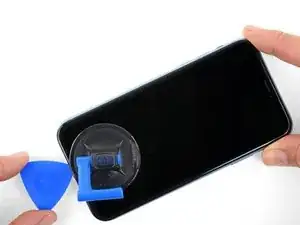

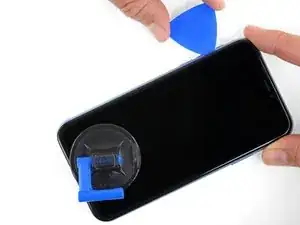

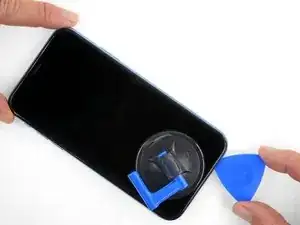
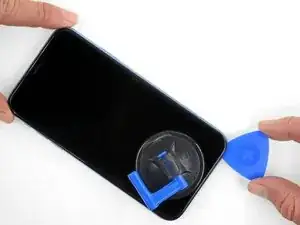

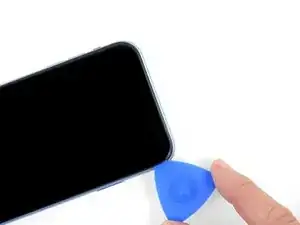

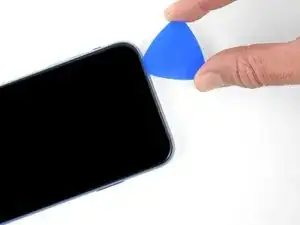
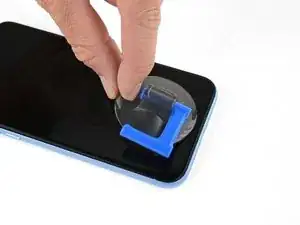
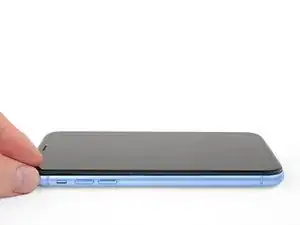






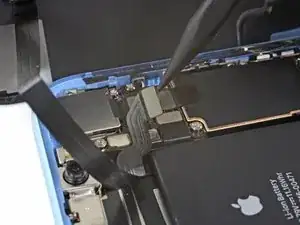


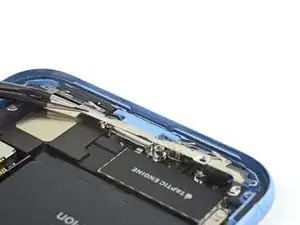

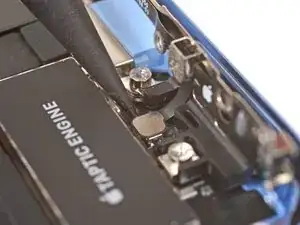

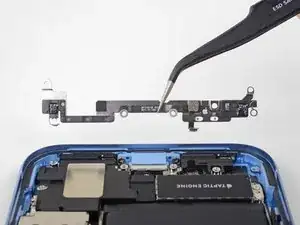


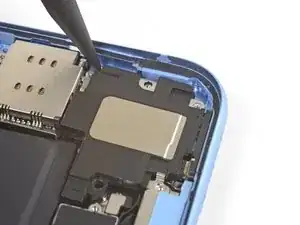
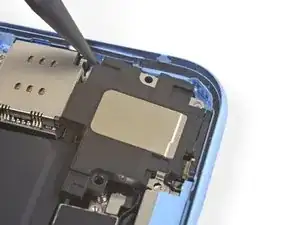


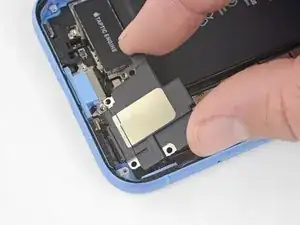

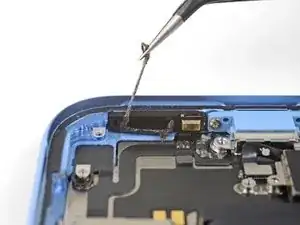


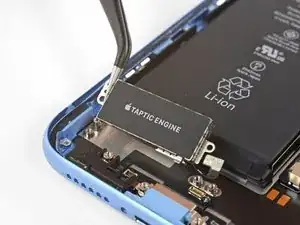
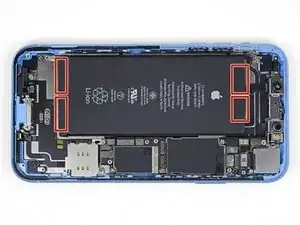


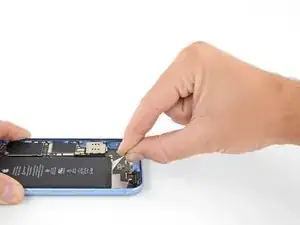
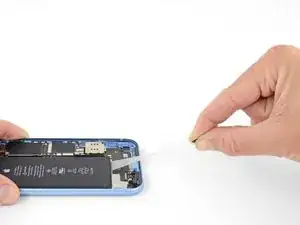





Comparez votre nouvelle pièce de rechange à la pièce d'origine, car vous devrez peut-être transférer les composants restants ou enlever les films adhésif au dos de la nouvelle pièce avant de l'installer.
Pour ré-assembler votre appareil, suivez les étapes ci-dessus dans l'ordre inverse.
Apportez vos déchets électroniques à un recycleur R2 ou de déchets électroniques certifié.
La réparation ne s'est pas déroulée comme prévu ? Consultez notre forum de réponses pour obtenir de l'aide au diagnostic.

16 commentaires
Hello and Good morning please I wanted to know if iPhone 8 battery can be fixed in iPhone XR?
Not sure what you’re asking; if your asking if the iPhone 8 battery will fit in an Xr, or vise-versa, the answer is no.
After battery replacement, battery health is disabled. Will a factory reset reenable the battery health?
Hi Jon,
Unfortunately, Apple disables battery health for non-Apple battery repairs. I’ll make sure to add this into the guide intro.
One of my gaskets was as shown in your second photo, the other had been worked into the threads (as if smeared) probably from the factory and was completely unusable.
In place of replacements (unsure of where to purchase) I just used a clear silicone caulking on both screws upon reassembly to offer at least some water seal. I wish these gaskets were included with the gasket waterproofing sealant kit!
Erica -
Is there any place to buy these screw gaskets? I haven’t seen it mentioned anywhere but one of mine was pretty much chewed up. Silicone should work but I’d prefer the oem solution.
Chilinh Nguyen -
I found a place on Amazon that sells them. It's cheapest to get a full set of screws than to get just these. $5-$6 USD.
J Olin -
Can it be dead?
Lulu navarro -
If I transfer the data from the old to the new battery with an icopy, don't I get an error message?
David Julian Krause -
how am i supposed to know if the battery is below 25% if the screen won't turn on?
Beth Jackson -
Spoiler alert! I just followed all the steps and if you bought the anti-clamp you might save a lot of time and some unreversible steps.
I recommend that you read all the steps before beginning and follow the steps up to the point where the guide removes the screen (step 23). After that read again the precautions of step 41 and try the next thing:
- Using something like the iOpener hot bag, heat up the back side of the phone where the battery is glued to for some minutes
- Alternatively use a 3d printer heat bed at 60 degrees Celsius
- Once the back of the phone is hot to the touch, enough to make it uncomfortable to the touch, find a portion of the battery with a smooth surface and attach the anti-clamp to it and the back of the phone
- Follow the steps 4 and 5 to detach the battery from the frame
If this procedure works you will not have to remove some elements such as:
- lower speaker black tape (step 28)
- lower speaker water proof gasket (step 33)
I hope that someone find this helpful. Happy fixing!!
Julio Beltran -