
Introduction
Suivez ce tutoriel pour changer la batterie ancienne et défaillante d'une console de jeu Nintendo Switch.
La Switch utilise des vis de type JIS, mais vous pouvez utiliser un tournevis Phillips cruciforme. Faites très attention à ne pas endommager la tête des vis. Les embouts Phillips d'iFixit sont conçus pour être compatibles avec les vis de type JIS.
Lorsque vous retirez la plaque de protection, vous devez remplacer la pâte thermique entre la plaque et le dissipateur thermique. Comme la pâte thermique normale n’est pas conçue pour combler de grands espaces, le remplacement le plus proche est la pâte thermique visqueuse K5 Pro.
Ce tuto et la pièce que nous vendons sont compatibles avec le modèle Nintendo Switch original sorti en 2017, ainsi qu’avec le nouveau modèle sorti en 2019 (numéros de modèle respectifs HAC-001 et HAC -001(-01)).
Pour votre sécurité, déchargez la batterie en dessous de 25 % avant de démonter votre Switch. Cela réduit le risque d'incendie si la batterie est accidentellement endommagée pendant la réparation. Si votre batterie est gonflée, prenez les précautions appropriées.


-
-
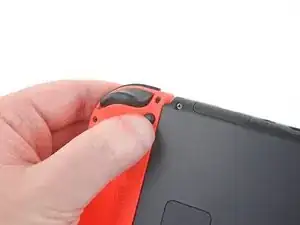
Appuyez sur le petit bouton rond à l'arrière de la JoyCon et maintenez-le enfoncé.
-
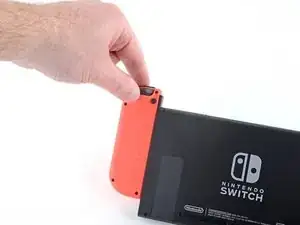
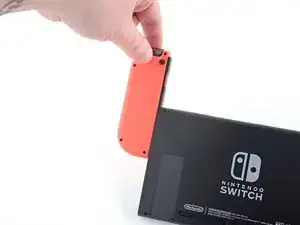
Pendant que vous maintenez le bouton enfoncé, faites glisser la Joy-Con vers le haut.
-
-
-
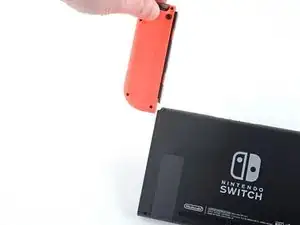
Continuez à faire glisser la Joy-Con vers le haut, jusqu'à ce qu'elle soit complètement retirée de la console.
-
-
-
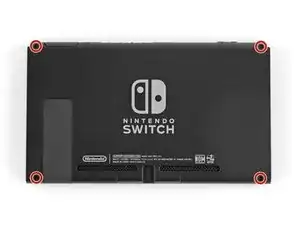
Utilisez un tournevis Y00 pour dévisser les quatre vis de 6,3 mm qui fixent la coque arrière.
-
-
-
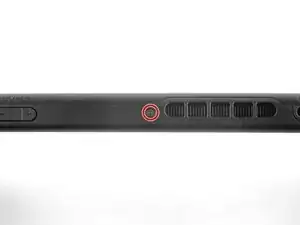
Utilisez un tournevis JIS #000, ou un tournevis cruciforme iFixit officiel PH 000, pour retirer les vis suivantes qui fixent la coque arrière :
-
Une vis de 2,5 mm sur le bord supérieur de l'appareil
-
Deux vis de 2,5 mm sur le bord inférieur de l'appareil
-
-
-
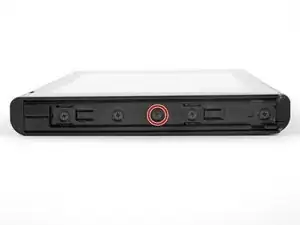
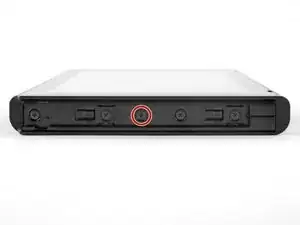
Utilisez un tournevis JIS #000, ou un tournevis officiel iFixit PH 0000, pour retirer les deux vis centrales de 3,8 mm sur les côtés de l'appareil (une de chaque côté).
-
-
-
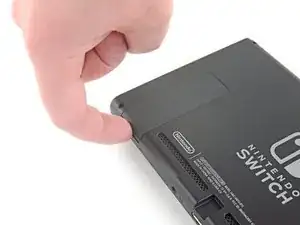
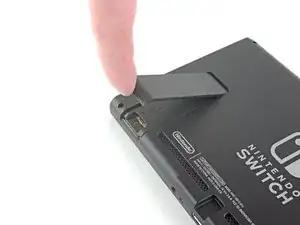
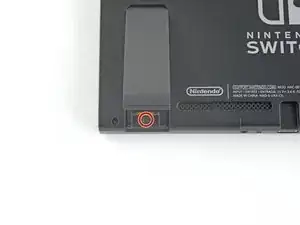
Utilisez un tournevis JIS #000, ou bien un tournevis iFixit officiel PH 000, pour dévisser la vis de 1,6 mm du support.
-
Fermez le support.
-
-
-
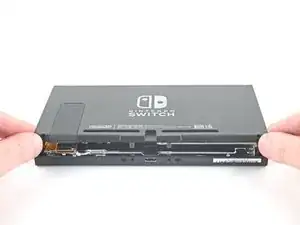
Ouvrez le rabat du lecteur de carte de jeu.
-
Soulevez la coque arrière depuis le bas de l'appareil et retirez-la.
-
-
-
Utilisez un tournevis JIS 000 ou un tournevis iFixit PH 000 pour retirer la vis de 3,1 mm qui fixe le lecteur de carte micro SD.
-
-
-
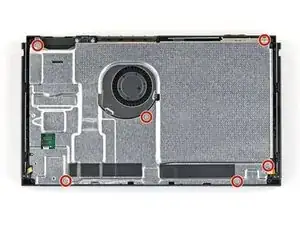
Utilisez un tournevis JIS 000 ou un tournevis iFixit PH 000 pour retirer les six vis de 3 mm qui fixent la plaque de protection.
-
-
-
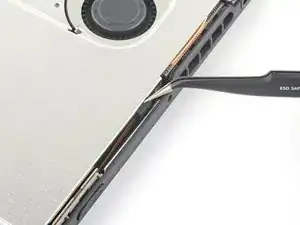
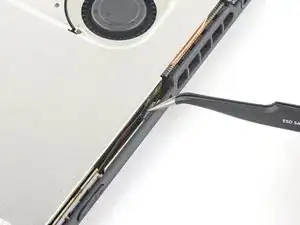
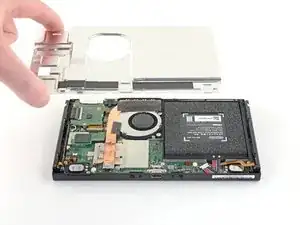
Insérez une spatule (spudger) sous la plaque de protection, le long du bord de l'appareil.
-
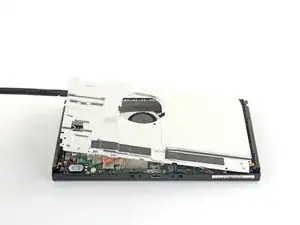
Soulevez la plaque de protection et ôtez-la de la console.
-
Vous pouvez réutiliser la pâte thermique rose si vous êtes prudent. Gardez la pâte propre et assurez-vous qu'elle fasse un bon contact entre le dissipateur thermique et la plaque durant le remontage.
-
Si vous devez la remplacer durant le remontage, consultez notre tutoriel de pâte thermique pour retirer l'ancienne couche de pâte thermique et la remplacer avec une pâte appropriée, comme la K5 Pro.
-
-
-
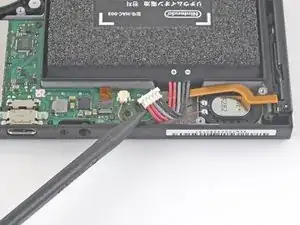
Utilisez la pointe d'une spatule pour soulever le connecteur de la batterie vers le haut et le sortir de sa prise sur la carte mère.
-
-
-
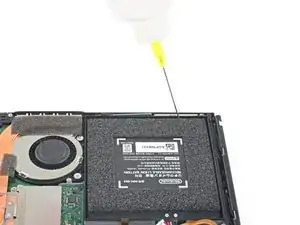
Appliquez quelques gouttes de dissolvant pour adhésif ou d'alcool isopropylique concentré (>90 %) à l'intérieur de la batterie, le long du bord supérieur, pour ramollir l'adhésif.
-
-
-
Inclinez le bord supérieur de l'appareil vers le haut pour permettre à l'alcool isopropylique de pénétrer sous la batterie.
-
Tenez cette position 1 à 2 minutes afin de laisser à l'alcool isopropylique le temps de ramollir l'adhésif.
-
-
-
Insérez un médiator dans l'espace entre la batterie et son compartiment.
-
Enfoncez soigneusement la pointe du médiator sous la batterie et faites-la glisser le long du bord pour commencer à trancher l'adhésif.
-
-
-
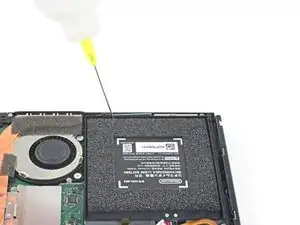
Laissez le médiator en place et appliquez quelques gouttes supplémentaires de dissolvant pour adhésif ou d'alcool isopropylique dans le compartiment de la batterie.
-
Inclinez le bord supérieur de l'appareil vers le haut et attendez 1 à 2 minutes que l'alcool isopropylique ramollisse l'adhésif.
-
-
-
Continuez à faire glisser le médiator plus profondément le long du bord supérieur de la batterie, en tranchant davantage d'adhésif.
-
-
-
Une fois qu'il y a assez de place, insérez une carte en plastique sous la batterie et soulevez-la lentement.
-
Retirez la batterie.
-
-
-
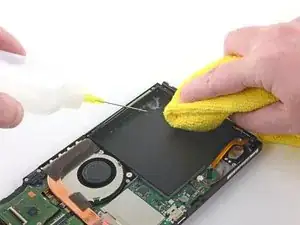
Utilisez un dissolvant pour adhésif ou de l'alcool isopropylique et un chiffon en microfibre pour nettoyer tout adhésif restant dans le compartiment de la batterie avant d'installer la nouvelle batterie.
-




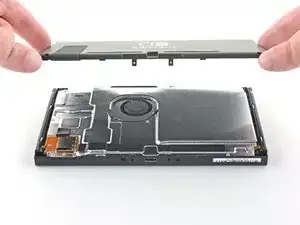
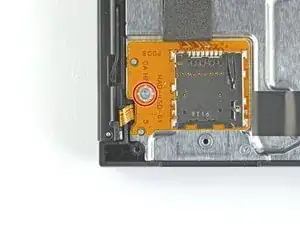
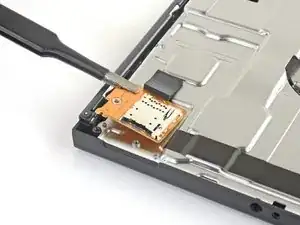
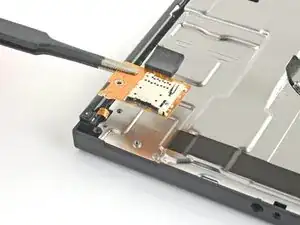



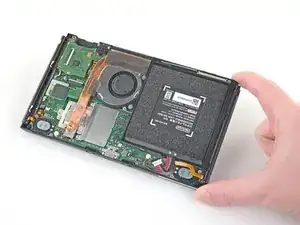

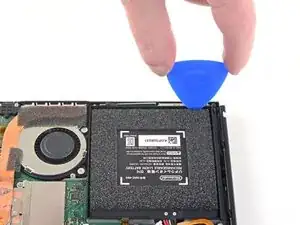
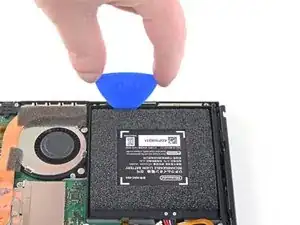
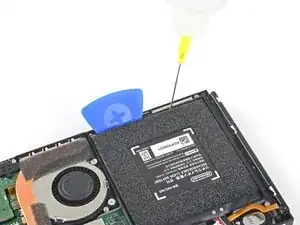


Pour remonter votre appareil, suivez les instructions dans l'ordre inverse.
Pour des performances optimales, calibrez votre batterie nouvellement installée après avoir terminé ce tutoriel.
Apportez vos déchets électroniques à un centre de recyclage certifié.
La réparation ne s'est pas déroulée comme prévu ? Essayez quelques procédures de dépannage basiques ou consultez la section Nintendo Switch de notre Forum pour obtenir de l'aide.

52 commentaires
Can anyone confirm that Switch will NOT work with the battery removed or dead (dead as in once it’s totally non-functional as all lithium batteries eventually are, not dead as in just discharged but the battery works).
PSP works with the battery dead or pulled, as far as I know DS, 3DS, Vita and Switch do NOT, which is a gigantic design flaw.
Tester -
Yes. The battery of my Switch has been wearing down over some time, to the point where I had to charhe the device for some hours to even activate it - it isn't functional without a working battery.
I would highly recommend against keeping dead batteries in any system, as this can cause damage to the motherboard of the device. If you experience your Switch randomly turning off while its battery is dead, immediately seek to get the battery removed or replaced.
While it is considered rare, dead batteries can sometimes reverse in polarity when its voltage is too low. This can damage the motherboard or other components unexpectedly.
Reboot -
Why can't you reuse the switch's battery?, if I'm just replacing the shell of the switch and have to move the battery why can't I reuse the battery in the new shell?
Matt -
Good question!
For safety reasons, we strongly discourage people from reusing a battery once it has been removed. Bending a lithium-ion battery even slightly can create uneven spots between the thin layers inside the battery. The battery may function fine for awhile, but over time and charge cycles, the uneven area can wear down faster, eventually resulting in an electrical short. The battery would fail, swell up, and possibly catch on fire.
I left my switch off for months, and now I cant charge it in anyway. It was a hacked switch, it doesnt turn on, doesnt indicate that's its charging or show anything on screen even after being plugged in for few days, does replacing the battery fix my issue?
Matt B -
Hi Matt. With a modded switch, once the battery loses power you will not see anything on the screen while it is charging. After plugging it in for a while just try booting it in the method you normally do. (I prefer using the RCM loader tool as it lets you bypass the annoying jig method.) If that doesn’t work for you, then yes, it’s most likely your battery. Hope that helps!
I am in exactly the same situation and have ordered this kit to see if it will resurect the hacked switch before I drop 499 on a new one. I'll report back in a few days once I get this done
SYSDmg -
I have a switch in the same state did replacing the battery fix it for you?
I would recommend plugging in your Switch to a computer (preferably with the libusbk driver installed). If your computer recognizes the Switch, and even better, if tegrarcmsmash gui shows that a Switch is detected in recovery mode, this means that your Switch is softbricked, and you'd need to figure out how to unbrick it. If nothing is detected at all, this means your Switch, the connected cable, or either of the USB sockets of your computer/Switch might be malfunctioning. Try different cables and ports, and if that doesn't help, you might need to troubleshoot further or send your Switch in for repair.
Reboot -
Kann ich diese Anleitung auch für die OLED anwenden? Habe im INet sonst leider nichts brauchbares gefunden.
Ina Barz -
backup all your sd card data i had to format mine after this tutorial and lost all my game data
JustForThisComment?ComeOn -
do not watch the video! i broke the metal shielding on my switch because they didn't mention a screw!!!
Macro Man -