Introduction
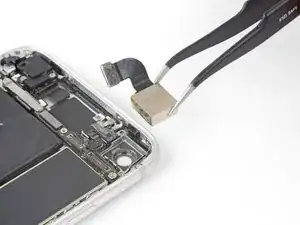
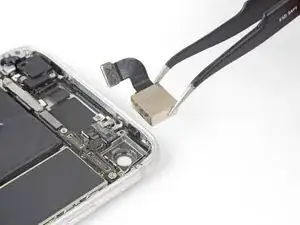
Consultez ce tutoriel pour retirer et remplacer la caméra arrière de votre iPhone SE 2020.


-
-
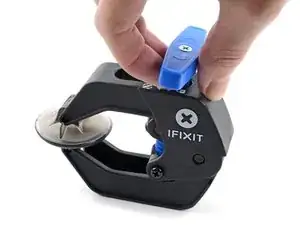
Les trois étapes suivantes sont consacrées à la procédure avec l'Anti-Clamp, un outil facilitant les procédures d'ouverture. Si vous n'avez pas d'Anti-Clamp, passez à la procédure alternative deux étapes plus loin.
-
Tirez la poignée bleue vers l'arrière pour débloquer les bras de l'Anti-Clamp.
-
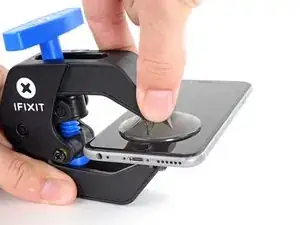
Insérez le bord gauche ou droit de votre iPhone entre les bras de l'Anti-Clamp.
-
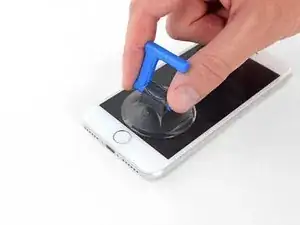
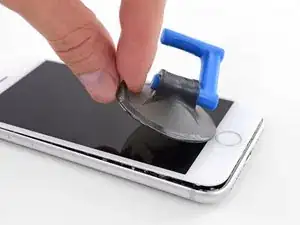
Placez les ventouses près du bord inférieur de l'iPhone, juste au-dessus du bouton home - une à l'avant et une à l'arrière.
-
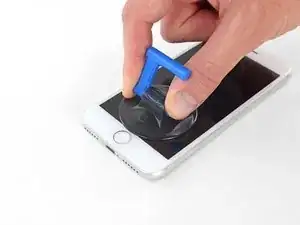
Pressez les ventouses l'une contre l'autre pour appliquer la succion sur la zone souhaitée.
-
-
-
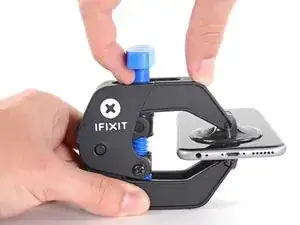
Tirez la poignée bleue vers l'avant pour bloquer les bras.
-
Tournez la poignée dans le sens horaire de 360 degrés ou jusqu'à voir les ventouses commencer à s'étirer.
-
Veillez à ce que les ventouses restent alignées. Si elles commencent à bouger, desserrez légèrement les ventouses et réalignez les bras.
-
-
-
Chauffez un iOpener et passez-le dans les bras de l'Anti-Clamp.
-
Pliez l'iOpener de manière à ce qu'il repose sur le bord inférieur de l'iPhone.
-
Attendez au moins une minute pour permettre à l'adhésif de se décoller et d'ouvrir un interstice.
-
Insérez un médiator dans l'interstice.
-
Passez les trois prochaines étapes.
-
-
-
Chauffer la partie inférieure de l'iPhone aide à ramollir la colle qui fixe l'écran. Il sera alors plus facile d'ouvrir celui-ci.
-
Utilisez un sèche-cheveux ou préparez un iOpener. Posez celui-ci sur la partie inférieure de l'iPhone pendant environ 90 secondes afin de ramollir la couche d'adhésif en dessous.
-
-
-
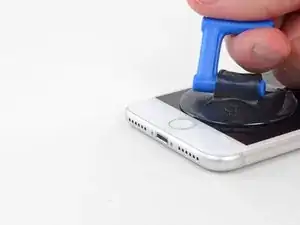
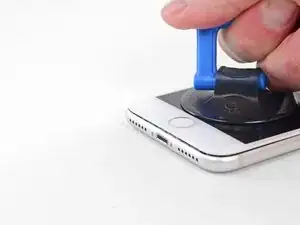
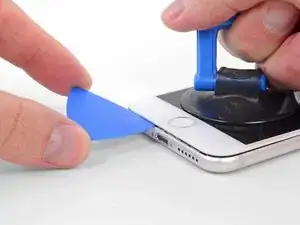
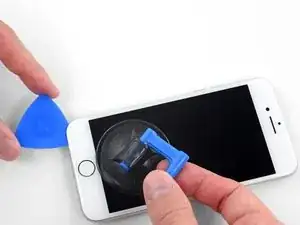
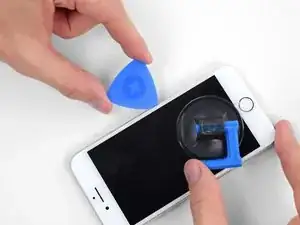
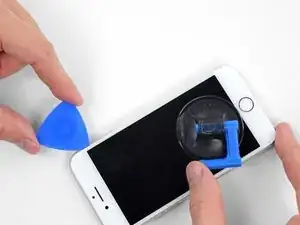
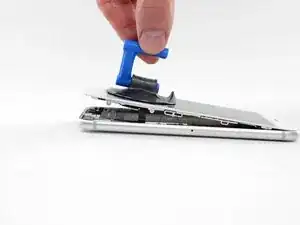
Tirez sur la ventouse de façon ferme et constante pour créer un petit interstice entre l'écran et le châssis.
-
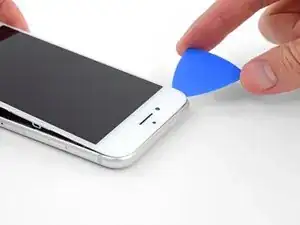
Insérez un médiator dans cet interstice.
-
-
-
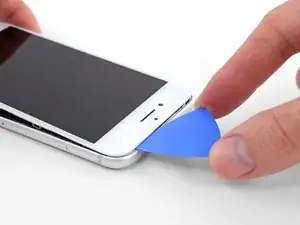
Faites glisser votre médiator le long du côté gauche en commençant par le bord gauche puis en progressant vers les boutons de contrôle du volume et le bouton du silencieux, pour faire céder l'adhésif qui maintient l'écran.
-
Arrêtez-vous juste avant le coin supérieur gauche de l'écran.
-
-
-
Réinsérez votre outil dans le coin inférieur droit de l'iPhone, faites-le glisser le long du coin, puis progressez vers le haut, le long du bord droit du téléphone, pour faire céder l'adhésif.
-
-
-
Tirez délicatement sur la ventouse pour soulever le bord inférieur de l'écran.
-
Tirez sur la petite bosse de la ventouse afin de la décoller du panneau frontal.
-
-
-
Faites glisser un médiator sous l'écran, le long du bord supérieur gauche et du bord supérieur du téléphone, pour faire céder le reste de l'adhésif.
-
-
-
Faites glisser légèrement l'ensemble écran vers le bas (éloignez-le du bord supérieur du téléphone) pour ouvrir les clips le maintenant à la coque arrière.
-
-
-
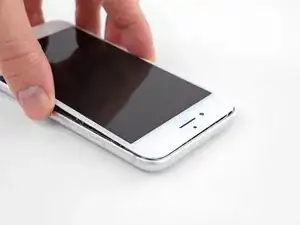
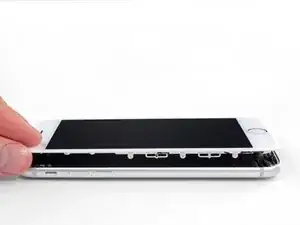
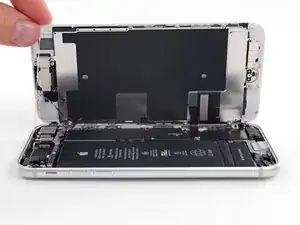
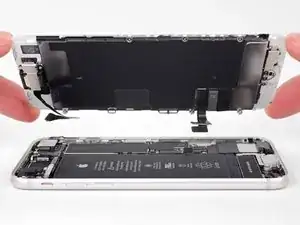
Ouvrez l'iPhone en faisant pivoter l'écran vers le haut en partant du côté gauche, comme s'il s'agissait de la couverture d'un livre.
-
Calez l'écran contre un objet afin qu'il reste bien stable pendant que vous travaillez sur les composants du téléphone.
-
-
-
Dévissez les quatre vis cruciformes qui fixent le cache de la nappe inférieure de l'écran à la carte mère. Les longueurs sont les suivantes :
-
Deux vis de 1,3 mm
-
Deux vis de 2,8 mm
-
Retirez le cache.
-
-
-
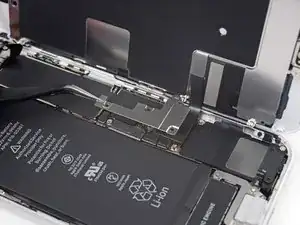
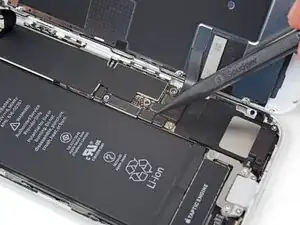
Avec la pointe d'une spatule (spudger), soulevez le connecteur de la batterie pour le débrancher de sa prise sur la carte mère.
-
Repliez légèrement la nappe du connecteur pour empêcher que celui-ci touche accidentellement la prise et que le téléphone soit alimenté pendant que vous réparez.
-
-
-
Dévissez les trois vis cruciformes de 1,3 mm, qui fixent le cache recouvrant le connecteur de l'ensemble capteur du panneau frontal.
-
Retirez le cache.
-
-
-
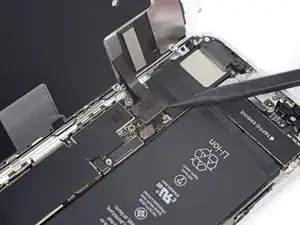
Avec la pointe d'une spatule, débranchez le connecteur de l'ensemble capteur du panneau frontal.
-
-
-
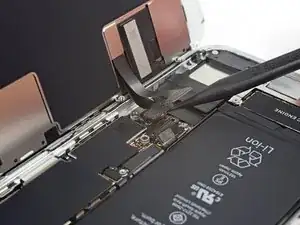
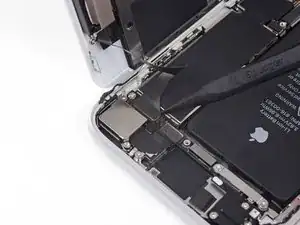
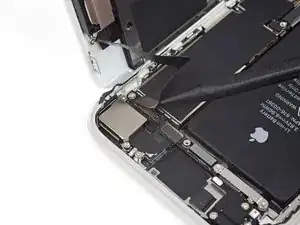
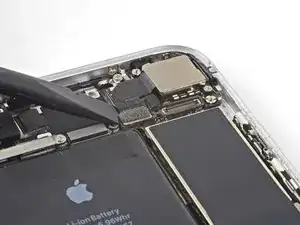
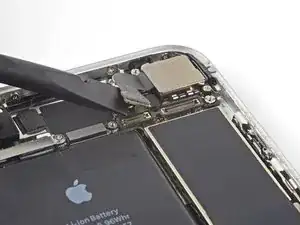
Avec l'extrémité plate d'une spatule, soulevez le connecteur de la nappe de la caméra tout droit vers le haut pour le débrancher de sa prise.
-
-
-
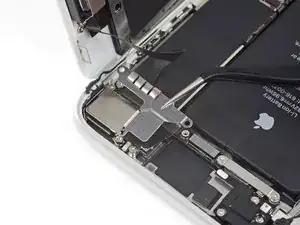
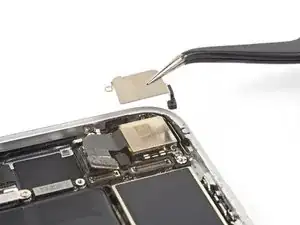
Dévissez les deux vis fixant le cache de la caméra arrière :
-
Une vis d'entretoise de 3,0 mm
-
Une vis cruciforme de 3,1 mm
-

















Pour remonter votre appareil, suivez ces instructions en sens inverse.
Apportez vos déchets électroniques à un recycleur R2 ou de déchets électroniques certifié.
La réparation ne s'est pas déroulée comme prévu ? Consultez la section iPhone SE 2020 de notre communauté Réponses pour recevoir de l'aide au diagnostic.

4 commentaires
Two things:
First, thanx for actually showing the Iphone SE. Almost every other repair vid/instructions I found were all rehashed Iphone 8 videos, and the opening of the phone is completely different. Your instructions showed me how to do it correctly, whereas everything else I saw had me stumped.
Also: Would love to see instructions about replacing scratched or broken glass cover for this lens. I currently can’t find anything online and have had to utilize my insurance to get a new SE at a cost of $99.00.
can i change iPhone se 2020 camera with iPhone 8 camera as my camera lens was broken and dust went inside and now it cannot focus and its blurry while taking photos or can i just clean the inside camera module and change the lens
From iPhone 8 to SE (second Generation) it works. Otherwise I don't know. Had an 8 camera installed in the SE today, also because the SE camera was not focusing. Thought the work was in vain because the camera still didn't work after the exchange. Had then changed the resolution in the camera settings and made a backup to reset it. Tried the camera again after the backup and suddenly it worked correctly.
Tom -
Thank you for this perfect guide. Whit this: Piece of cake.
klatte -
just how long are those screws- i turn and turn and turn and the lift off is soooo slight, seemingly insignificant…
An. Jahnke -
I would recommend, from the very beginning, dumping all tools out of the kit (if you got it) and using that white paper tool box as a tray to organize the screws and braces in. It’s nice to work over because it catches screws well and makes it easy to see them if you drop any.
Johnny Emrica -
That’s a great idea thank you
Mohamed Dekkiche -
Screw to the left of the charging port will not come out. Screw on the right came out no problem. Any ideas?
Bill Maher -
I already replaced my iPhone 8 battery with one from iFixit and honestly I wasn't impressed. It worked well for a few months, but then I started noticing the peak performance capability dropping significantly thereafter. I followed the initial charging instructions to a tee and only let it drop below 20% once a month. Normal everyday use for me... no intense apps like games, etc. I considered having Apple do it this time around, but for these older models they don't keep the batteries in-stock and you have to give them your phone for up to a week. So in the end, I opted to try another battery from iFixit instead. Hopefully this one will last longer.
tripmusic -
How with the gigantic kit do I not have a 3 1/2 pentalobe driver the very first screwdriver I reach for and that I need is not in any of these kits. What’s up with that?
Michael Stephens -
Same problem. The kit comes with a screw driver, but not for this pentalobe screw. This is a problem.
Yuji Ishitsuka -
I had to search what screwdriver bit I had to use from the ifixit toolkit; it's the P2 bit. (Maybe it's more obvious if you bought the battery kit, because it only has one type of pentalobe screwdriver.)
Nathaniel Zielstra -