Introduction
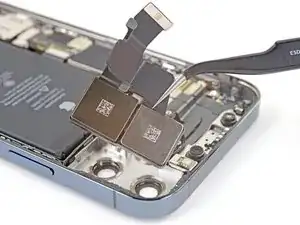
Consultez ce tutoriel pour retirer ou remplacer l'ensemble des caméras principales d'un iPhone 12 Pro. Tous les modules de la caméra se remplacent d'un seul bloc.


-
-
Éteignez votre iPhone avant de commencer à le démonter.
-
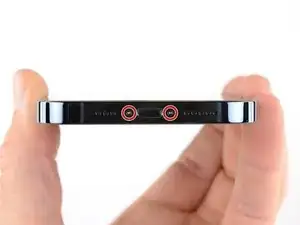
Dévissez les deux vis Pentalobe P2 de 6,75 mm de long en bas de l'écran de l'iPhone.
-
-
-
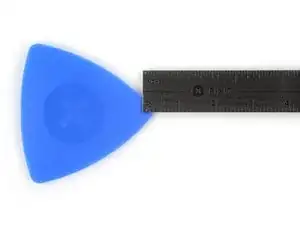
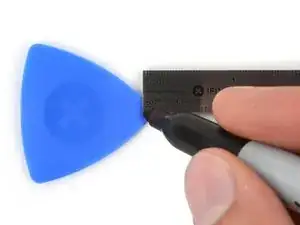
Mesurez 3 mm à partir de la pointe et tracez une ligne sur le médiator avec un marqueur permanent.
-
-
-
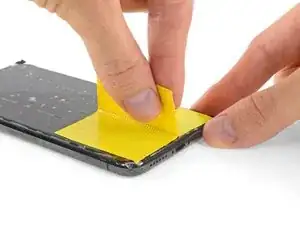
Recouvrez l'écran de bandes de ruban adhésif, qui se chevauchent, jusqu'à ce que toute la surface soit couverte.
-
Si la ventouse n'adhère pas au cours des étapes suivantes, pliez un morceau de ruban adhésif épais (du ruban adhésif toilé p.e.) pour former une poignée et soulevez l'écran de cette façon.
-
-
-
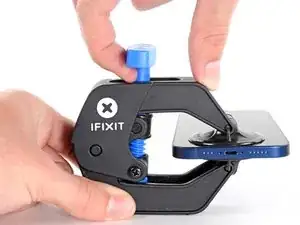
Tirez la poignée bleue vers la charnière pour débloquer les bras de l'Anti-Clamp.
-
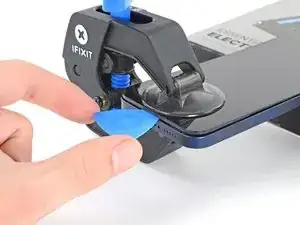
Insérez le côté droit ou gauche de votre iPhone entre les bras.
-
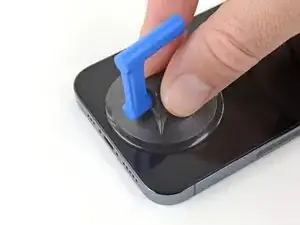
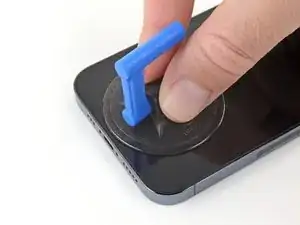
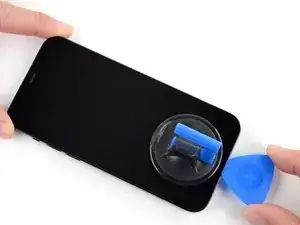
Positionnez les ventouses près du bas de l'écran de l'iPhone: une devant, une derrière.
-
Appuyez sur les ventouses pour faire le vide à l'endroit désiré.
-
-
-
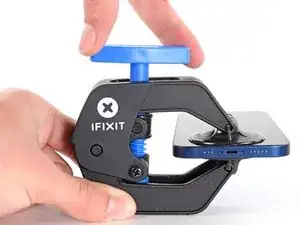
Poussez la poignée bleue vers l'avant pour bloquer les bras de l'Anti-Clamp.
-
Tournez la poignée dans le sens horaire de 360 degrés ou bien jusqu'à voir les ventouses se tendre.
-
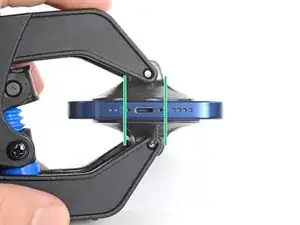
Vérifiez que les ventouses restent bien alignées entre elles. Si elles commencent à se décaler, détachez-les pour les réaligner.
-
-
-
Posez votre iPhone sur quelque chose de solide comme un livre à couverture rigide, pour qu'il tienne tout seul à l'horizontale. Ainsi, il sera plus facile de procéder aux étapes suivantes.
-
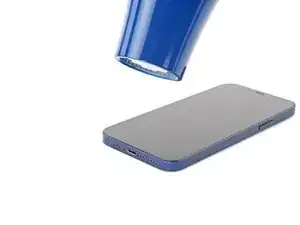
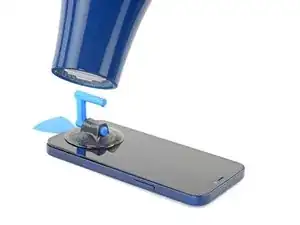
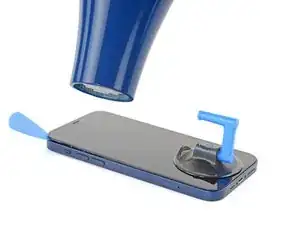
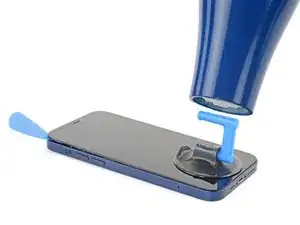
Servez-vous d'un sèche-cheveux pour faire chauffer le bord inférieur de l'iPhone. L'écran doit être légèrement trop chaud au toucher.
-
Attendez une minute pour donner à l'adhésif le temps de se détendre et d'ouvrir un interstice.
-
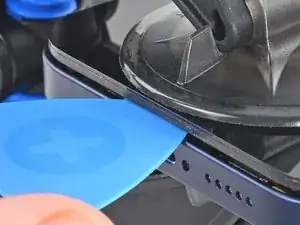
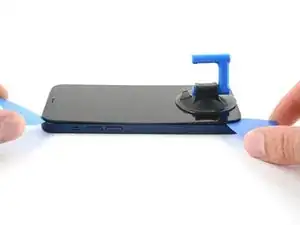
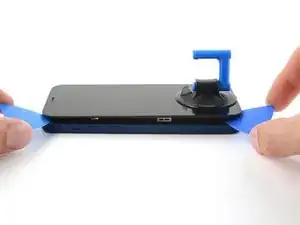
Insérez un médiator sous le joint en plastique de l'écran, dès que l'Anti-Clamp a ouvert un interstice suffisant.
-
Passez les trois étapes suivantes.
-
-
-
Utilisez un sèche-cheveux ou un pistolet à air chaud pour chauffer le bord de l'iPhone pendant 90 secondes ou jusqu'à ce que l'écran soit légèrement trop chaud au toucher.
-
-
-
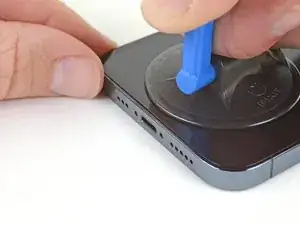
Si vous utilisez une simple ventouse, posez-la sur le bord inférieur du téléphone en évitant le bord du verre.
-
-
-
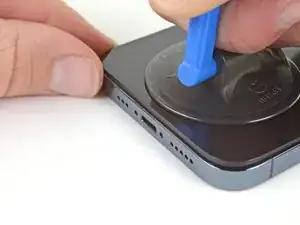
Tirez fermement et constamment sur la ventouse pour ouvrir un léger espace entre l'écran et le châssis.
-
Insérez un médiator dans l'espace sous le joint en plastique de l'écran.
-
-
-
Utilisez un sèche-cheveux pour chauffer le bord droit de l'iPhone (celui avec le bouton de marche) pendant 90 secondes ou jusqu'à ce que l'écran soit légèrement trop chaud au toucher.
-
-
-
Faites glisser le médiator autour du coin inférieur droit de l'iPhone afin de décoller l'adhésif.
-
Parcourez ensuite le bord droit de l'iPhone, jusqu'au coin supérieur droit.
-
Laissez le médiator dans le coin supérieur droit avant de continuer.
-
-
-
Utilisez un sèche-cheveux pour chauffer le bord supérieur de l'iPhone pendant 90 secondes ou jusqu'à ce que l'écran soit légèrement trop chaud au toucher.
-
-
-
Faites glisser le médiator autour du coin supérieur droit de votre iPhone pour décoller le bord supérieur.
-
Laissez le médiator dans le coin supérieur gauche avant de continuer.
-
-
-
Utilisez un sèche-cheveux pour chauffer le bord gauche de l'iPhone pendant 90 secondes ou jusqu'à ce que l'écran soit légèrement trop chaud au toucher.
-
-
-
Insérez un second médiator dans le coin inférieur gauche de l'iPhone.
-
Faites pivoter les deux médiators en même temps, jusqu'à ce que les clips du bord gauche se détachent.
-
-
-
Tournez votre iPhone de façon que son bord droit est en face de vous.
-
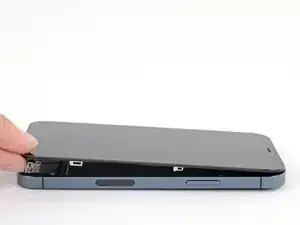
Ouvrez l'iPhone en soulevant le côté droit de l'écran comme on ouvre la couverture d'un livre.
-
Calez l'écran contre un objet stable pendant que vous continuez à manipuler le téléphone.
-
-
-
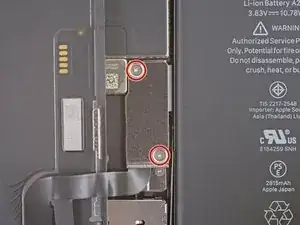
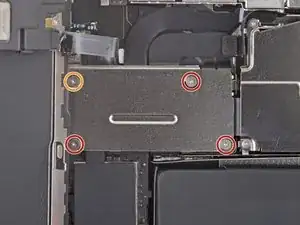
Ôtez les quatre vis Y00 de 1,1 mm de long, qui fixent le cache des connecteurs de l'écran et de la batterie.
-
-
-
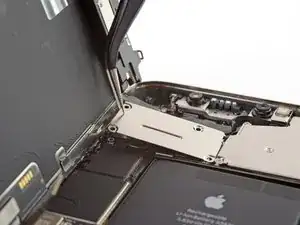
Prenez une spatule (spudger) ou un ongle propre pour soulever le connecteur de la batterie de sa prise sur la carte mère.
-
Repliez légèrement le connecteur par rapport à la carte mère pour l'empêcher de faire accidentellement contact avec la prise et d'alimenter le téléphone pendant votre réparation.
-
-
-
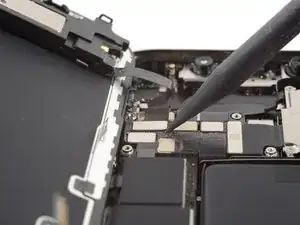
À l'aide de la spatule ou d'un ongle, débranchez le connecteur de la nappe de la vitre tactile.
-
-
-
À l'aide d'un tournevis Y000, dévissez les quatre vis qui maintiennent le cache des capteurs frontaux en place :
-
Trois vis de 1,1 mm de long
-
Une vis de 1,4 mm de long
-
-
-
Faites pivoter le côté gauche du cache jusqu'à ce que le petit clip sur la droite se détache.
-
Enlevez le cache.
-
-
-
Avec votre spatule ou votre ongle, débranchez le connecteur de la nappe des capteurs frontaux.
-
-
-
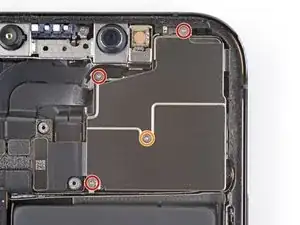
Prenez un tournevis Y000 pour dévisser les quatre vis qui fixent le cache de la caméra arrière :
-
Trois vis de 1,6 mm
-
Une vis de 1,4 mm
-
-
-
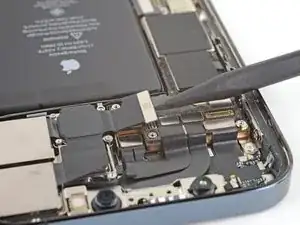
Faites levier sur le connecteur de la première caméra avec une spatule ou un ongle pour le débrancher de sa prise.
-
-
-
Avec la pointe de votre spatule, soulevez l'ensemble caméras hors de l'iPhone.
-
Retirez les caméras arrière.
-










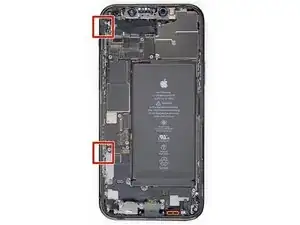




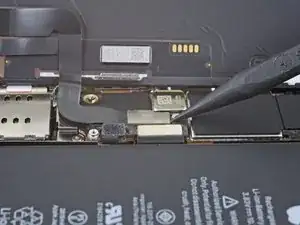
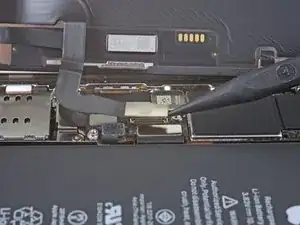
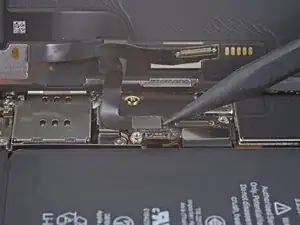
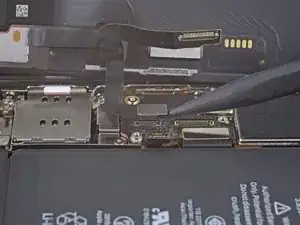








Comparez votre pièce de remplacement à la pièce d'origine. Il vous faudra peut-être transférer d'éventuels composants restants ou retirer des films adhésifs de la nouvelle pièce avant de commencer le remontage.
Pour remonter votre appareil, suivez ces instructions en sens inverse.
Débarrassez-vous de vos déchets électroniques de façon responsable.
La réparation ne s’est pas déroulée comme prévu ? Consultez nos conseils basiques de diagnostic ou la section iPhone 12 Pro de notre Forum pour obtenir de l’aide.

3 commentaires
!WARNING! TL;DR using the iFixIt camera and this guide will result in a never-ending warning on your lock screen and system messages about it not being a genuine Apple camera.
The guide is great. Apple’s right to repair tenticals aren’t. I had the joy of having a friend ship the part from the US to Europe, since the parts weren’t available from iFixIt Europe — parts + shipping, +shipping to europe +import fees (Another $100+ on top of the cost). Turning the phone on for the first time revealed a pop-up about a non-Genuine camera. Then I proceeded to find a badge on settings which is permanently warning me that the camera isn’t genuine. The worst part, a push-style notification constantly on the lock screen notifying me of a non-genuine Apple camera. Needless to say, I’m incredibly unhappy.
Hi. Is the push message on the Lock Screen similar to the screen replacement message, in that it only continues for 4 days?
bearzac -
Excellent demonstration
Please explain how to power off the phone when the broken screen is not responding to touch.
Tristan Gentile -