Introduction

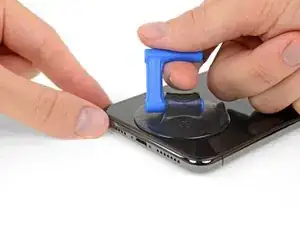
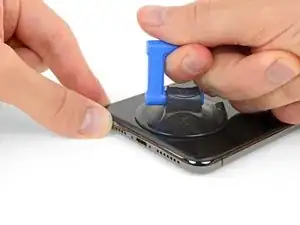
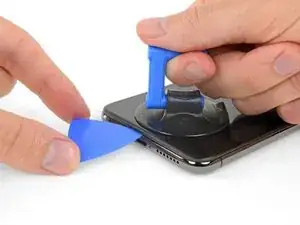
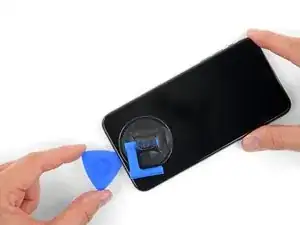
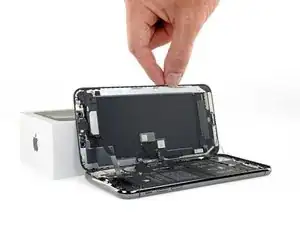
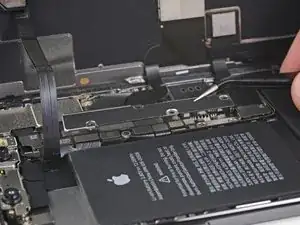
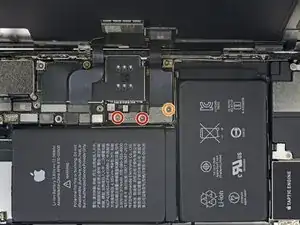
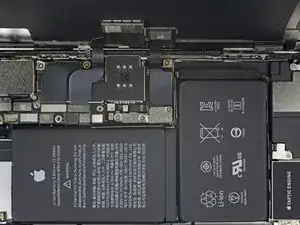
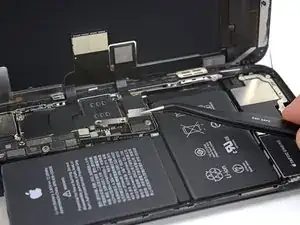
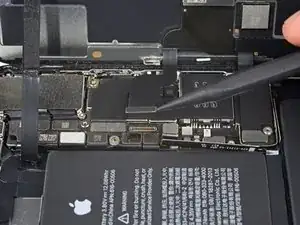
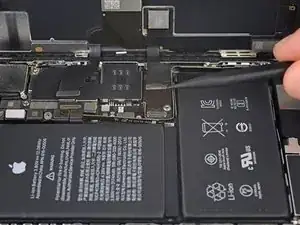
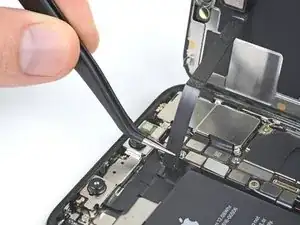
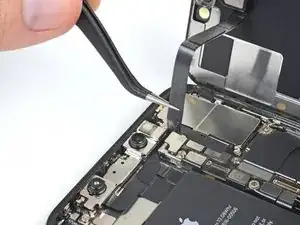
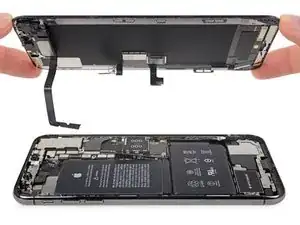
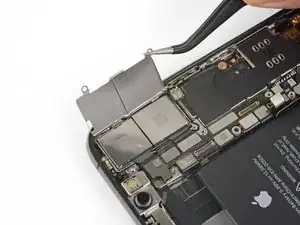
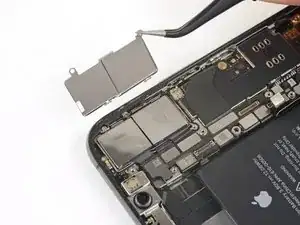
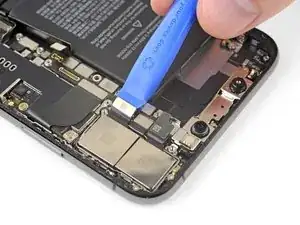
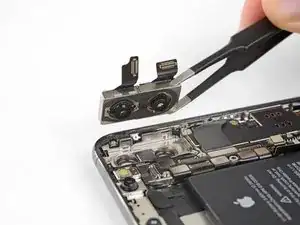
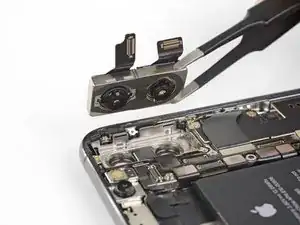
Consultez ce tutoriel pour retirer et remplacer les caméras arrière de l'iPhone XS Max. L'ensemble caméra arrière consiste en deux modules individuels : une caméra grand angle et un téléobjectif. Les deux modules se remplacent en un seul bloc.

Les iPhone XS et XS Max comportent la même caméra ; la pièce peut être échangée indifféremment d'un modèle à l'autre.

Remarque : ce tutoriel vous indique comment détacher complètement les nappes de l'écran et retirer l'ensemble écran afin de mieux accéder aux caméras arrière. Cependant, il est possible de retirer et remplacer les caméras arrière si les nappes sont connectées. Les bricoleurs expérimentés peuvent sauter les étapes concernant la déconnexion de l'écran afin de gagner du temps, à condition de tenir correctement l'écran et de ne pas endommager les nappes de l'écran.

  1. QBK2j4bUWjgpw3Ww
    QBK2j4bUWjgpw3Ww
    V5ShMdpIfEVM1AKx
    • Avant de commencer, déchargez votre iPhone en dessous de 25 %. Une batterie lithium-ion chargée peut prendre feu et/ou exploser si elle est accidentellement percée.

    • Éteignez votre iPhone avant de commencer à le démonter.

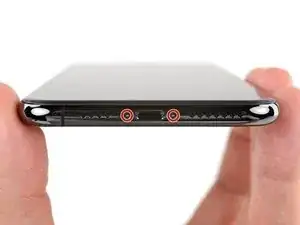
    • Dévissez les deux vis Pentalobe longues de 6,9 mm en bas de l'iPhone.

    • Ouvrir l'écran de l'iPhone va endommager ses joints étanches. Pensez à vous procurer des joints de remplacement avant de vous lancer dans une réparation, ou bien faites attention à ne plus exposer votre iPhone à des liquides si vous le remontez sans changer les joints.

  2. IZDkMbqPLpSKR3FP
    IZDkMbqPLpSKR3FP
    rsvfxSHYCjPjo5yK
    ipBZZgZIyPGFNAuE
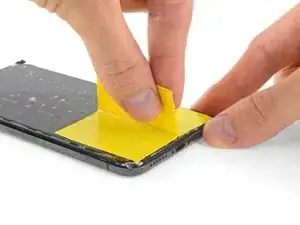
    • Si votre écran iPhone XS Max est fissuré, empêchez les fissures de s'aggraver et les éclats de vous blesser en le recouvrant de ruban adhésif.

    • Recouvrez l'écran de bandes de ruban adhésif, qui se chevauchent, jusqu'à ce que toute la surface soit couverte.

    • Portez des lunettes de sécurité pour vous protéger les yeux des éclats de verre tout au long de la réparation iPhone.

    • Si la ventouse n'adhère pas au cours des étapes suivantes, pliez un morceau de ruban adhésif épais (du ruban adhésif toilé p.e.) pour former une poignée et soulevez l'écran de cette façon.

    • Si tout cela échoue, vous pouvez coller la ventouse à l'écran avec de la superglue.

  3. 3IMmwN6eAATEC1Ur
    3IMmwN6eAATEC1Ur
    NkG3JUUmTTT2yuMO
    WfrU35NTLApbNc6m
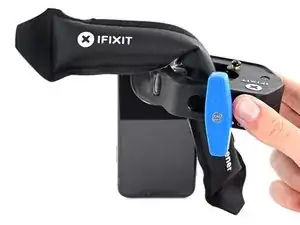
    • Les trois étapes suivantes montrent comment utiliser l'Anti-Clamp, un outil conçu pour faciliter la procédure d'ouverture. Si vous n'utilisez pas l'Anti-Clamp, sautez ces trois étapes pour une autre méthode.

    • Pour des instructions complètes sur l'utilisation de l'Anti-Clamp, suivez ce tutoriel.

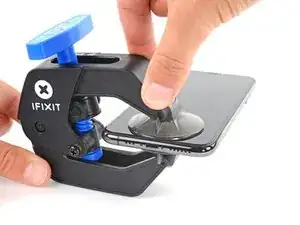
    • Tirez la poignée bleue vers l'arrière pour débloquer les bras de l'Anti-Clamp.

    • Insérez le côté droit ou gauche de votre iPhone entre les bras.

    • Positionnez les ventouses en bas de l'écran : une devant, une derrière.

    • Appuyez sur les ventouses pour faire pression à l'endroit désiré.

    • Si vous trouvez que la surface de votre appareil est trop glissante pour que l'Anti-Clamp puisse adhérer, vous pouvez utiliser du ruban adhésif pour créer une surface plus adhérente.

  4. iVlbGOyninrhyOwV
    iVlbGOyninrhyOwV
    giIpCvs3bm1tBTSI
    wwLDwYI6O4KuZvfv
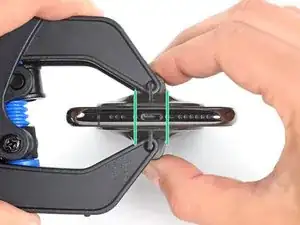
    • Tirez la poignée bleue vers l'avant pour bloquer les bras.

    • Tournez la poignée dans le sens horaire, de 360 degrés ou jusqu'à ce que les ventouses commencent à s'étirer.

    • Vérifiez que les ventouses restent bien alignées entre elles. Si elles commencent à se décaler, détachez-les pour les réaligner.

  5. vHSoxjOQn4qraq6k
    vHSoxjOQn4qraq6k
    2Hm25WrXvhbx64si
    su5WEJC6ROUSjhCX
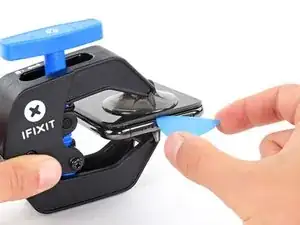
    • Chauffez un iOpener et faites-le passer à travers les bras de l'Anti-Clamp.

    • Vous pouvez également utiliser un sèche-cheveux, un pistolet à air chaud ou une plaque chauffante. Mais gare à la surchauffe, l'écran et la batterie sont sensibles à la chaleur. Faites donc bien attention.

    • Pliez l'iOpener de façon qu'il repose sur le bord inférieur de l'iPhone.

    • Attendez une minute que l'adhésif se ramollisse et qu'un espace s'ouvre.

    • Insérez un médiator dans l'espace sous l'écran et le joint en plastique, et non dans l'écran.

    • Si l'Anti-Clamp n'a pas créé un écart suffisamment large, appliquez plus de chaleur sur la surface et tournez la poignée d'un demi-tour de plus.

    • Ne tournez pas plus d'un demi-tour à la fois, et attendez une minute entre chaque rotation. Laissez l'Anti-Clamp et le temps faire le travail pour vous.

    • Passez les trois étapes suivantes.

  6. BW3q5FMfmVGImZHb
    • Faire chauffer le bord inférieur de l'iPhone aide l'adhésif fixant l'écran à ramollir et facilite le retrait de ce dernier.

    • Servez-vous d'un sèche-cheveux ou d'un pistolet à air chaud. Ou bien préparez un iOpener et posez-le sur le bord inférieur de l'iPhone pendant environ une minute afin de ramollir l'adhésif qui se trouve en dessous.

    besteht da die Gefahr das sich das Displayglas vom lcd löst?

    roter spieler -
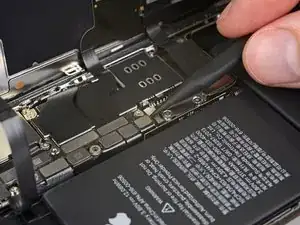
    Besteht da die Gefahr das sich der Kleber vom Displayglas löst?

    roter spieler -

  7. v5JlCmJpbAURMTtH
    v5JlCmJpbAURMTtH
    vv1FBnsV1GwM44ks
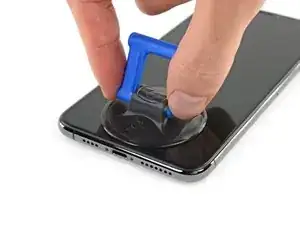
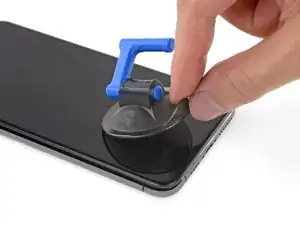
    • Si vous utilisez juste une ventouse, posez-la sur le bord inférieur du téléphone en évitant la partie incurvée du verre.

  8. 5dqKhPLYjtcWGgy3
    5dqKhPLYjtcWGgy3
    F55jAMXGPEW3rXDT
    HDE2vLMvyXosnjZf
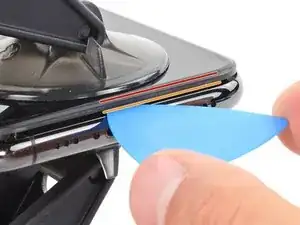
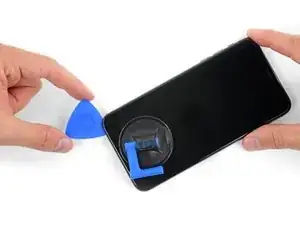
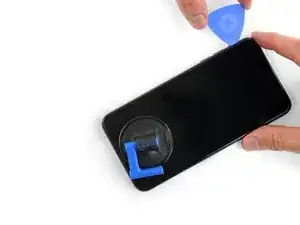
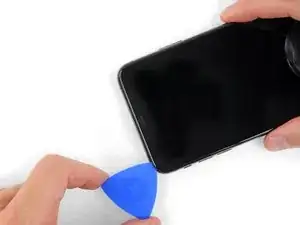
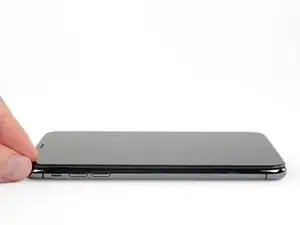
    • Tirez fermement et constamment sur la ventouse pour ouvrir un léger interstice entre le panneau frontal et la coque arrière.

    • Insérez un médiator dans l'interstice sous l'écran et le joint en plastique, pas dans l'écran lui-même.

    • L'adhésif étanche qui maintient l'écran en place est très tenace ; ouvrir l'interstice requiert une certaine force. Si vous avez du mal, faites chauffer encore une fois et faites faire de délicats mouvements de va-et-vient à l'écran, jusqu'à ce que vous puissiez insérer votre outil dans l'interstice.

    I need help. I inserted the pick under the screen, but above the touch screen. When I lifted it, all I see is the silver touch screen instead of the interior of the iPhone. How do I to opening the screen the right way from here?

    Joe Blaze -

  9. u3gxvpcYX5nus2KG
    u3gxvpcYX5nus2KG
    Lf4lNqYGWUSKSFVk
    cjFo6MCSU6GWPW2M
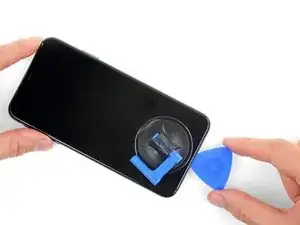
    • Faites glisser le médiator le long du coin inférieur gauche, puis du bord gauche de l'iPhone pour couper l'adhésif qui fait tenir l'écran.

    • N'insérez pas le médiator de plus de 3 mm, vous risqueriez d'endommager des composants internes.

  10. YMEbS11qnaNowIQc
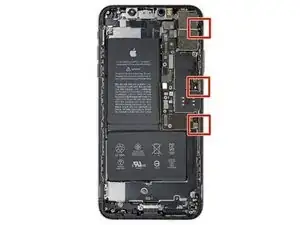
    • Il y a des nappes très fragiles sur le côté droit de votre iPhone. N'y insérez pas le médiator ! Vous risqueriez de les endommager.

  11. BPtLHcqaCd5VPRCl
    BPtLHcqaCd5VPRCl
    D3jOIZyacMYEGeCZ
    kV1cF5WCY4t4WLiE
    • Réinsérez votre médiator dans le bord inférieur de l'iPhone et faites-le glisser le long du bord droit pour continuer à faire céder l'adhésif.

    • N'insérez pas votre outil de plus de 3 mm, vous endommageriez les nappes de l'écran.

    Comment répare un Face ID XS max

    jenkeydany@gmail.com -

    Bonjour @jenkeydany62670 Les capteurs Face ID était appairés à la carte mère en usine, il n'est possible de les remplacer qu'avec une nouvelle "paire". Ou bien, il faut se tourner vers un centre de réparation Apple officiel.

    Claire Miesch -

  12. dZWF1DbESTeClxfK
    dZWF1DbESTeClxfK
    FTYkljksen6hwJjd
    KPEiFcOPGIMQHsyu
    • Le bord supérieur de l'écran est fixé à la fois par de la colle et des clips.

    • Faites glisser le médiator le long du bord supérieur de l'écran tout en faisant osciller l'écran vers le bas, dans la direction du port Lightning.

    • Les clips se casseront si vous forcez trop. Travaillez soigneusement et soyez patient.

    • N'insérez pas votre outil de plus de 3 mm, car vous risquez d'abîmer la rangée des capteurs du panneau frontal.

    • Faites glisser le médiator vers le coin opposé et coupez l'adhésif qui fixe encore l'écran.

  13. eLPsgvEXHeyiFWdQ
    • Tirez sur la petite bosse de la ventouse pour l'enlever du panneau frontal.

  14. bCEGsUKgCRjVFMl6
    bCEGsUKgCRjVFMl6
    IgautN6iuZ1aXRAO
    a6gkDXJJRmyOh3fH
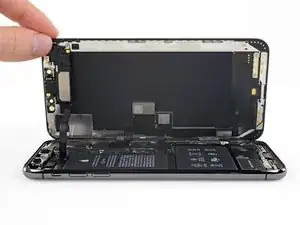
    • Ouvrez l'iPhone en faisant pivoter le bord gauche de l'écran, comme la couverture arrière d'un livre.

    • N'essayez pas encore d'enlever complètement l'écran, car plusieurs nappes fragiles le relient toujours à la carte mère de l'iPhone.

    • Appuyez l'écran contre un objet pour le maintenir à la verticale pendant que vous travaillez sur le téléphone.

    • Lors du remontage, posez l'écran à sa place et alignez les clips le long du bord supérieur. Puis appuyez délicatement sur le bord supérieur avant de refermer le reste de l'écran. Si ça ne s'enclenche pas facilement, vérifiez l'état des clips sur le pourtour de l'écran et assurez-vous qu'ils ne sont pas déformés.

  15. 1SQyyqNOEOrZUDke
    1SQyyqNOEOrZUDke
    w4YH32anIMmeUVdb
    • Retirez les quatre vis Y000 de différentes longueurs, qui fixent le cache de la fixation de la carte mère :

    • Deux vis de 1,1 mm

    • Une vis de 1,5 mm

    • Une vis de 3,7 mm

    • Tout au long de la réparation, gardez la trace de chaque vis et assurez-vous de les revisser toutes là où étaient avant afin d'éviter d'endommager votre iPhone.

    Hi i'm Daniel, the guide is perfect!!! I'm enjoying my brand new ifixit Battery!!!

    Daniel Garces Ruiz -

  16. G62FCvpLRGTCWaB5
    • Ôtez la fixation.

    • Il se peut que la fixation adhère légèrement. Soulevez-la délicatement mais fermement pour la décoller.

    • Lors du remontage, voilà venu le bon moment pour allumer votre iPhone et tester toutes les fonctions avant de sceller à nouveau l'écran. Assurez-vous de rééteindre votre iPhone avant de continuer.

  17. 4CJtRQHCJdJnTQXU
    4CJtRQHCJdJnTQXU
    Dvq1GumBRbewcbYT
    • Prenez une spatule (spudger) ou un ongle propre pour soulever le connecteur de la batterie de sa prise sur la carte mère.

    • Essayez de ne pas abîmer les joints en silicone noir, qui entourent cette connexion et d'autres. Ces joints constituent une protection supplémentaire contre l'intrusion d'eau et de poussières.

    • Repliez légèrement le connecteur pour l'éloigner de la carte mère. Cela évitera qu'il touche accidentellement sa prise et alimente le téléphone pendant votre réparation.

  18. kFBx36yybRbt4ene
    kFBx36yybRbt4ene
    dmoCxINdWdXgvQWr
    • Dévissez les trois vis Y000 qui maintiennent le cache du connecteur de l'écran :

    • Deux vis de 1,5 mm

    • Une vis de 1,1 mm

    I am replacing the screen for the 2nd time - the first repair was done by someone else, and the first 2 screws are 1.5mm and the last screw is 1.1mm… If I put the screw back in am I risking Long Screw Damage?

    Sarah Ybarra -

    I think that the outside screw (red one, one the right) is actually 1.5 mm or something longer than 1.1. Looked that way to me.

    Paul Key -

    From the top, the screws are: 2 x 1,5mm + 1 x 1,1mm

    serdev94 -

    I can confirm the above comments on the screw length. Pls correct it in the description!

    k_neuper -

    Thanks for all your comments! I'll amend this step.

    Arthur Shi -

    Hi, I just changed the screen on my XS Max and for this bracket I used 2 x 1.1 mm and 1 x 1.5 mm.

    Starting from left to right:

    - left 1.1 mm (I tried with 1.5 mm like in the above picture but I felt that it didn't wanted to go deeper so I didn't forced and I tried it in the middle and it fit perfectly)

    - middle 1.5 mm

    - right 1.1 mm

    For the two brackets I had 7 screws, I aligned them on the desk by length and I had 2 x 1.5 mm, 4 x 1.1 mm and 1 x 3.7 mm.

    Good luck and I hope it will help someone!

    Adrian Slabu -

  19. 1qRGSCYAJCHCGdPV
    • Ôtez le cache.

  20. ERNHPFP6lZuchZCE
    ERNHPFP6lZuchZCE
    S6ekGfOmSEsrpLgY
    • Prenez la pointe d'une spatule ou un ongle pour débrancher le connecteur de l'ensemble capteurs du panneau frontal.

  21. L6fXcoghCZH2MMV1
    L6fXcoghCZH2MMV1
    TVPTLk2aj2kihWvT
    • Déconnectez le connecteur de la nappe du panneau OLED avec une spatule ou un ongle.

    • Pour reconncter les connecteurs à pression comme celui-ci, alignez-les correctement et appuyez d'un côté jusqu'à ce qu'il s'enclenche, puis répétez de l'autre côté. N'appuyez pas au milieu. Si le connecteur n'est pas aligné correctement, les broches peuvent se déformer et causer des dégâts irréversibles.

  22. 4qW2r2RGlLa1H1Wv
    4qW2r2RGlLa1H1Wv
    ARJbNRJOyuL3uDjb
    • Soulevez le connecteur de la nappe de la vitre tactile à l'aide d'une spatule ou de votre ongle.

    • Si une partie de votre écran ne réagit pas au toucher après votre réparation, déconnectez la batterie puis rebranchez ce connecteur en veillant à ce qu'il s'enclenche entièrement et que ni poussières ni d'autres corps étrangers ne bouchent dans la prise.

    Mine still won’t respond even after reseating any ideas? Ground issue?

    Jasom -

  23. mhRHh2htSTUovyWb
    mhRHh2htSTUovyWb
    YKTqIYc1ultNHsW3
    PTmKBNdlaMjMDDDY
    • La nappe de l'ensemble capteurs du panneau frontal adhère légèrement.

    • Soulevez délicatement la nappe jusqu'à ce que l'adhésif cède.

    What if that cable brakes how do u fix that?

    Kourtney Williams -

  24. QYkTkpjLWEUFjK21

    No olviden que para que pase el Face Id tienen q cambiar el flex que va encima de la camara delantera con mucho cuidado ya q si le ponen otro flex no funcionara.

    jeferson -

  25. 6usCHl4H4OG6uZVq
    6usCHl4H4OG6uZVq
    cMaMe5OaMQfIaW4v
    • Dévissez les deux vis cruciformes de 1,8 mm fixant le cache de la caméra arrière.

    These two screws are not the same size. The one sitting near the topmost part of the phone is the larger of the two screws

    Mason Davenport -

  26. IPx3LIbGLfe1oHrZ
    IPx3LIbGLfe1oHrZ
    pBykiWlJF21w2CXw
    yyU3n4E31sv3xwWg
    • Soulevez le cache de la caméra par son bord le plus proche de la batterie et retirez-le.

    • Pour installer le cache de la caméra, suivez scrupuleusement les photos en sens inverse. Commencez par le bord extérieur jusqu'à ce que les deux languettes dépassant du cache soient correctement insérées dans la fixation sur le bord extérieur du module de la caméra. Puis, abaissez tout le cache comme on ferme un livre.

    • Si les deux languettes ne sont pas à leur place, le cache ne sera pas horizontal.

  27. csVTTtGoTuiHTu3q
    csVTTtGoTuiHTu3q
    QjwhpSPVUkDJ5rRo
    ZlmiRjRPWBYpUsob
    • Soulevez les connecteurs des deux nappes de la caméra à l'aide d'un outil d'ouverture iFixit ou d'un ongle pour les déconnecter.

  28. 21KhmseS4VgBZk6Z
    21KhmseS4VgBZk6Z
    Rc5OMtuhetl6keWP
    • Insérez les deux pointes de votre pincette ou un outil de levier pointu dans le coin inférieur droit de la caméra, entre l'ensemble caméra et le châssis de l'iPhone.

    • Faites délicatement levier pour soulever la caméra hors de l'iPhone.

    • L'ensemble caméra n'est pas collé, mais juste solidement encastré. Une spatule ou un outil à levier en plastique risque d'être trop fragile pour le soulever.

  29. RgS1WCt1YvrXwwu1
    • Retirez l'ensemble caméra arrière.

Conclusion

Comparez votre nouvelle pièce de rechange à la pièce d'origine, il se peut que vous ayez besoin de transférer des composants restants ou d'enlever les supports adhésifs à la nouvelle pièce avant l'installation.

Pour remonter votre appareil, suivez les étapes ci-dessus dans l'ordre inverse.

Déposez vos déchets électroniques dans un centre de recyclage certifié.

La réparation ne s'est pas déroulée comme prévu ? Consultez notre forum de réponses pour obtenir de l'aide.

Jeff Suovanen

Membre depuis le 06/08/13

435982 Réputation

4 commentaires

Hi I was wondering if the rear facing camera class is broken is there a way to replace the glass?

hughes -

I’m replacing it now by myself :) There’s nothing complicated. (except screws and reminding where they come from)

Zared -

Yes you can buy it on Amazon for around $8. It is very easy, no heat gun required

Bruce Linn -

After being quoted over $500 at various repairers to replace these rear-facing cameras, I decided to purchase the part for $100 and complete the repair myself. The instructions were detailed and easy to follow, and the different screws being colour coded on the instructions really helped with reassembling. My camera now works perfectly, and I saved myself over $400 by doing the repair myself. I also replaced the adhesive water resistant seal, which was much easier than I anticipated. All in all, 10/10 repair guide, thank you so much!

Meg Gunst -