Introduction

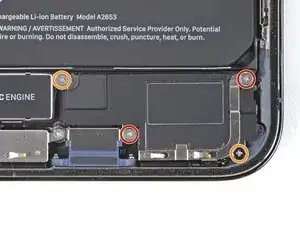
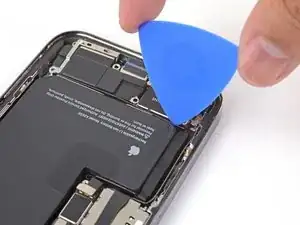
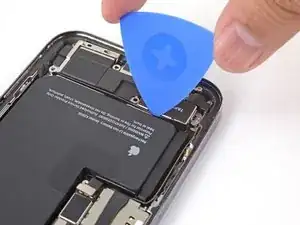
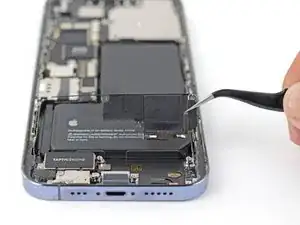
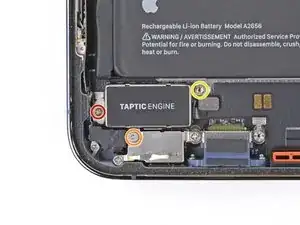
Le Taptic Engine fait vibrer votre iPhone et gère le retour haptique. Consultez ce tutoriel pour retirer et/ou remplacer le Taptic Engine de votre iPhone 13 Pro.

  1. KIQryYEZ6CSaRIkM
    • Attention : avant de commencer, déchargez votre iPhone en dessous de 25 %. Une batterie lithium-ion chargée risque de prendre feu et/ou d'exploser si elle est perforée par accident.

    • Éteignez votre iPhone avant de commencer à le démonter.

    • Dévissez les deux vis Pentalobe P2 de 6,8 mm de long en bas de l'écran de l'iPhone.

    • Ouvrir l'iPhone endommagera ses joints étanches. Procurez-vous des joints de remplacement avant d'aller au-delà de cette étape ou veillez à éviter de mouiller votre téléphone si vous le remontez sans remplacer les joints.

  2. 6UPwoloGBO4tmVoS
    6UPwoloGBO4tmVoS
    BmSYPJmOy6dbHipF
    3EOdQPAGOmiuhoKU
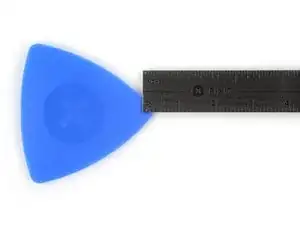
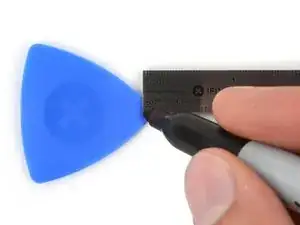
    • S'il est inséré trop loin, un médiator risque d'endommager votre appareil. Suivez cette étape pour tracer un repère sur votre médiator et éviter que l'appareil ne soit endommagé.

    • Mesurez 3 mm à partir de la pointe et tracez une ligne sur le médiator avec un marqueur permanent.

    • Vous pouvez également marquer les autres coins du médiator avec des mesures différentes.

    • Une autre solution consiste à scotcher une pièce de monnaie sur votre médiator, à 3 mm de la pointe.

    Got to step 2 and realized the fix kit doesn't include an opening pick! Looks like a guitar pick, and I have those lying around. Is that expected? Looks like the pick is used in many steps below. There's a little blue crowbar that isn't mentioned in the instructions. Perhaps that replaces the opening pick?

    Sloan Looney -

    Hi! I can't see which guide you were using when writing this comment. Can you reply here with which guide and fix kit you used?

    Clay Eickemeyer -
    I see you posted this in Meta. I hope it's resolved soon! In the meantime, a guitar pick may work well enough for your repair.

    Clay Eickemeyer -

    what fix kit?

    Meow Purr -

    My fix kit didn't include an opening pick either

    WILLIAM HARRIS -

    Make sure you check inside the black boxes after emptying them. My pick was stuck inside one of the boxes.

    AndyF -

    My AliExpress refurbished screen came with a pick that has a coin-like circle that pops out, so no modification was necessary

    Gijs Leegwater -

    the picture shows 3 cm but the description says 3 mm's. Which one is it?

    John Pena -

    That is a misunderstanding. It is a ruler with a scale for cm, it shows 0.3 cm, i.e. 3 mm.

    VauWeh -

    Oh, come ON!

    Big Ed -

    It will ALWAYS be millimeters on a phone, but this step is ridiculous, skip it!

    Leif DeWolf -

    It's not an Ifixit KIT if it doesn't include everything. You'll need to order the opening pic separately. Or head to Walmart like myself and look for guitar pics. Hopefully, this will work just as well.

    Jaleeljb97@icloud.com -

    No pick in mine as well. It’s really not clear that you have to order this separately when ordering an IPhone SE 202/2022 screen repair kit. Is this the case?

    Jackson Castiglione -

    Frustrated, I ordered a compact package where everything was encapsulated. Useless suction tools could not separate the screen. If it is unable to decouple the screen, then why sucking suction tools you have provided.

    Shourob Datta -

    For my kit the triangle pick was stuck inside the box with the screen not with the other tools maybe it's also there for you

    Henry Scheibehenne -

    Y’all are getting far, FAR too detailed with some of this stuff…. Measuring and marking the pick that you won’t actually use to open the device?!? lol that’s kinda funny. Just heat it up, grab a spudger, and the back just pops right off! The iFixit tech need to stick to the KISS method more often, you know KEEP IT SIMPLE STUPID!!! Like l, for reals, I’ve been doing this stuff for YEARS and using iFixit guides regularly and this is just ridiculous at this point!

    Leif DeWolf -

  3. Xc3wKOHbnLXfGwDL
    Xc3wKOHbnLXfGwDL
    F5AHsnbQv4PMRReU
    dpKTkSsrO4AuLhLx
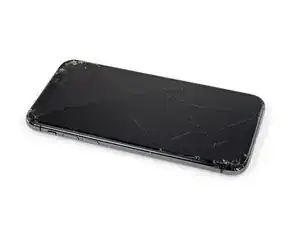
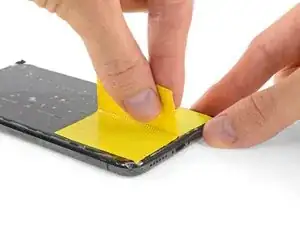
    • Si l'écran de votre iPhone est fissuré, recouvrez la vitre de ruban adhésif afin de limiter les risques de casse et d'éviter tout dommage corporel pendant la réparation.

    • Posez des bandes de ruban adhésif d'emballage transparent qui se chevauchent sur l'écran de l'iPhone, jusqu'à ce que toute la surface soit recouverte.

    • Portez des lunettes de sécurité afin de protéger vos yeux des éclats de verre pendant la réparation.

    • Si vous ne parvenez pas à faire adhérer la ventouse au cours des étapes suivantes, pliez un morceau de ruban adhésif solide (comme du ruban adhésif en toile) en forme de poignée et soulevez l'écran à l'aide de ce ruban.

    • En cas d'échec, vous pouvez coller la ventouse à l'écran avec de la superglue.

  4. duXwu3rcLCgcPpO2
    duXwu3rcLCgcPpO2
    UUABTeWYEZhLyMMA
    KFsov6Pr4GIfbOgE
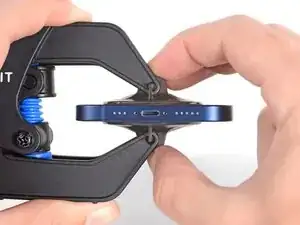
    • Les trois étapes suivantes montrent comment utiliser l'Anti-Clamp, un outil conçu pour faciliter la procédure d'ouverture. Si vous n'utilisez pas l'Anti-Clamp, sautez ces trois étapes pour une autre méthode.

    • Pour des instructions complètes sur l'utilisation de l'Anti-Clamp, suivez ce tutoriel.

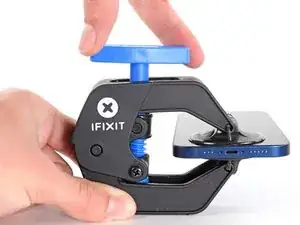
    • Tirez la poignée bleue vers l'arrière pour débloquer les bras de l'Anti-Clamp.

    • Insérez le côté droit ou gauche de votre iPhone entre les bras.

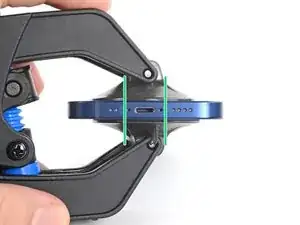
    • Positionnez les ventouses en bas de l'écran : une devant, une derrière.

    • Appuyez sur les ventouses pour faire le vide à l'endroit désiré.

    • Si vous trouvez que la surface de votre appareil est trop glissante pour que l'Anti-Clamp y adhère, vous pouvez utiliser le ruban adhésif inclus, pour obtenir une surface plus agrippante.

  5. RiAKiYMi2tZQYQPN
    RiAKiYMi2tZQYQPN
    UHbpNOCfvgYTvl2P
    YMUZBIlLRJJbnj13
    • Tirez la poignée bleue vers l'avant pour verrouiller les bras.

    • Tournez la poignée dans le sens des aiguilles d'une montre de 360 degrés ou jusqu'à ce que les ventouses commencent à s'étirer.

    • Veillez à ce que les ventouses restent alignées l'une sur l'autre. Si elles commencent à se désaligner, détachez légèrement les ventouses et réalignez les bras.

  6. XHAITJugciVCTIOC
    XHAITJugciVCTIOC
    UTbtZnnKuLHCpqTR
    OcZMQFAuGGhpgwdg
    • Posez votre iPhone sur un support solide, tel qu'un livre à couverture rigide, de manière à ce qu'il soit calé à l'horizontale ; il sera ainsi plus facile à manipuler au cours des étapes suivantes.

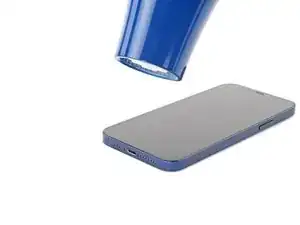
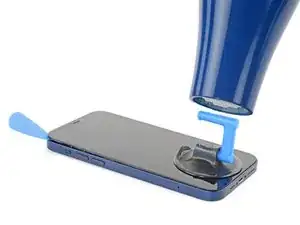
    • Utilisez un sèche-cheveux pour chauffer le bord inférieur de l'iPhone. L'écran doit être légèrement trop chaud au toucher.

    • Pour des instructions complètes sur l'utilisation d'un sèche-cheveux, consultez ce tutoriel.

    • Attendez une minute pour permettre à l'adhésif de se décoller et de présenter un espace d'ouverture.

    • Insérez un médiator sous le châssis en plastique de l'écran, lorsque l'Anti-Clamp a créé un espace suffisamment grand.

    • Si l'Anti-Clamp n'a pas créé un espace suffisant, chauffez davantage la zone et tournez la poignée d'un quart de tour.

    • Ne faites pas plus d'un quart de tour à la fois et attendez une minute entre chaque quart de tour. Laissez l'Anti-Clamp et le temps faire le travail à votre place.

    • Sautez les deux étapes suivantes.

  7. rHIsfYXgCpQXuOHU
    • Utilisez un sèche-cheveux ou un pistolet thermique pour chauffer le bord inférieur de l'iPhone pendant 90 secondes ou jusqu'à ce que l'écran soit légèrement trop chaud au toucher.

    • Ne laissez jamais votre sèche-cheveux au même endroit pendant une période prolongée.

  8. CbacEqMtFHNOLXih
    CbacEqMtFHNOLXih
    T1wSIyp4UKqkOgeT
    G1kT1ASBC23jTtha
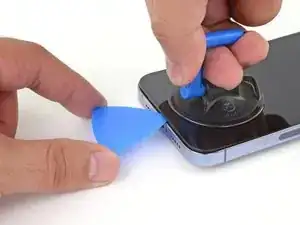
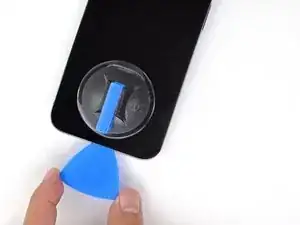
    • Posez une ventouse sur le bord inférieur du téléphone, en évitant le bord du verre.

    • Tirez sur la ventouse en exerçant une pression ferme et constante pour créer un léger espace entre l'écran et le châssis.

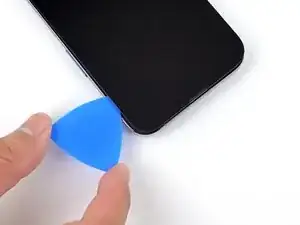
    • Insérez un médiator dans l'espace situé sous le châssis en plastique de l'écran.

    • L'adhésif étanche qui maintient l'écran en place est très puissant ; il faut une force considérable pour créer cet espace initial. Si vous avez du mal à l'ouvrir, appliquez plus de chaleur et remuez délicatement l'écran de haut en bas pour affaiblir l'adhésif, jusqu'à ce que vous ayez ouvert un espace suffisant pour insérer votre outil.

  9. RFipkFGbZH44fOVE
    RFipkFGbZH44fOVE
    BhqRHYKL56dFHDuX
    • Utilisez un sèche-cheveux pour chauffer le bord droit de l'iPhone (le bord avec le bouton de marche) pendant 90 secondes ou jusqu'à ce que l'écran soit légèrement trop chaud pour être touché.

  10. cjMsXPoMChOmKuOD
    cjMsXPoMChOmKuOD
    fIV42RCCfUJI1BHK
    vf4XLcPykBJbX4Xx
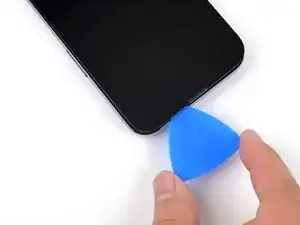
    • Faites glisser le médiator autour du coin inférieur droit de l'iPhone pour séparer l'adhésif.

    • Progressez le long du bord droit de l'iPhone jusqu'à ce que vous atteigniez le coin supérieur droit.

    • N'insérez pas votre médiator à plus de 3 mm, car vous risquez d'endommager les composants internes.

    • Laissez le médiator dans le coin supérieur droit avant de continuer.

  11. dxJYFvJOeECCZoBX
    • Utilisez un sèche-cheveux pour chauffer le bord supérieur de l'iPhone pendant 90 secondes ou jusqu'à ce que l'écran soit légèrement trop chaud pour être touché.

  12. LLOsq2hlZLeujrYD
    LLOsq2hlZLeujrYD
    gg2MREUicMRaLwmp
    Pt1WlJyE4ftx2RJM
    • Faites glisser le médiator autour du coin supérieur droit de l'iPhone pour séparer l'adhésif supérieur.

    • N'insérez pas votre médiator à plus de 3 mm, car vous risquez d'endommager les capteurs supérieurs.

    • Laissez le médiator dans le coin supérieur gauche avant de continuer.

  13. BonLYSNoNAY6IGdZ
    BonLYSNoNAY6IGdZ
    nrsQJdHCdMcGbkEM
    • Utilisez un sèche-cheveux pour chauffer le bord gauche de l'iPhone pendant 90 secondes ou jusqu'à ce que l'écran soit légèrement trop chaud pour être touché.

    Make sure you read steps 14 and 15 before using the opening pick. I tried inserting a pick from top to bottom, and cracked it. You must insert two, one from the top and one from the bottom, as per step 15.

    Daniel Carley -

  14. GNYEItJLmMuSWw3Z
    • Des nappes fragiles se trouvent sur le bord gauche de votre iPhone. N'insérez pas votre médiator à cet endroit, car vous risqueriez de les endommager.

  15. sMEfUFGLnVHg1JDV
    sMEfUFGLnVHg1JDV
    XyiidbZU3ZSyE21C
    • Insérez un second médiator dans le coin inférieur gauche de l'iPhone.

    • Tournez les deux médiators simultanément, jusqu'à ce que les clips du bord gauche se détachent.

    • Appliquez progressivement la force de torsion.

    • Si vous avez des difficultés à séparer l'adhésif, réchauffez le bord gauche.

  16. kYUZIKSLNLQwKTVL
    kYUZIKSLNLQwKTVL
    mZkV1DN2B3pmdsIy
    MtA5MYnZQIWPZJZu
    • Retirez la ventouse de l'écran.

    • Faites pivoter votre iPhone de manière à ce que le bord droit soit face à vous.

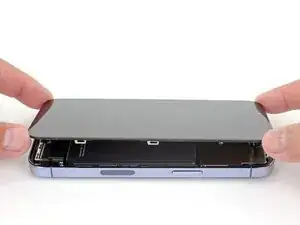
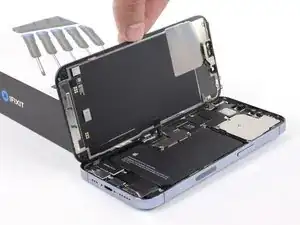
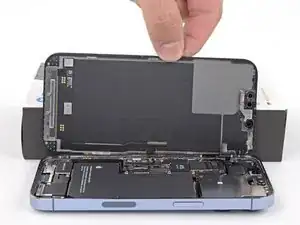
    • Ouvrez votre iPhone en faisant pivoter le côté droit de l'écran vers le haut, comme la couverture d'un livre.

    • N'essayez pas encore de séparer complètement l'écran, car plusieurs nappes fragiles le relient encore à la carte mère de l'iPhone.

    • Appuyez l'écran contre quelque chose pour le maintenir en hauteur pendant que vous travaillez sur le téléphone.

    • Pendant le remontage, posez l'écran à sa place, alignez les clips le long du bord supérieur et appuyez soigneusement sur le bord supérieur, pour l'emboîter avant d'emboîter le reste de l'écran. S'il ne s'emboîte pas facilement, vérifiez l'état des clips sur le pourtour de l'écran et assurez-vous qu'ils ne sont pas déformés.

  17. RJZbZHlDUiM2Co5P
    • Utilisez un tournevis Y000 pour retirer les trois vis de 1,3 mm qui fixent le cache du connecteur de la batterie.

    • Tout au long de la réparation, notez chaque vis et veillez à ce qu'elle soit replacée exactement à l'endroit d'où elle vient, afin d'éviter d'endommager votre iPhone.

    • Pendant le remontage, c'est l'occasion d'allumer votre iPhone et de tester toutes les fonctions avant de sceller l'écran en place. Veillez à éteindre complètement votre iPhone avant de poursuivre votre travail.

  18. xtObdygBXuyknykk
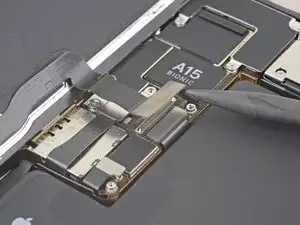
    • Retirez le cache du connecteur de la batterie.

  19. mwMXIeIFrmUWUMtp
    mwMXIeIFrmUWUMtp
    exRuBlAPOVEovrEx
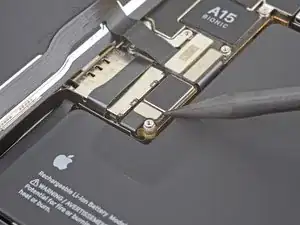
    • Utilisez l'extrémité pointue d'une spatule (spudger) ou un ongle propre pour soulever le connecteur de la batterie de sa prise sur la carte mère.

    • Essayez de ne pas endommager les joints de silicone noir qui entourent cette connexion et d'autres connexions de la carte. Ces joints offrent une protection supplémentaire contre les intrusions d'eau et de poussière.

    • Repliez légèrement le connecteur pour l'éloigner de la carte mère, afin d'éviter qu'il n'entre accidentellement en contact avec la prise et qu'il n'alimente le téléphone pendant votre réparation iPhone 13 Pro.

  20. XSFXUT6pupbJQYZg
    XSFXUT6pupbJQYZg
    AORTCIoKK1dN365A
    • Utilisez l'extrémité pointue d'une spatule ou un ongle propre pour soulever le connecteur de l'écran de sa prise sur la carte mère.

    • Pour remettre en place un connecteur à emboîter comme celui-ci, alignez-le soigneusement et appuyez sur un côté jusqu'à ce qu'il s'enclenche, puis répétez l'opération de l'autre côté. N'appuyez pas au milieu. Si le connecteur est mal aligné, les broches peuvent se plier et causer des dommages permanents.

  21. CAGaQD1ogBjAnNv2
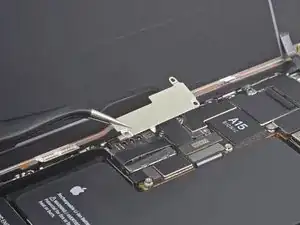
    • Utilisez un tournevis Y000 pour retirer les deux vis de 1,1 mm du cache du connecteur des capteurs frontaux.

    • Utilisez un tournevis cruciforme pour retirer les deux vis restantes du cache :

    • Une vis de 1,5 mm

    • Une vis de 1,8 mm

  22. iGH6uIndkkMQ4F32
    iGH6uIndkkMQ4F32
    GhmXWpJT4jveLBFQ
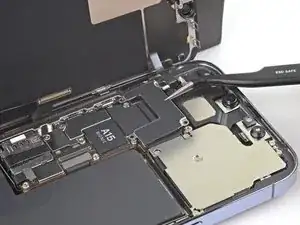
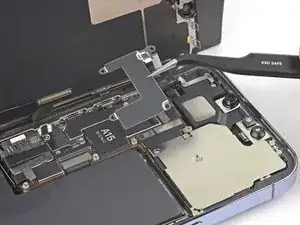
    • Retirez le cache du connecteur des capteurs frontaux.

  23. ZcTlWkvCKalByICc
    ZcTlWkvCKalByICc
    vIPgKlQyTloligmO
    • Utilisez l'extrémité pointue d'une spatule pour débrancher le connecteur de la nappe des capteurs frontaux.

  24. NACeXj4myHHFnpBL
    NACeXj4myHHFnpBL
    CWMpBGS42uT1NdwZ
  25. vvvXKSVvDSuVZqwj
    • Prenez un tournevis cruciforme pour dévisser les quatre vis de 1,5 mm qui fixent le haut-parleur :

    • Deux vis à tête moyenne

    • Deux vis à petite tête

  26. avqee6raqUQ3OhWX
    avqee6raqUQ3OhWX
    FcK3vSVAkCmImnY6
    2loshpyXQ5Sdt45F
    • Faites glisser un médiator entre le bord supérieur du Taptic Engine et la bande en plastique recouverte d'adhésif.

  27. OhSG6Z1j5LUhjXCW
    • Enlevez le haut-parleur.

  28. sbTjhPVEJ6aaHDnM
    sbTjhPVEJ6aaHDnM
    O1HDlRnLR4UBUELS
    • Faites levier sur le connecteur de la nappe du Taptic Engine avec la pointe d'une spatule pour le débrancher de sa prise.

  29. IDBfirYtvOTYqgIf
    • Avec un tournevis cruciforme, dévissez les deux vis qui fixent le Taptic Engine :

    • Une vis de 1,8 mm

    • Une vis de 2,1 mm

    • Utilisez un tournevis à entretoise pour dévisser la vis d'entretoise de 2,8 mm qui fixe le Taptic Engine.

    Good, what is under the Taptic, is it the microphone?

    Elliot -

  30. hmaGPvUQRCaUJC5p
    hmaGPvUQRCaUJC5p
    b2FggAusJ12PLwK5
    • Enlevez le Taptic Engine.

Conclusion

Comparez votre pièce de remplacement à la pièce d'origine. Il vous faudra peut-être transférer d'éventuels composants restants ou retirer des films adhésifs de la nouvelle pièce avant de commencer le remontage.

Pour remonter votre appareil, suivez les instructions ci-dessus en sens inverse.

Déposez vos déchets électroniques dans un centre de recyclage certifié.

La réparation ne s’est pas déroulée comme prévu ? Consultez nos conseils basiques de diagnostic ou la section iPhone 13 Pro de notre Forum pour obtenir de l’aide.

Sam Omiotek

Membre depuis le 25/02/19

80534 Réputation

0 commentaires