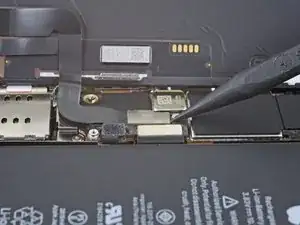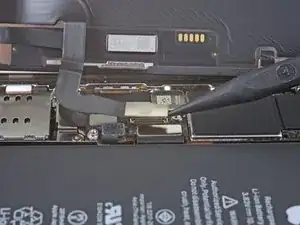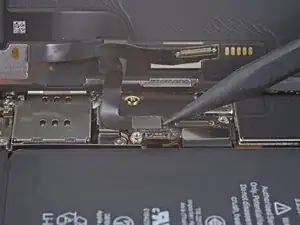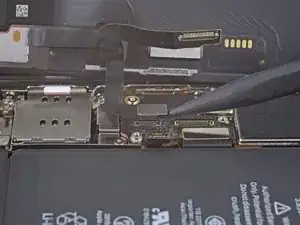
Introduction

Consultez ce tutoriel pour remplacer le lecteur de carte SIM de votre iPhone 12 Pro.

  1. s13rhc3PslS4YsVe
    s13rhc3PslS4YsVe
    gBPFCvIm2lRl5WUq
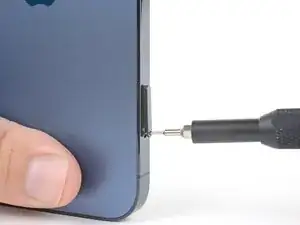
    • Insérez un outil d'éjection de carte SIM ou un trombone dans le petit trou du tiroir de carte SIM, situé sur le côté bouton de volume de l'iPhone.

    • Appuyez fermement pour éjecter le tiroir.

    What is below the Taptic Engine with the two prongs?

    Kgraves -
  2. 4XCDYymlFWFU4m2O
    4XCDYymlFWFU4m2O
    UEQlQoOxjxkNiju2
    LVtwtcQhDOQwUwCF
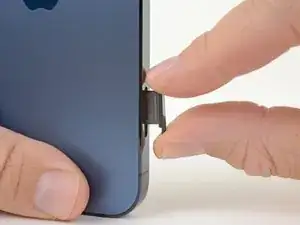
    • Retirez le tiroir de carte SIM de l'iPhone.

    • La carte SIM tombera facilement du tiroir.

    • Lorsque vous réinsérez la carte SIM, assurez-vous qu'elle est dans le bon sens à l'intérieur du plateau.

    • Un mince joint en caoutchouc autour du tiroir de SIM offre une protection contre l'eau et la poussière. Si ce joint est endommagé ou manquant, remplacez le joint ou l'ensemble du tiroir de SIM pour protéger les composants internes de votre iPhone.

  3. MK6MCxQ5VQhLPxch
    • Attention : avant de commencer, déchargez votre iPhone en dessous de 25 %. Une batterie lithium-ion chargée risque de prendre feu et/ou d'exploser si elle est perforée par accident.

    • Éteignez votre iPhone avant de commencer à le démonter.

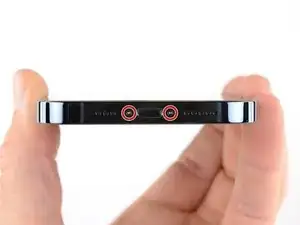
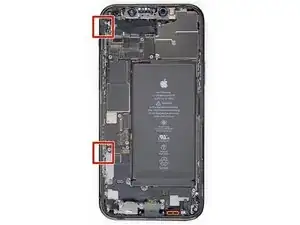
    • Dévissez les deux vis Pentalobe P2 de 6,75 mm de long en bas de l'écran de l'iPhone.

    • Ouvrir l'iPhone endommagera ses joints étanches. Procurez-vous des joints de remplacement avant d'aller au-delà de cette étape ou veillez à éviter de mouiller votre téléphone si vous le remontez sans remplacer les joints.

    Please explain how to power off the phone when the broken screen is not responding to touch.

    Tristan Gentile -
  4. 6UPwoloGBO4tmVoS
    6UPwoloGBO4tmVoS
    BmSYPJmOy6dbHipF
    3EOdQPAGOmiuhoKU
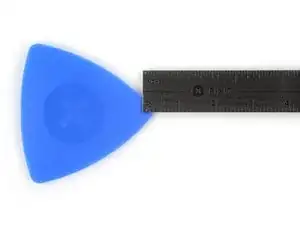
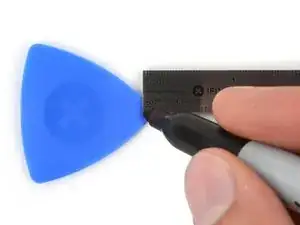
    • S'il est inséré trop loin, un médiator risque d'endommager votre appareil. Suivez cette étape pour tracer un repère sur votre médiator et éviter que l'appareil ne soit endommagé.

    • Mesurez 3 mm à partir de la pointe et tracez une ligne sur le médiator avec un marqueur permanent.

    • Vous pouvez également marquer les autres coins du médiator avec des mesures différentes.

    • Une autre solution consiste à scotcher une pièce de monnaie sur votre médiator, à 3 mm de la pointe.

    Got to step 2 and realized the fix kit doesn't include an opening pick! Looks like a guitar pick, and I have those lying around. Is that expected? Looks like the pick is used in many steps below. There's a little blue crowbar that isn't mentioned in the instructions. Perhaps that replaces the opening pick?

    Sloan Looney -

    Hi! I can't see which guide you were using when writing this comment. Can you reply here with which guide and fix kit you used?

    Clay Eickemeyer -

    I see you posted this in Meta. I hope it's resolved soon! In the meantime, a guitar pick may work well enough for your repair.

    Clay Eickemeyer -

    what fix kit?

    Meow Purr -

    My fix kit didn't include an opening pick either

    WILLIAM HARRIS -

    Make sure you check inside the black boxes after emptying them. My pick was stuck inside one of the boxes.

    AndyF -

    My AliExpress refurbished screen came with a pick that has a coin-like circle that pops out, so no modification was necessary

    Gijs Leegwater -

    the picture shows 3 cm but the description says 3 mm's. Which one is it?

    John Pena -

    That is a misunderstanding. It is a ruler with a scale for cm, it shows 0.3 cm, i.e. 3 mm.

    VauWeh -

    Oh, come ON!

    Big Ed -

    It will ALWAYS be millimeters on a phone, but this step is ridiculous, skip it!

    Leif DeWolf -

    It's not an Ifixit KIT if it doesn't include everything. You'll need to order the opening pic separately. Or head to Walmart like myself and look for guitar pics. Hopefully, this will work just as well.

    Jaleeljb97@icloud.com -

    No pick in mine as well. It’s really not clear that you have to order this separately when ordering an IPhone SE 202/2022 screen repair kit. Is this the case?

    Jackson Castiglione -

    Frustrated, I ordered a compact package where everything was encapsulated. Useless suction tools could not separate the screen. If it is unable to decouple the screen, then why sucking suction tools you have provided.

    Shourob Datta -

    For my kit the triangle pick was stuck inside the box with the screen not with the other tools maybe it's also there for you

    Henry Scheibehenne -

    Y’all are getting far, FAR too detailed with some of this stuff…. Measuring and marking the pick that you won’t actually use to open the device?!? lol that’s kinda funny. Just heat it up, grab a spudger, and the back just pops right off! The iFixit tech need to stick to the KISS method more often, you know KEEP IT SIMPLE STUPID!!! Like l, for reals, I’ve been doing this stuff for YEARS and using iFixit guides regularly and this is just ridiculous at this point!

    Leif DeWolf -

  5. uabSFClTSglAHCDO
    uabSFClTSglAHCDO
    mZpHvRKNQKnUO2Jv
    FVrebKZ1XwMZDCDV
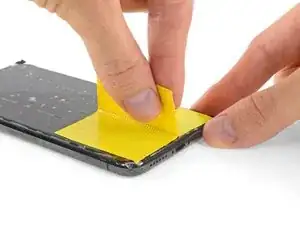
    • Si votre écran iPhone 12 Pro est fissuré, empêchez les fissures de s'aggraver et les éclats de vous blesser en le recouvrant de ruban adhésif.

    • Recouvrez l'écran de bandes de ruban adhésif, qui se chevauchent, jusqu'à ce que toute la surface soit couverte.

    • Portez des lunettes de sécurité pour vous protéger les yeux des éclats de verre tout au long de la réparation iPhone.

    • Si la ventouse n'adhère pas au cours des étapes suivantes, pliez un morceau de ruban adhésif épais (du ruban adhésif toilé p.e.) pour former une poignée et soulevez l'écran de cette façon.

    • Si tout cela échoue, vous pouvez coller la ventouse à l'écran avec de la superglue.

  6. Kvfn5IdCWxjXWXdG
    Kvfn5IdCWxjXWXdG
    AU3ILwShcHaFdW61
    qCEQMke213eUv1d1
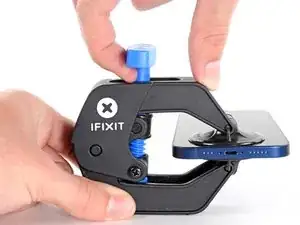
    • Les trois étapes suivantes montrent comment utiliser l'Anti-Clamp, un outil conçu pour faciliter la procédure d'ouverture. Si vous n'utilisez pas l'Anti-Clamp, sautez ces trois étapes pour une autre méthode.

    • Pour des instructions complètes sur l'utilisation de l'Anti-Clamp, suivez ce tutoriel.

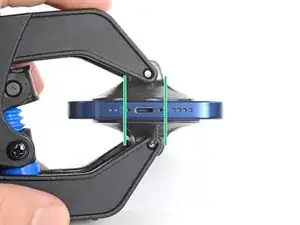
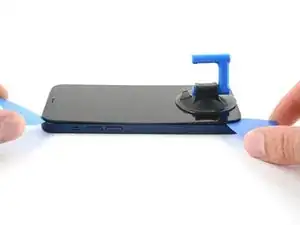
    • Tirez la poignée bleue vers la charnière pour débloquer les bras de l'Anti-Clamp.

    • Insérez le côté droit ou gauche de votre iPhone entre les bras.

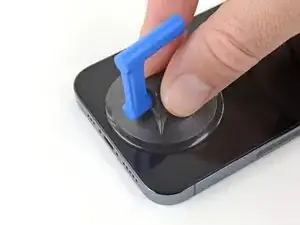
    • Positionnez les ventouses près du bas de l'écran de l'iPhone: une devant, une derrière.

    • Appuyez sur les ventouses pour faire le vide à l'endroit désiré.

    • Si vous trouvez que la surface de votre iPhone est trop glissante pour que l'Anti-Clamp y adhère, vous pouvez appliquer du ruban adhésif pour obtenir une surface plus agrippante.

  7. yOCu3FgiTC1DZCgS
    yOCu3FgiTC1DZCgS
    c3wagvXJoHLkRiXk
    MxdoFpULCPduK4vF
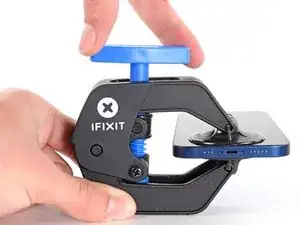
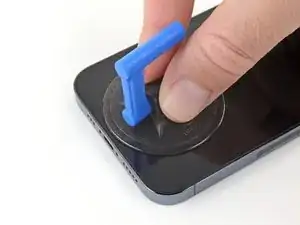
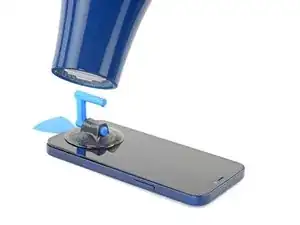
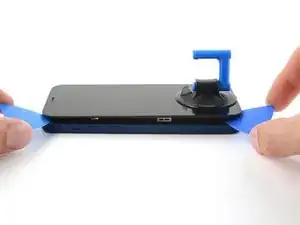
    • Poussez la poignée bleue vers l'avant pour bloquer les bras de l'Anti-Clamp.

    • Tournez la poignée dans le sens horaire de 360 degrés ou bien jusqu'à voir les ventouses se tendre.

    • Vérifiez que les ventouses restent bien alignées entre elles. Si elles commencent à se décaler, détachez-les pour les réaligner.

  8. SNGlsJJDG1h6HFGF
    SNGlsJJDG1h6HFGF
    NlmBDfX4JUjXnvZK
    uG1ZjFQqVQHJ5vku
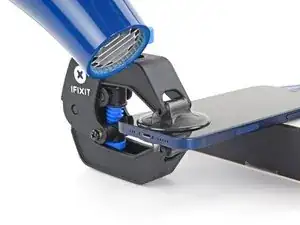
    • Posez votre iPhone sur quelque chose de solide comme un livre à couverture rigide, pour qu'il tienne tout seul à l'horizontale. Ainsi, il sera plus facile de procéder aux étapes suivantes.

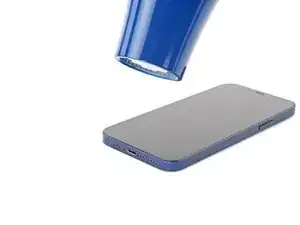
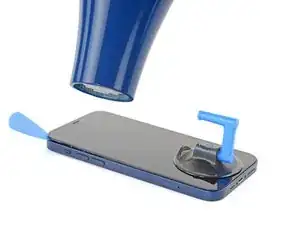
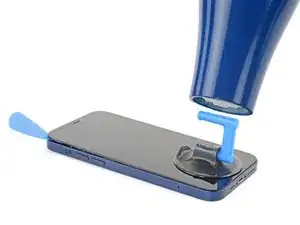
    • Servez-vous d'un sèche-cheveux pour faire chauffer le bord inférieur de l'iPhone. L'écran doit être légèrement trop chaud au toucher.

    • Pour des instructions complètes sur l'utilisation d'un sèche-cheveux, consultez ce tutoriel.

    • Attendez une minute pour donner à l'adhésif le temps de se détendre et d'ouvrir un interstice.

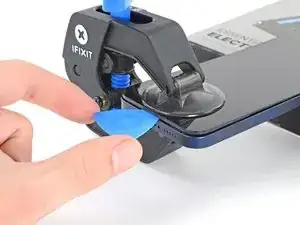
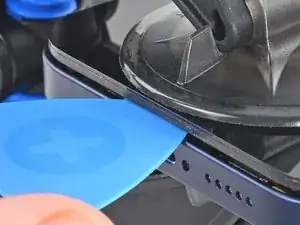
    • Insérez un médiator sous le joint en plastique de l'écran, dès que l'Anti-Clamp a ouvert un interstice suffisant.

    • Si l'interstice ne suffit pas, faites encore chauffer la zone et tournez la poignée d'un quart de tour.

    • Ne tournez jamais de plus d'un quart de tour et attendez une minute à chaque fois. Laissez l'Anti-Clamp et le temps faire le travail à votre place.

    • Passez les trois étapes suivantes.

  9. CInUqEWixmYJXCTB
    • Utilisez un sèche-cheveux ou un pistolet à air chaud pour chauffer le bord de l'iPhone pendant 90 secondes ou jusqu'à ce que l'écran soit légèrement trop chaud au toucher.

    • Ne pointez jamais votre sèche-cheveux au même endroit pendant un temps prolongé.

  10. SIr2LbJn6P435mY1
    SIr2LbJn6P435mY1
    ZmIrVPWUeSjZhr3G
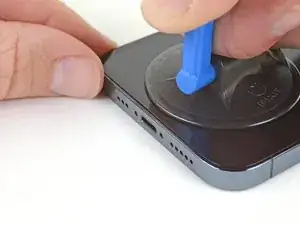
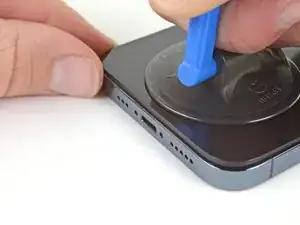
    • Si vous utilisez une simple ventouse, posez-la sur le bord inférieur du téléphone en évitant le bord du verre.

  11. IcaNNlBTmLTROofg
    IcaNNlBTmLTROofg
    bCSWhUYB1yPWp4XT
    JhjHeViQSjXBqNLG
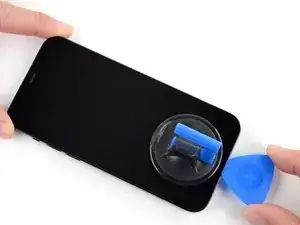
    • Tirez fermement et constamment sur la ventouse pour ouvrir un léger espace entre l'écran et le châssis.

    • Insérez un médiator dans l'espace sous le joint en plastique de l'écran.

    • L'adhésif étanche qui fixe l'écran est très tenace. Ouvrir ce petit espace nécessitera de forcer quelque peu. Si vous avez du mal, chauffez plus et faites jouer l'écran de haut en bas pour faire céder l'adhésif et créer l'espace destiné à votre outil.

    If you have the small single suction cup. You have to get glass up enough to get under glass and touch sensor. I inserted pick too soon and separated glass from screen. $200 mistake. ;) Worth buying suction vise tool to get screen high enough. I would try it again after this mistake. with that vise tool.

    Ricardo Rubio -

    I made the same mistake. I inserted pick too soon. The glass was detached from the frame and the display died. I should have read this before I worked on it.

    unknown -

  12. DolYnYQfAirVDI4u
    DolYnYQfAirVDI4u
    yXcNjhTUSyya6ftZ
    • Utilisez un sèche-cheveux pour chauffer le bord droit de l'iPhone (celui avec le bouton de marche) pendant 90 secondes ou jusqu'à ce que l'écran soit légèrement trop chaud au toucher.

  13. lxyD52w3sJVKQhLc
    lxyD52w3sJVKQhLc
    TIVanJS2xXTuceBr
    s4FtHfVwHcyDI2IR
    • Faites glisser le médiator autour du coin inférieur droit de l'iPhone afin de décoller l'adhésif.

    • Parcourez ensuite le bord droit de l'iPhone, jusqu'au coin supérieur droit.

    • N'enfoncez pas le médiator de plus de 3 mm dans l'iPhone, vous risqueriez d'endommager des composants internes.

    • Laissez le médiator dans le coin supérieur droit avant de continuer.

    I cracked my screen at this point.

    Justin Surowiec -

  14. mmiu3LPFBbLlQpjb
    • Utilisez un sèche-cheveux pour chauffer le bord supérieur de l'iPhone pendant 90 secondes ou jusqu'à ce que l'écran soit légèrement trop chaud au toucher.

  15. mLNHBygtGQYGjjIj
    mLNHBygtGQYGjjIj
    BlZjEVnmeGfOfW6P
    W1QQCVrkP6DcQbiM
    • Faites glisser le médiator autour du coin supérieur droit de votre iPhone pour décoller le bord supérieur.

    • Laissez le médiator dans le coin supérieur gauche avant de continuer.

    • N'enfoncez pas le médiator de plus de 3 mm ou vous risquez d'endommager les capteurs supérieurs.

  16. 5uFvPPHDmIhun2va
    5uFvPPHDmIhun2va
    aVUhRdUIvLojLZpl
    • Utilisez un sèche-cheveux pour chauffer le bord gauche de l'iPhone pendant 90 secondes ou jusqu'à ce que l'écran soit légèrement trop chaud au toucher.

  17. BYDLUD5yyZvAaWKn
    • On trouve des nappes fragiles le long du bord gauche de votre iPhone. N'y insérez pas votre médiator, car vous risquez de les endommager.

  18. kYkHi2pIYnKMjSyQ
    kYkHi2pIYnKMjSyQ
    jKQxNv2g4PH3JJgr
    • Insérez un second médiator dans le coin inférieur gauche de l'iPhone.

    • Faites pivoter les deux médiators en même temps, jusqu'à ce que les clips du bord gauche se détachent.

    • Faites pivoter en augmentant graduellement la force.

    • Si vous avez de mal, refaites chauffer le bord gauche.

  19. bCoqFvGhLhG5TtkO
    bCoqFvGhLhG5TtkO
    r6CBSAvVlDQt1LVS
    XijiexVIXmYsGJmB
    • Tournez votre iPhone de façon que son bord droit est en face de vous.

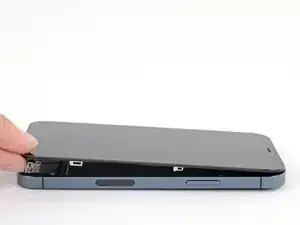
    • Ouvrez l'iPhone en soulevant le côté droit de l'écran comme on ouvre la couverture d'un livre.

    • N'essayez pas encore d'enlever complètement l'écran, car il est toujours relié à la carte mère de l'iPhone par plusieurs nappes fragiles.

    • Calez l'écran contre un objet stable pendant que vous continuez à manipuler le téléphone.

    • Lors du remontage, posez l'écran à sa place, alignez les clips le long du bord supérieur et commencez par insérer soigneusement ce bord supérieur avant de refermer tout l'écran. Si ce dernier ne s'emboîte pas facilement, vérifiez que les clips sur le périmètre de l'écran n'ont pas été déformés.

  20. vBFQIXSQB224tNCH
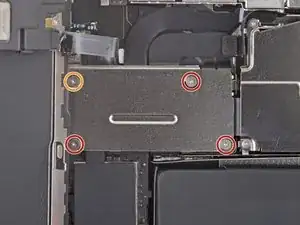
    • Ôtez les quatre vis Y00 de 1,1 mm de long, qui fixent le cache des connecteurs de l'écran et de la batterie.

    • Tout au long de cette réparation, gardez la trace de chacune des vis et veillez à les revisser toutes là où elles étaient auparavant pour éviter d'endommager votre appareil.

    • Lors du remontage, voici venu le moment de rallumer votre iPhone et de tester s'il fonctionne bien avant de sceller à nouveau l'écran. Veillez à réteindre votre iPhone avant de reprendre le remontage.

  21. q2OcsxBFTG4kVhXN
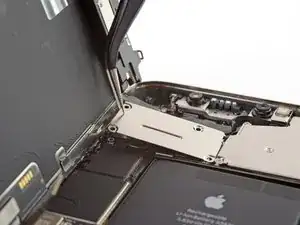
    • Enlevez le cache des connecteurs de l'écran et de la batterie.

  22. 6BOLnKKSd2RqbSRv
    6BOLnKKSd2RqbSRv
    yQ5r6IiJayPQKkrF
    • Prenez une spatule (spudger) ou un ongle propre pour soulever le connecteur de la batterie de sa prise sur la carte mère.

    • Essayez de ne pas abîmer les joints en silicone noir qui entourent cette connexion et d'autres sur la carte mère. Ils assurent une protection supplémentaire contre l'intrusion d'eau et de poussière.

    • Repliez légèrement le connecteur par rapport à la carte mère pour l'empêcher de faire accidentellement contact avec la prise et d'alimenter le téléphone pendant votre réparation.

  23. Q5xZimrLXfj1hJZY
    Q5xZimrLXfj1hJZY
    yJgTnA3eNIRMmTJM
    • Prenez votre spatule ou votre ongle pour déconnecter le connecteur de la nappe de l'écran.

    • Pour rattacher un connecteur à emboîter comme celui-ci, alignez-le soigneusement et appuyez d'un côté jusqu'à ce qu'il s'emboîte, puis recommencez de l'autre côté. N'appuyez pas au milieu. Si le connecteur n'est pas aligné correctement, les broches risquent de se déformer et de causer des dégâts irréversibles.

  24. HXyddDnSxBG2LFcu
    HXyddDnSxBG2LFcu
    ZXLYSMplCoWv6sKZ
    • À l'aide de la spatule ou d'un ongle, débranchez le connecteur de la nappe de la vitre tactile.

    • Si une partie de votre écran tactile ne réagit pas après la réparation, débranchez puis rebranchez la batterie, en vous assurant que le connecteur s'insère bien et que la prise n'est ni poussiéreuse ni obstruée.

  25. WJQZNyFsWoyeWI6m
    • À l'aide d'un tournevis Y000, dévissez les quatre vis qui maintiennent le cache des capteurs frontaux en place :

    • Trois vis de 1,1 mm de long

    • Une vis de 1,4 mm de long

  26. 52vpMJcstr6I5bvR
    52vpMJcstr6I5bvR
    6GCpumUSHMhgyeUX
    DCIo4XYWHG4NXJDB
    • Faites pivoter le côté gauche du cache jusqu'à ce que le petit clip sur la droite se détache.

    • Enlevez le cache.

    • Lors du remontage, insérez d'abord le côté droit du clip dans sa fente, puis le reste du cache.

  27. Qnu3YbEP6P4OSZKP
    Qnu3YbEP6P4OSZKP
    ebuH6pUsNbhUECXD
    • Avec votre spatule ou votre ongle, débranchez le connecteur de la nappe des capteurs frontaux.

  28. xkEIuuBFJE35nMPS
  29. QD4Y5exRbbWQVHcd
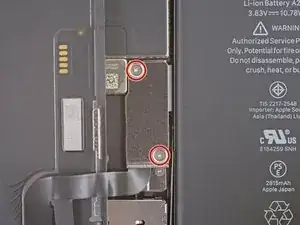
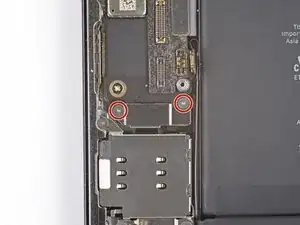
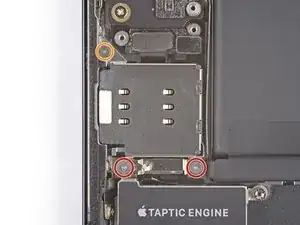
    • Prenez un tournevis Y00 pour dévisser les deux vis de 1,4 mm de long qui fixent le cache du connecteur du lecteur de carte SIM.

    removing the loudspeaker gives you room to pull the sticky tape but i've found steps 31-40 unncessary as they are on the side away from the battery. i would skip to step 40.

    AEV -

  30. UlAxf13uRriFv2tZ
    • Retirez le cache du connecteur de la nappe du lecteur de carte SIM.

  31. yB1WdTTeMpZqZvFg
    yB1WdTTeMpZqZvFg
    TsWPcGDyZvwYUIul
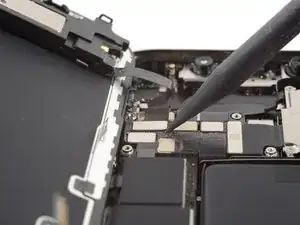
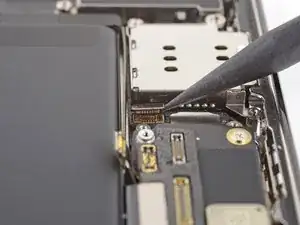
    • Faites levier avec la pointe de votre spatule sur le connecteur de la nappe du lecteur de carte SIM pour le soulever à la verticale et le débrancher de sa prise sur la carte mère.

  32. UIlbrHYqChivKNTU
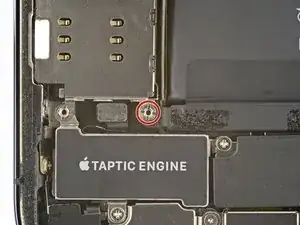
    • Avec un tournevis Y000, retirez les trois vis qui fixent le lecteur de carte SIM :

    • Deux vis de 1,4 mm

    • Une vis de 1,1 mm

  33. uSHkfRRkhUnZBmAC
    • Retirez le cache du connecteur de la nappe du Taptic Engine.

  34. qO6CEWToeGntYIN4
    • Servez-vous d'un tournevis pour vis d'entretoise ou d'un petit tournevis plat pour retirer la vis d'entretoise de 2,82 mm de long qui fixe le lecteur de carte SIM.

    • Le mieux est de dévisser les vis d'entretoise à l'aide d'un tournevis pour vis d'entretoise ou d'un embout pour vis d'entretoise.

    • Un petit tournevis plat peut aussi faire l'affaire, mais veillez à ce qu'il ne glisse pas et n'endommage pas les composants qui se trouvent autour.

  35. LVmypBDqhDi6ZB6m
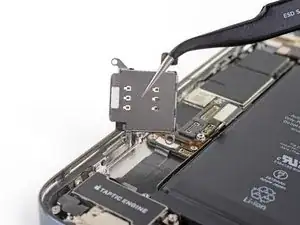
    • Enlevez le lecteur de carte SIM.

    • Avant de le remonter, n'oubliez pas d'enfoncer le mécanisme d'éjection dans le rebord du téléphone.

Conclusion

Comparez votre pièce de remplacement à la pièce d'origine. Il vous faudra peut-être transférer d'éventuels composants restants ou retirer des films adhésifs de la nouvelle pièce avant de commencer le remontage.

Pour remonter votre appareil, suivez ces instructions en sens inverse.

Déposez vos déchets électroniques dans un centre de recyclage certifié.

La réparation ne s’est pas déroulée comme prévu ? Consultez nos conseils basiques de diagnostic ou la section iPhone 12 Pro de notre Forum pour obtenir de l’aide.

Adam O'Camb

Membre depuis le 11/04/15

205524 Réputation

Un commentaire

Hallo,

Ik had via de chat contact gehad, met de vraag waar staat de simkaart lezer voor de iPhone 12,

Na zoeken van de medewerker tot de conclusie dat deze er niet was. Deze zit vast op het moederbord en kan door jullie worden vervangen voor 265 euro. Dat was balen, dat is ook de waarde van de telefoon dus dat ga ik niet doen. Later nog eens nagezocht op YouTube, en wat blijkt deze zit net als alle andere telefoons gewoon met een stekkertje op het moederbord en is dus wel te vervangen.

En nu zie ik dat jullie hier voor de pro versie ook een handleiding hebben staan. De gewone 12 is identiek aan de pro kwa simkaart houder. Jammer dat dit niet bekend is bij jullie chat medewerker. Wilde het toch even melden zonder een slechte review, wat onnodig is. Je kan niet alles weten en fouten maken is menselijk.

Jan -