Introduction

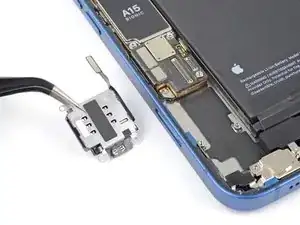
Consultez ce tutoriel pour remplacer le lecteur de carte SIM d'un iPhone 13.

  1. AHErX6SDtFZxQnMd
    AHErX6SDtFZxQnMd
    EMjDXIJEdwvAFELZ
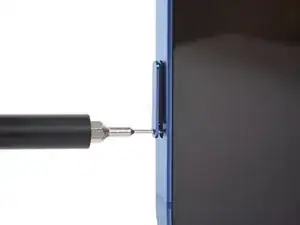
    • Insérez un outil éjecteur de carte SIM ou un trombone déplié dans le petit trou du tiroir de la carte SIM. Il se trouve du côté du bouton de volume de l'iPhone.

    • Appuyez fermement pour éjecter le tiroir.

  2. efhZe6oNFE1ChAtS
    efhZe6oNFE1ChAtS
    JbAosMEZ1HI5SNMT
    AR5MlYCFRXYN1xT1
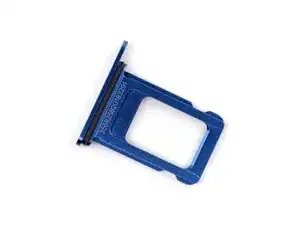
    • Enlevez le tiroir de carte SIM de l'iPhone.

    • La carte SIM tombe facilement du tiroir.

    • Au moment de réinsérer la carte SIM, vérifiez qu'elle est correctement insérée à l'intérieur du tiroir.

    • Un petit joint en caoutchouc autour du tiroir SIM protège l’iPhone contre la poussière et l’eau. Si ce joint manque ou est endommagé, remplacez-le ou remplacez le tiroir SIM pour protéger les composants internes de votre iPhone.

  3. vBlTkvjcdirJLLYJ
    • Attention : avant de commencer, déchargez votre iPhone en dessous de 25 %. Une batterie lithium-ion chargée risque de prendre feu et/ou d'exploser si elle est perforée par accident.

    • Éteignez votre iPhone avant de commencer à le démonter.

    • Dévissez les deux vis Pentalobe P2 de 6,8 mm de long en bas de l'écran de l'iPhone.

    • Ouvrir l'iPhone endommagera ses joints étanches. Procurez-vous des joints de remplacement avant d'aller au-delà de cette étape ou veillez à éviter de mouiller votre téléphone si vous le remontez sans remplacer les joints.

  4. 6UPwoloGBO4tmVoS
    6UPwoloGBO4tmVoS
    BmSYPJmOy6dbHipF
    3EOdQPAGOmiuhoKU
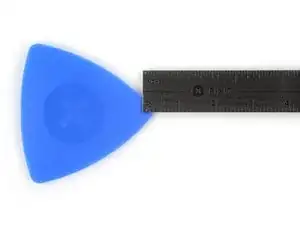
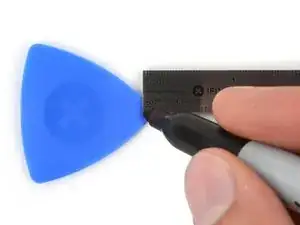
    • S'il est inséré trop loin, un médiator risque d'endommager votre appareil. Suivez cette étape pour tracer un repère sur votre médiator et éviter que l'appareil ne soit endommagé.

    • Mesurez 3 mm à partir de la pointe et tracez une ligne sur le médiator avec un marqueur permanent.

    • Vous pouvez également marquer les autres coins du médiator avec des mesures différentes.

    • Une autre solution consiste à scotcher une pièce de monnaie sur votre médiator, à 3 mm de la pointe.

    Got to step 2 and realized the fix kit doesn't include an opening pick! Looks like a guitar pick, and I have those lying around. Is that expected? Looks like the pick is used in many steps below. There's a little blue crowbar that isn't mentioned in the instructions. Perhaps that replaces the opening pick?

    Sloan Looney -

    Hi! I can't see which guide you were using when writing this comment. Can you reply here with which guide and fix kit you used?

    Clay Eickemeyer -

    I see you posted this in Meta. I hope it's resolved soon! In the meantime, a guitar pick may work well enough for your repair.

    Clay Eickemeyer -

    what fix kit?

    Meow Purr -

    My fix kit didn't include an opening pick either

    WILLIAM HARRIS -

    Make sure you check inside the black boxes after emptying them. My pick was stuck inside one of the boxes.

    AndyF -

    My AliExpress refurbished screen came with a pick that has a coin-like circle that pops out, so no modification was necessary

    Gijs Leegwater -

    the picture shows 3 cm but the description says 3 mm's. Which one is it?

    John Pena -

    That is a misunderstanding. It is a ruler with a scale for cm, it shows 0.3 cm, i.e. 3 mm.

    VauWeh -

    Oh, come ON!

    Big Ed -

    It will ALWAYS be millimeters on a phone, but this step is ridiculous, skip it!

    Leif DeWolf -

    It's not an Ifixit KIT if it doesn't include everything. You'll need to order the opening pic separately. Or head to Walmart like myself and look for guitar pics. Hopefully, this will work just as well.

    Jaleeljb97@icloud.com -

    No pick in mine as well. It’s really not clear that you have to order this separately when ordering an IPhone SE 202/2022 screen repair kit. Is this the case?

    Jackson Castiglione -

    Frustrated, I ordered a compact package where everything was encapsulated. Useless suction tools could not separate the screen. If it is unable to decouple the screen, then why sucking suction tools you have provided.

    Shourob Datta -

    For my kit the triangle pick was stuck inside the box with the screen not with the other tools maybe it's also there for you

    Henry Scheibehenne -

    Y’all are getting far, FAR too detailed with some of this stuff…. Measuring and marking the pick that you won’t actually use to open the device?!? lol that’s kinda funny. Just heat it up, grab a spudger, and the back just pops right off! The iFixit tech need to stick to the KISS method more often, you know KEEP IT SIMPLE STUPID!!! Like l, for reals, I’ve been doing this stuff for YEARS and using iFixit guides regularly and this is just ridiculous at this point!

    Leif DeWolf -

  5. rFKQQ1F5MrVAmG2f
    rFKQQ1F5MrVAmG2f
    nnYIjfipvnLG2IsP
    KtsDXSsGfoKXSFbv
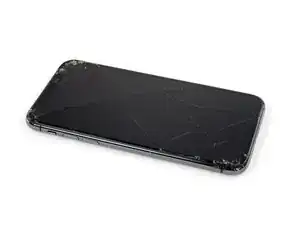
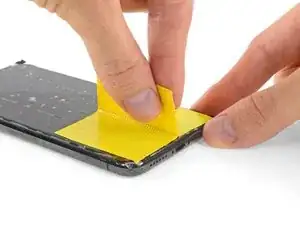
    • Si votre écran iPhone 13 est fissuré, empêchez les fissures de s'aggraver et les éclats de vous blesser en le recouvrant de ruban adhésif.

    • Recouvrez l'écran de bandes de ruban adhésif, qui se chevauchent, jusqu'à ce que toute la surface soit couverte.

    • Portez des lunettes de sécurité pour vous protéger les yeux des éclats de verre tout au long de la réparation iPhone.

    • Si la ventouse n'adhère pas au cours des étapes suivantes, pliez un morceau de ruban adhésif épais (du ruban adhésif toilé p.e.) pour former une poignée et soulevez l'écran de cette façon.

    • Si tout cela échoue, vous pouvez coller la ventouse à l'écran avec de la superglue.

  6. ZIZOInZZksXTadAx
    ZIZOInZZksXTadAx
    FNVpIcGSEpubMPB1
    JPoudU6EMMFVO3xk
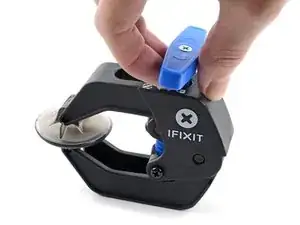
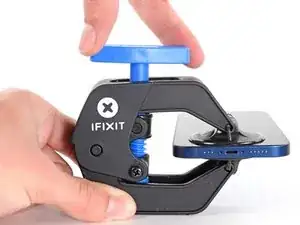
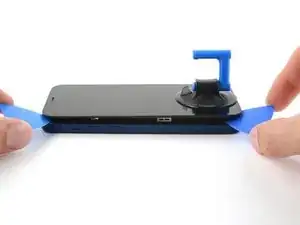
    • Les trois étapes suivantes sont consacrées à la présentation de l'Anti-Clamp, un outil que nous avons conçu afin de faciliter la procédure d'ouverture. Si vous n'avez pas d'Anti-Clamp, passez à la procédure alternative trois étapes plus loin.

    • Un tutoriel complet pour utiliser l'Anti-Clamp est disponible à cette adresse.

    • Tirez la poignée bleue vers l'arrière pour débloquer les bras de l'Anti-Clamp.

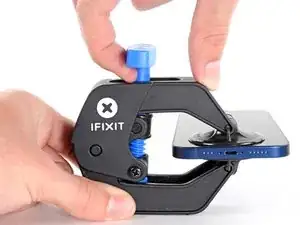
    • Insérez le côté droit ou gauche de votre iPhone entre les bras.

    • Positionnez les ventouses en bas de l'iPhone – une devant, une derrière.

    • Appuyez sur les ventouses pour qu'elles adhèrent à l'endroit voulu.

    • Si vous constatez que la surface de votre iPhone est trop lisse et que l'Anti-Clamp ne peut pas s'y accrocher, vous pouvez utiliser du ruban adhésif pour créer une surface plus adhérente.

  7. D3DOF1htXF4vZp31
    D3DOF1htXF4vZp31
    Oo3jeigTreXEDiiU
    LR1IHwkPAcoLEYVi
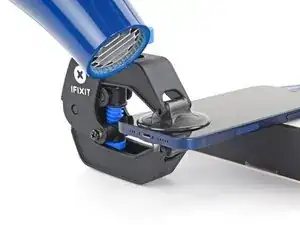
    • Tirez la poignée vers l'avant pour bloquer les bras.

    • Tournez la poignée de 360 degrés dans le sens des aiguilles d'une montre ou jusqu'à ce que les ventouses commencent à s'étirer.

    • Vérifiez que les ventouses restent bien alignées entre elles. Si elles commencent à se décaler, détachez-les pour les réaligner.

  8. uMMJv1uYYJXgqrpv
    uMMJv1uYYJXgqrpv
    UkUkbCZQfbqrnUhg
    • Posez votre iPhone sur quelque chose de solide comme un livre à couverture rigide, pour qu'il tienne tout seul à l'horizontale. Ainsi, il sera plus facile de procéder aux étapes suivantes.

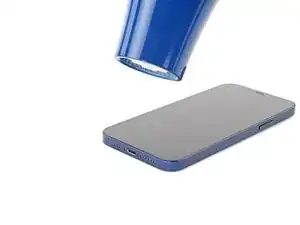
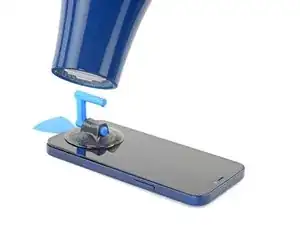
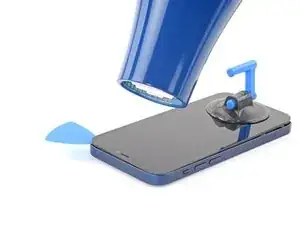
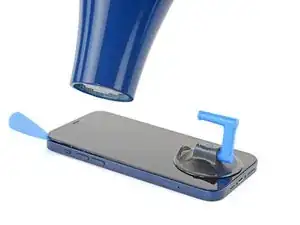
    • Servez-vous d'un sèche-cheveux pour faire chauffer le bord inférieur de l'iPhone. L'écran doit être légèrement trop chaud au toucher.

    • Pour des instructions complètes sur l'utilisation d'un sèche-cheveux, consultez ce tutoriel.

    • Attendez une minute pour donner à l'adhésif le temps de se détendre et d'ouvrir un interstice.

    • Insérez un médiator sous le joint en plastique de l'écran, dès que l'Anti-Clamp a ouvert un interstice suffisant.

    • Si l'interstice ne suffit pas, faites encore chauffer la zone et tournez la poignée d'un quart de tour.

    • Ne tournez jamais de plus d'un quart de tour et attendez une minute à chaque fois. Laissez l'Anti-Clamp et le temps faire le travail à votre place.

    • Passez les trois étapes suivantes.

  9. MFTcjdesufWgEi2x
    • Utilisez un sèche-cheveux ou un pistolet thermique pour chauffer le bord de l'iPhone pendant 90 secondes ou jusqu'à ce que l'écran soit légèrement trop chaud au toucher.

    • Ne pointez jamais votre sèche-cheveux au même endroit pendant un temps prolongé.

  10. FTdFV5ngNScuLQ2X
    FTdFV5ngNScuLQ2X
    AUPGYLN6HDGjQffS
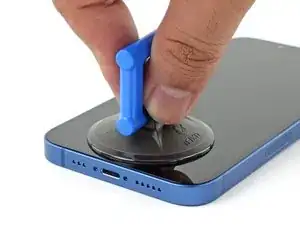
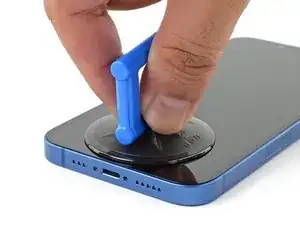
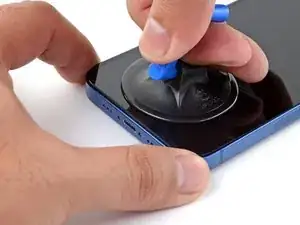
    • Si vous utilisez une simple ventouse, posez-la sur le bord inférieur du téléphone, tout en évitant de vous approcher trop du rebord.

  11. VpDbxpHRUB2uRKIZ
    VpDbxpHRUB2uRKIZ
    QAKUxMLZLR6LItly
    fOCSigR4NRlO4Z3d
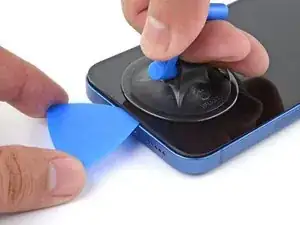
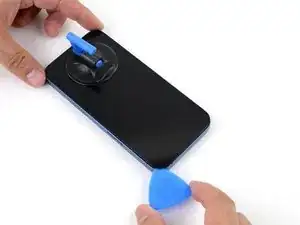
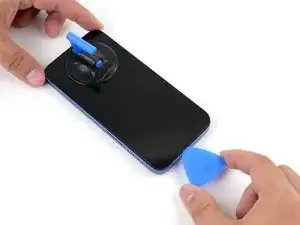
    • Tirez fermement et constamment sur la ventouse pour ouvrir un léger espace entre l'écran et le châssis.

    • Insérez un médiator dans l'espace sous le joint en plastique de l'écran.

    • L'adhésif étanche qui fixe l'écran est très tenace. Ouvrir ce petit espace nécessitera de forcer quelque peu. Si vous avez du mal, chauffez plus et faites jouer l'écran de haut en bas, pour faire céder l'adhésif jusqu'à ce qui vous puissiez insérer votre outil.

    The adhesive on the 13 model is certainly, "very strong." Keep this in mind when performing the repair. I had never opened up an iPhone as recent as the iPhone 13 and this adhesive that Apple uses for the water tight seal is strong. I had not been patient enough when opening my iPhone 13 that I had actually broken the screen. I was swapping the battery, but now I have to actually buy a new display assembly.

    Michael Carannante (Mikey) -

  12. BiVZ2PTTeKUnfNNi
    BiVZ2PTTeKUnfNNi
    tkBg2ipjj2uyaZNF
    • Utilisez un sèche-cheveux pour chauffer le bord droit de l'iPhone (celui avec le bouton de marche) pendant 90 secondes ou jusqu'à ce que l'écran soit légèrement trop chaud au toucher.

  13. 1rXfWqQY4caQAybt
    1rXfWqQY4caQAybt
    bVKsCINwKX6PGF2q
    yqTm1rV5rVZOvMCK
    • Faites glisser le médiator autour du coin inférieur droit de l'iPhone afin de décoller l'adhésif.

    • Parcourez ensuite le bord droit de l'iPhone, jusqu'au coin supérieur droit.

    • N'insérez pas le médiator de plus de 3 mm. Vous risqueriez d'endommager les composants internes.

    • Laissez le médiator dans le coin supérieur droit avant de continuer.

  14. YK5cJEWEe3KpysGs
    • Utilisez un sèche-cheveux pour chauffer le bord supérieur de l'iPhone pendant 90 secondes ou jusqu'à ce que l'écran soit légèrement trop chaud au toucher.

    But you can't get the phone too hot and you can't leave your phone on the charger while doing the fix

    Hi Man -

  15. i3AUFaEtu45Cex5J
    i3AUFaEtu45Cex5J
    IGEnHyLkvwDhPCdp
    POYnde2H1bwVGATU
    • Faites glisser le médiator autour du coin supérieur droit de l'iPhone afin de décoller l'adhésif du haut.

    • N'enfoncez pas votre médiator de plus de 3 mm, car vous risquez d'abîmer les capteurs frontaux.

    • Laissez le médiator dans le coin supérieur gauche avant de continuer.

  16. 1C1tq11s5P2JIWxT
    1C1tq11s5P2JIWxT
    BcoaMmskxfVShw1D
    • Utilisez un sèche-cheveux pour chauffer le bord gauche de l'iPhone pendant 90 secondes ou jusqu'à ce que l'écran soit légèrement trop chaud au toucher.

  17. NDONSWYDZeXa2LiV
    • On trouve des nappes fragiles le long du bord gauche de votre iPhone. N'y insérez pas votre médiator, car vous risquez de les endommager.

  18. DWNVjUdZBDEhidfG
    DWNVjUdZBDEhidfG
    r6MWhS6xEJbLPFt6
    • Insérez un second médiator dans le coin inférieur gauche de l'iPhone.

    • Faites pivoter les deux médiators en même temps, jusqu'à ce que les clips du bord gauche se détachent.

    • Faites pivoter en augmentant graduellement la force.

    • Si vous avez de mal, refaites chauffer le bord gauche.

  19. ZPkEHtgYrjNWs5vo
    ZPkEHtgYrjNWs5vo
    PqkfVKo32k45EHmq
    UOFpTtZ2AWcDCwLY
    • Retirez votre ventouse de l'écran si vous ne l'avez pas encore fait.

    • Tournez votre iPhone de façon que son bord droit est en face de vous.

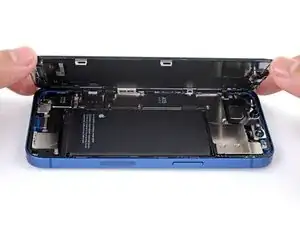
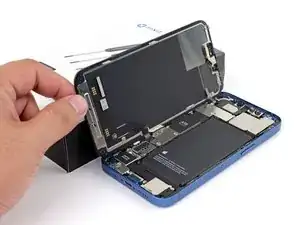
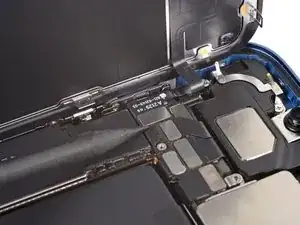
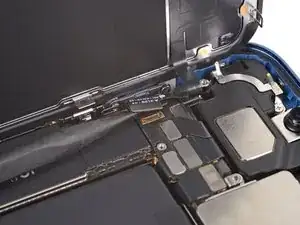
    • Ouvrez l'iPhone en soulevant le côté droit de l'écran comme on ouvre la couverture d'un livre.

    • N'essayez pas encore d'enlever complètement l'écran, car il est toujours relié à la carte mère de l'iPhone par plusieurs nappes fragiles.

    • Calez l'écran contre un objet stable pendant que vous continuez à manipuler le téléphone.

    • Lors du remontage, posez l'écran à sa place, alignez les clips le long du bord supérieur et commencez par insérer soigneusement ce bord supérieur avant de refermer tout l'écran. Si ce dernier ne s'emboîte pas facilement, vérifiez que les clips sur le périmètre de l'écran n'ont pas été déformés.

  20. LQBlKRnAllhgguyV
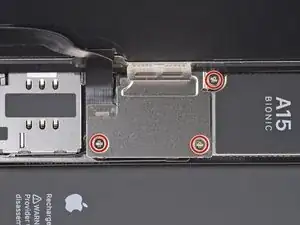
    • Ôtez les trois vis cruciformes de 1,3 mm de long, qui fixent le cache des connecteurs de la batterie et de l'écran.

    • Tout au long de cette réparation, gardez la trace de chacune des vis et veillez à les revisser toutes là où elles étaient auparavant pour éviter d'endommager votre appareil.

    • Lors du remontage, voici venu le moment de rallumer votre iPhone et de tester s'il fonctionne bien avant de sceller à nouveau l'écran. Veillez à réteindre votre iPhone avant de reprendre le remontage.

  21. CNEvOcww33yfJFQK
    • Retirez le cache.

  22. LxlBZKHLNudrtKj4
    LxlBZKHLNudrtKj4
    ioPOhHxUnUv1hfFS
    • Prenez la pointe d'une spatule (spudger) ou un ongle propre pour soulever le connecteur de la batterie de sa prise sur la carte mère.

    • Essayez de ne pas abîmer les joints en silicone noir qui entourent cette connexion et d'autres sur la carte mère. Ils assurent une protection supplémentaire contre l'intrusion d'eau et de poussière.

    • Repliez légèrement le connecteur par rapport à la carte mère pour l'empêcher de faire accidentellement contact avec la prise et d'alimenter le téléphone pendant votre réparation.

  23. SQEwTEC1JcWIpQhH
    SQEwTEC1JcWIpQhH
    AHPn2fJrXgPEnBvI
    • Avec une spatule ou un ongle, débranchez le connecteur de la nappe de l'écran.

    • Pour rebrancher un connecteur à emboîter comme celui-ci, alignez-le soigneusement et appuyez d'un côté jusqu'à ce qu'il s'emboîte, puis recommencez de l'autre côté. N'appuyez pas au milieu. Si le connecteur n'est pas aligné correctement, les broches risquent de se déformer et de causer des dégâts irréversibles.

  24. okUvVnj6JlarAhYO
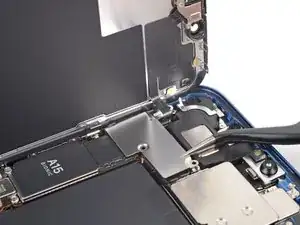
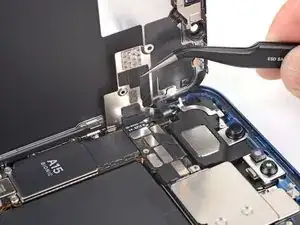
    • Retirez les trois vis qui fixent le cache du connecteur des capteurs frontaux :

    • Une vis cruciforme de 1,7 mm

    • Une vis cruciforme de 1,3 mm

    • Une vis Y000 de 1,8 mm

  25. vYrsasXJHVKaYsXg
    vYrsasXJHVKaYsXg
    BYiBIUhT3CNAkFOm
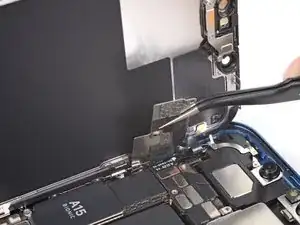
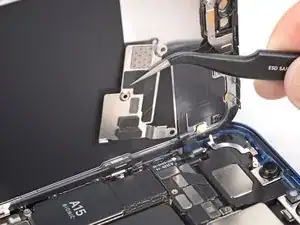
    • Faites pivoter le bord intérieur du cache jusqu'à ce que le petit clip au bord de l'iPhone se détache.

  26. W6NXkyrc2iAh1EAO
    W6NXkyrc2iAh1EAO
    itHRWeR6eankKSOj
  27. it2VTWTEfPGK2M6r
    it2VTWTEfPGK2M6r
    QiMD5SCUfKgyYUfF
    • Avec une spatule ou un ongle, débranchez le connecteur de la nappe du module capteurs frontaux.

  28. CnowF2Durx3nKOc4
    CnowF2Durx3nKOc4
    VnlLk4dWokHN1UQY

    Can we use the X series iPhone adhesive to reseal the display?

    Vaibhav S -

  29. EcgppwnuMvWqn1Jt
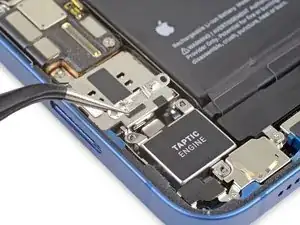
    • Prenez un tournevis cruciforme pour dévisser les trois vis de 2,2 mm qui fixent le Taptic Engine.

  30. 31t1WUI4mvItTPWr
    • Enlevez le cache qui recouvre les deux trous de vis supérieurs du Taptic Engine.

  31. H1NSVogNcMF4GaDg
    H1NSVogNcMF4GaDg
    6YkeGfIhbVVFMrCK
    wsesvtnK6xJEyJkE
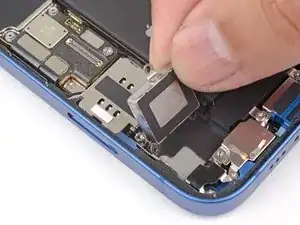
    • Retournez le bord inférieur du Taptic Engine de façon à le poser à l'envers sur le lecteur de carte SIM.

    • Faites attention à ne pas déchirer la nappe fragile qui relie le Taptic Engine à la carte mère. Ne forcez ni tordez cette nappe pendant que vous posez le Taptic Engine sur le lecteur de carte SIM.

  32. uWDor2xCFDpNKdfv
    uWDor2xCFDpNKdfv
    XAfUpHbHh3jXkpJV
    • Servez-vous de la pointe de votre spatule pour soulever le connecteur de la nappe du Taptic Engine vers le haut et hors de sa prise sur la carte mère.

  33. PNfUq1G1Gb4xk5PN
    • Retirez le Taptic Engine de l'iPhone.

  34. 6RCnLA5UKqSaQcwI
    6RCnLA5UKqSaQcwI
    ysIATfEBHg3sYhvi
    UNYEUuYfSBxIV6Zs
    • Lors du remontage, suivez ces étapes pour connecter le Taptic Engine :

    • Posez-le à l'envers sur le lecteur de carte SIM de façon que la nappe du Taptic Engine est en face de son connecteur sur la carte mère.

    • Prenez le bout plat de votre spatule ou le bout d'un doigt pour rebrancher le connecteur à emboîter du Taptic Engine.

    • Retournez le Taptic Engine pour le mettre à sa place.

  35. npfdTbjAe6GhieEw
    npfdTbjAe6GhieEw
    5UjbeCZuj3lZxNHF
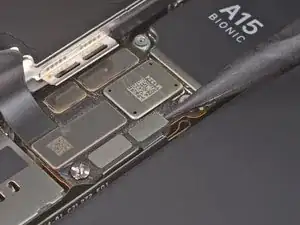
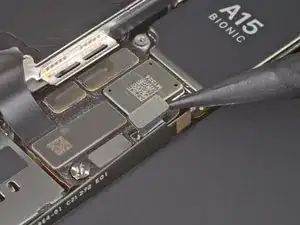
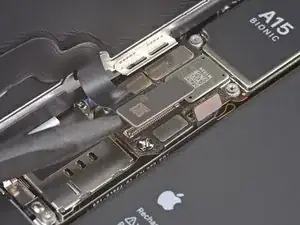
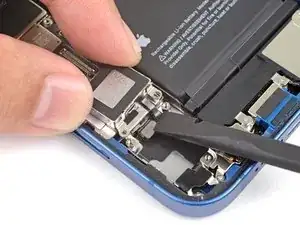
    • Faites levier avec la pointe de votre spatule sur le connecteur de la nappe du lecteur de carte SIM pour le soulever à la verticale et le débrancher de sa prise sur la carte mère.

    • Le connecteur de la nappe du lecteur de carte SIM se trouve à côté du connecteur de la nappe de la batterie.

  36. LrGvLe1tJPiLSZ3B
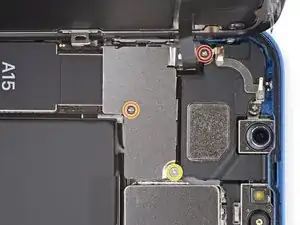
    • Retirez les trois vis qui fixent le lecteur de carte SIM :

    • Une vis cruciforme de 1,2 mm

    • Deux vis d'entretoise de 3,2 mm

    • Le mieux est de dévisser les vis d'entretoise à l'aide d'un tournevis pour vis d'entretoise ou d'un embout pour vis d'entretoise.

    • Un petit tournevis plat peut aussi faire l'affaire, mais veillez à ce qu'il ne glisse pas et n'endommage pas les composants qui se trouvent autour.

  37. x3sWyBXlyOCemEdI
    x3sWyBXlyOCemEdI
    pTnMhHZBNWuvaelD
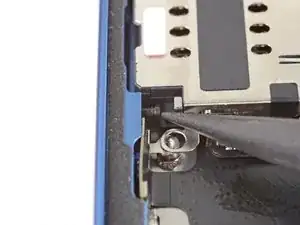
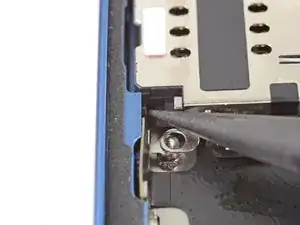
    • Le mécanisme d'éjection de la carte SIM empêche de retirer le lecteur de carte SIM s'il est déployé dans le téléphone.

    • Prenez la pointe d'une spatule pour éloigner le mécanisme d'éjection du lecteur de carte SIM et l'enfoncer dans le coin du téléphone.

  38. b1XPZHtQiPbLdZQG
    b1XPZHtQiPbLdZQG
    hJVaia2EFO3ko6Gi
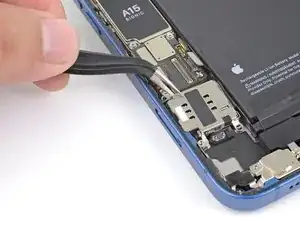
    • Ôtez le lecteur de carte SIM de l'iPhone.

    • Lors du remontage, veillez à enfoncer d'abord le mécanisme d'éjection dans le coin du téléphone.

Conclusion

Comparez votre pièce de remplacement à la pièce d'origine. Il vous faudra peut-être transférer d'éventuels composants restants ou retirer des films adhésifs de la nouvelle pièce avant de commencer le remontage.

Pour remonter votre appareil, suivez ces instructions en sens inverse.

Déposez vos déchets électroniques dans un centre de recyclage certifié.

La réparation ne s’est pas déroulée comme prévu ? Consultez nos conseils basiques de diagnostic ou la section iPhone 13 de notre Forum pour obtenir de l’aide.

Kyle Smith

Membre depuis le 01/02/21

44020 Réputation

5 commentaires

Manca tutta la parte di rimozione del Taptic Engine, altrimenti non si arriva alle viti a distanziale del punto 27.

Nick -

Hi Nick, thank you for commenting about the missing steps! I have now added the Taptic Engine removal to this guide.

Kyle Smith -

From iPhone 12 you can easily swap the reader with a dual sim reader to have dual physical sim instead of esim on board. I did personally the change and iOS recognised immediately the reader without any issue on my iPhone 13

Evic Zega -

Done, works great with dual physical sim, ios system recognizes the new reader and gives you the menu options to manage the two sim cards

tomas Freebird -

The SIM card reader is the same of iphone 13?

Mateus -