Introduction
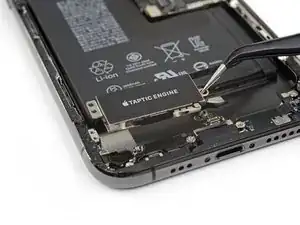
Tutoriel pré-requis pour retirer le module Taptic Engine et accéder aux composants internes.


-
-
Éteignez votre téléphone avant de commencer le démontage.
-
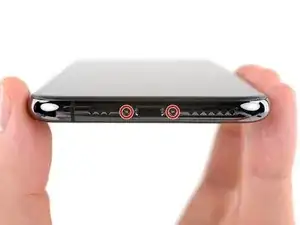
Dévissez les deux vis Pentalobe de 6,9 mm de long en bas de l'iPhone.
-
-
-
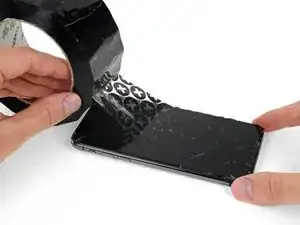
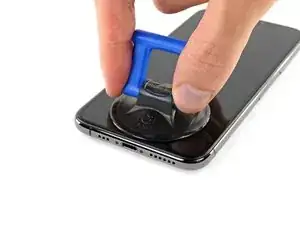
Recouvrez l'écran de bandes de ruban adhésif, qui se chevauchent, jusqu'à ce que toute la surface soit couverte.
-
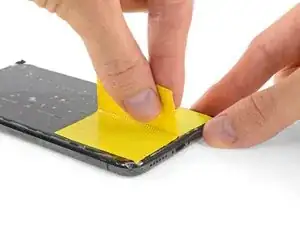
Si la ventouse n'adhère pas au cours des étapes suivantes, pliez un morceau de ruban adhésif épais (du ruban adhésif toilé p.e.) pour former une poignée et soulevez l'écran de cette façon.
-
-
-
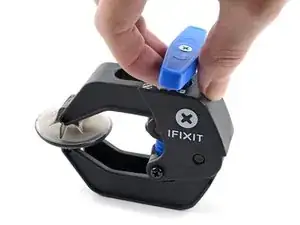
Tirez la poignée bleue vers l'arrière pour débloquer les bras de l'Anti-Clamp.
-
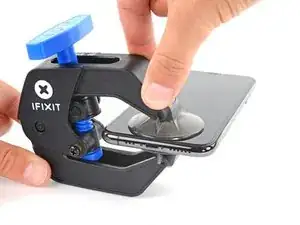
Insérez le côté droit ou gauche de votre iPhone entre les bras.
-
Positionnez les ventouses près du bord inférieur de l'iPhone, une devant et une derrière.
-
Appuyez sur les ventouses pour les faire adhérer à l'endroit désiré.
-
-
-
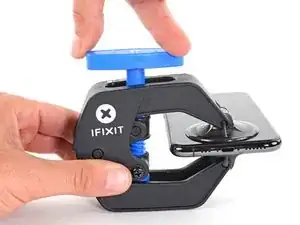
Tirez la poignée bleue vers l'avant pour bloquer les bras.
-
Tournez la poignée dans le sens des aiguilles d'une montre, de 360 degrés ou jusqu'à ce que les ventouses commencent à s'étirer.
-
Vérifiez que les ventouses restent bien alignées entre elles. Si elles commencent à se décaler, détachez-les pour les réaligner.
-
-
-
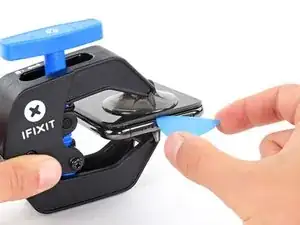
Chauffez un iOpener et faites-le passer à travers les bras de l'Anti-Clamp.
-
Pliez l'iOpener de façon qu'il repose sur le bord inférieur de l'iPhone.
-
Attendez une minute que l'adhésif se ramollisse et qu'un espace s'ouvre.
-
Insérez un médiator dans l'espace sous l'écran et le joint en plastique, et non dans l'écran.
-
Passez les trois étapes suivantes.
-
-
-
Servez-vous d'un sèche-cheveux ou d'un pistolet à air chaud. Ou bien préparez un iOpener et posez-le sur le bord inférieur de l'iPhone pendant environ une minute afin de ramollir l'adhésif qui se trouve en dessous.
-
-
-
Si vous utilisez juste une ventouse, posez-la sur le bord inférieur du téléphone en évitant la partie incurvée du verre.
-
-
-
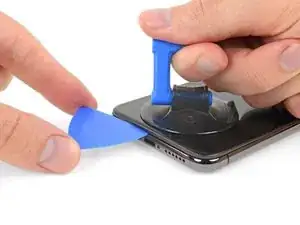
Tirez fermement et constamment sur la ventouse pour ouvrir un léger interstice entre le panneau frontal et la coque arrière.
-
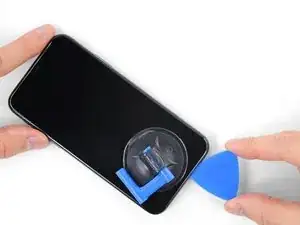
Insérez un médiator dans l'interstice sous l'écran et le joint en plastique, pas dans l'écran lui-même.
-
-
-
Faites glisser le médiator le long du coin inférieur gauche, puis du bord gauche de l'iPhone pour couper l'adhésif qui fait tenir l'écran.
-
-
-
Réinsérez votre médiator dans le bord inférieur de l'iPhone et faites-le glisser le long du bord droit pour continuer à faire céder l'adhésif.
-
-
-
Faites glisser le médiator le long du bord supérieur de l'écran tout en faisant osciller l'écran vers le bas, dans la direction du port Lightning.
-
Faites glisser le médiator vers le coin opposé et coupez l'adhésif qui fixe encore l'écran.
-
-
-
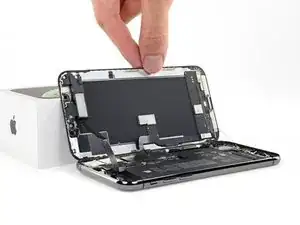
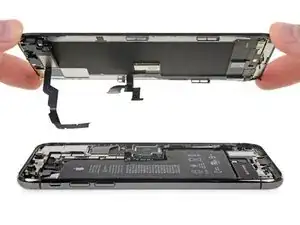
Ouvrez l'iPhone en faisant pivoter le bord gauche de l'écran, comme la couverture arrière d'un livre.
-
Appuyez l'écran contre un objet pour le maintenir à la verticale pendant que vous travaillez sur le téléphone.
-
-
-
Dévissez les cinq vis de différentes longueurs, qui fixent le cache du connecteur de la carte mère :
-
Trois vis Y000 de 1 mm
-
Une vis Y000 de 1,3 mm
-
Une vis cruciforme de 3,7 mm
-
-
-
Faites levier avec une spatule (spudger) ou un ongle propre pour soulever le connecteur de la batterie hors de sa prise sur la carte mère.
-
Repliez et écartez légèrement le connecteur de la carte mère pour éviter qu'il touche accidentellement sa prise et que le téléphone soit alimenté pendant la réparation.
-
-
-
Servez-vous d'une spatule ou d'un ongle pour soulever et débrancher le connecteur de la nappe des capteurs du panneau frontal.
-
-
-
Prenez une spatule ou un ongle pour débrancher le connecteur de la nappe de la vitre tactile de sa prise.
-
-
-
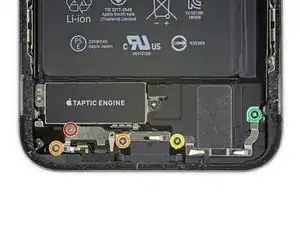
Dévissez les cinq vis qui fixent les deux supports en dessous du Taptic Engine et du haut-parleur principal :
-
Une vis tri-point Y000 de 1 mm
-
Deux vis cruciformes de 1,3 mm
-
Une vis cruciforme de 1,7 mm
-
Une vis cruciforme de 1,8 mm
-
-
-
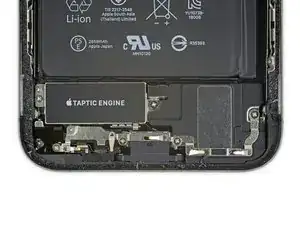
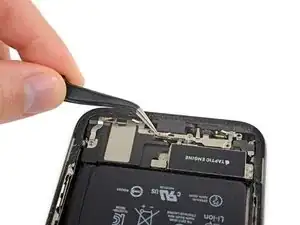
Pour les décoller, soulevez-les délicatement et ôtez-les l'un après l'autre en faisant attention à ne pas les déformer.
-
Si nécessaire, faites-les un peu chauffer avec un sèche-cheveux ou un pistolet thermique pour ramollir l'adhésif. (Il est déconseillé de poser un iOpener sur les supports, car vous pourriez déformer les contacts à ressort le long du bord supérieur.)
-
-
-
Dévissez la vis cruciforme de 1,9 mm qui tient le cache du connecteur du haut-parleur en place.
-
-
-
Soulevez et débranchez le connecteur du haut-parleur avec la pointe d'une spatule (spudger).
-
-
-
Insérez une spatule sous le bord supérieur du haut-parleur, à côté du rebord de la coque de l'iPhone.
-
Faites délicatement levier pour soulever légèrement le bord supérieur du haut-parleur.
-
-
-
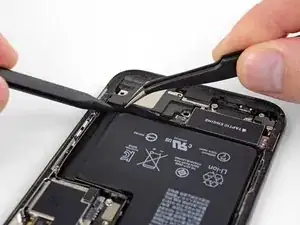
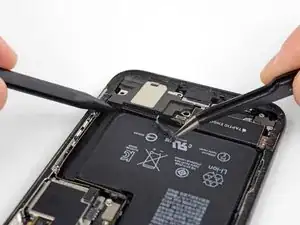
Tout en soulevant le haut-parleur, prenez une pincette pour décoller la bande amortissante adhésive du bord supérieur du haut-parleur.
-
-
-
Saisissez le haut-parleur par les deux côtés et remuez-le de droite à gauche pour décoller l'adhésif qui le colle au bord inférieur de l'iPhone.
-
Écartez le haut-parleur du bord inférieur de l'iPhone jusqu'à ce que le joint adhésif cède.
-
-
-
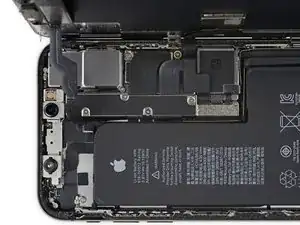
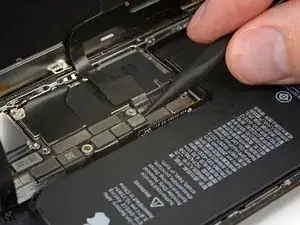
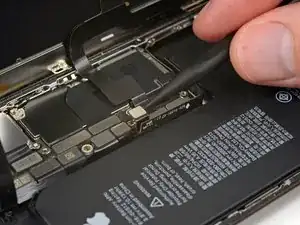
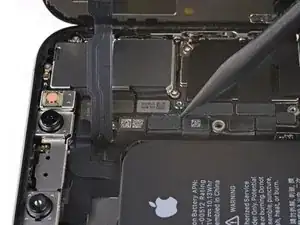
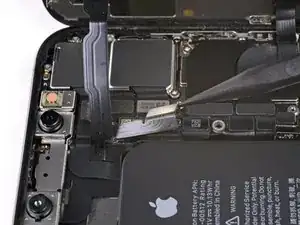
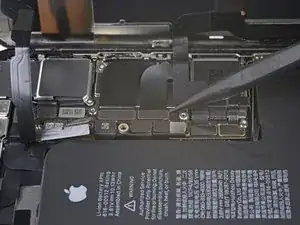
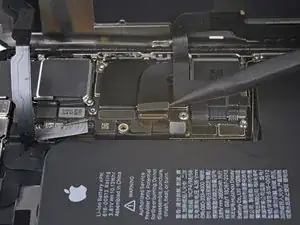
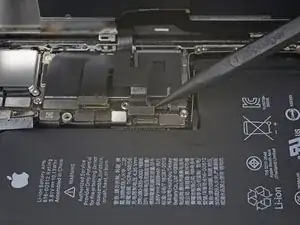
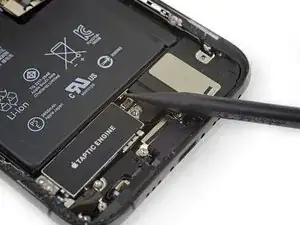
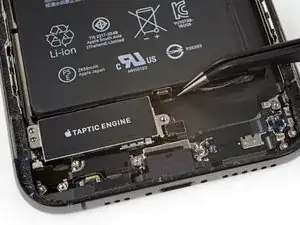
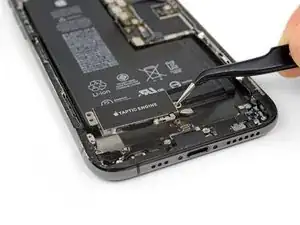
Soulevez la nappe du Taptic Engine tout droit vers le haut avec une spatule pour la déconnecter de sa prise.
-
-
-
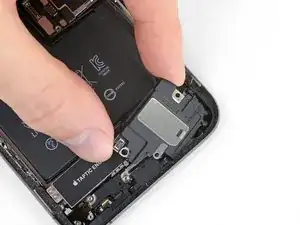
Saisissez la bande amortissante en plastique et faites-la délicatement passer au-dessus du connecteur du haut-parleur.
-

























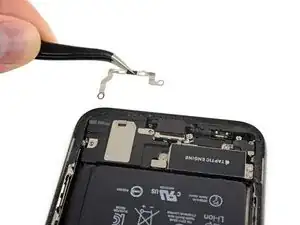
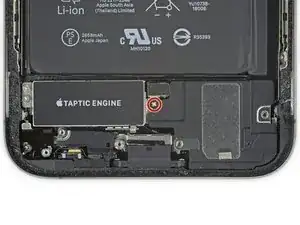
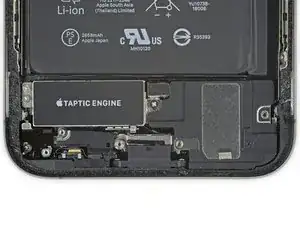
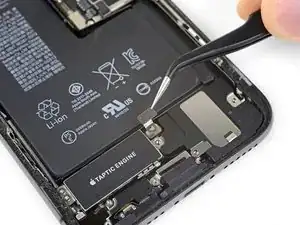





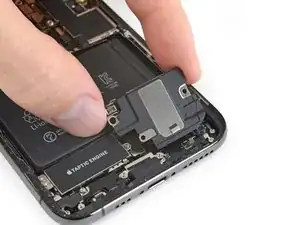
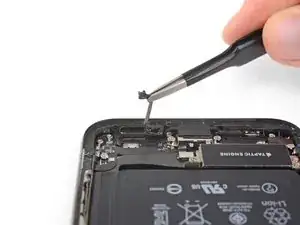

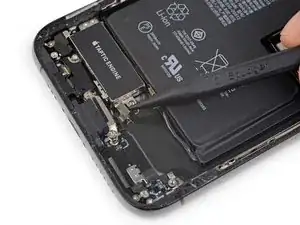
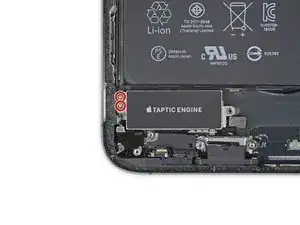


Pour remonter votre appareil, suivez ces instructions en sens inverse.

Der Original Akku ist codiert. Egal, ob man einen zweiten Apple Original Akku oder einen neuen Fremdakku einbaut erscheint bereits in den Einstellungen eine "Wichtige Batterienachricht" mit einem roten Punkt. "Unbekanntes Bauteil" und die "Informationen zum Batteriezustand" sind nicht verfügbar. Diese Nachricht verbleibt immer und nervt auf Dauer immens.
Der Akku muss angelernt werden und dieses können von jetzt an nur authorisierte Apple Servicebetriebe und diesen ist es durch Apple verboten die notwendige Info weiterzugeben.
Dies ist nicht zu verwechseln mit der bereits bekannten Rekalibrierung seit iOS 14.5.
Seit dieser neuen Codierung kostet der Akkutausch bei Apple auch nicht mehr 75 € sondern aktuell 99 € (Stand Novmber 2023 in Deutschland).
Damit sind künftig alle nicht authorisierten Servicebetriebe raus - denn wer will schon dauernd diese Mitteilung auf dem Bildschirm haben?
Überlegt vorher, ob unter diesen Bedingungen ein eigener Akkutausch noch sinnvoll ist .....
Manfred Wachtel -
Lieben Dank @manfredwachtel ! Mehr Infos dazu haben wir auch in unserem Blog zusammengefasst: https://de.ifixit.com/News/78890/teileko...
Sandra Hiller -