Introduction

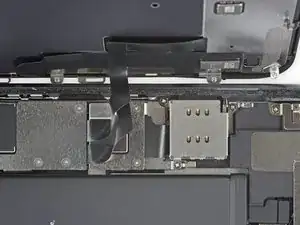
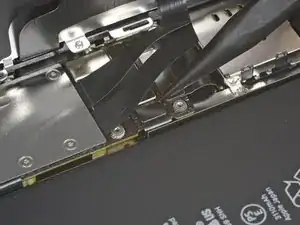
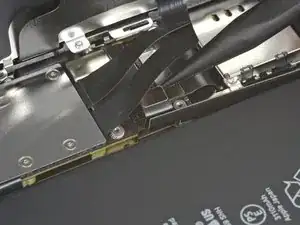
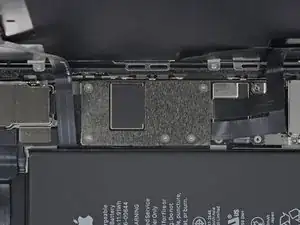
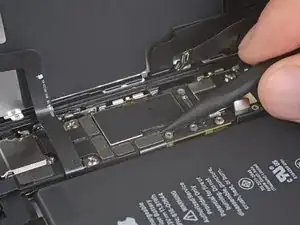
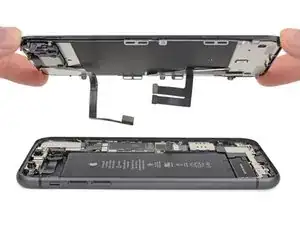
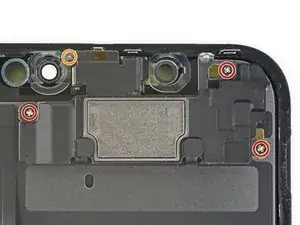
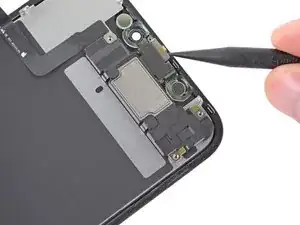
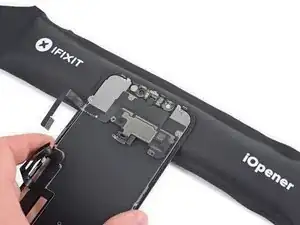
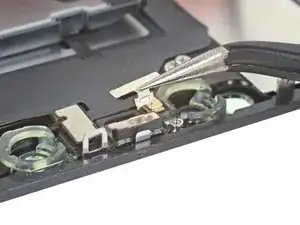
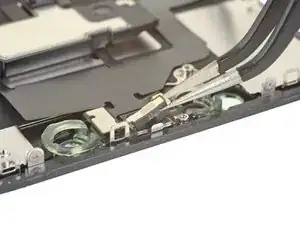
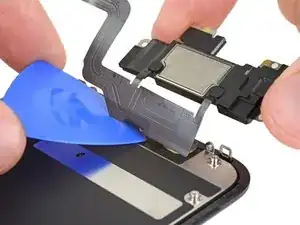
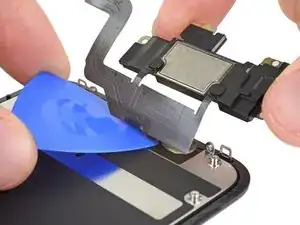
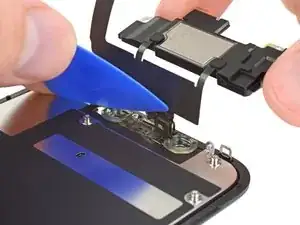
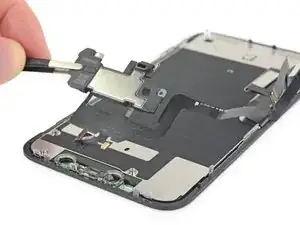
Suivez les étapes de ce tutoriel pour retirer, transférer et/ou remplacer le module haut-parleur interne et capteurs frontaux de votre iPhone 11. Cet ensemble comprend le haut-parleur interne, le microphone, le capteur de luminosité ambiante, l'illuminateur infrarouge ainsi que le capteur de proximité.

Ce module a été couplé à votre iPhone en usine, donc vous devez obligatoirement le transférer de votre ancien écran sur le nouveau à chaque remplacement.

L'illuminateur infrarouge fait partie intégrante du système sécurité biométrique Face ID et ne fonctionnera plus si le composant original est abîmé ou mal monté. Apportez donc une attention toute particulière à n'abîmer aucun de ces composants durant la procédure. Sinon, seul un prestataire agréé par Apple pourra restaurer la fonctionnalité Face ID.

  1. T2yIKTYtWTOpeGir
    T2yIKTYtWTOpeGir
    1BRQlG3vB6hGYvKS
    • Avant de commencer votre réparation iPhone 11, déchargez-le en dessous de 25 %. Une batterie lithium-ion chargée risque de prendre feu et/ou d'exploser si elle est perforée par accident.

    • Éteignez votre iPhone avant de commencer à le démonter.

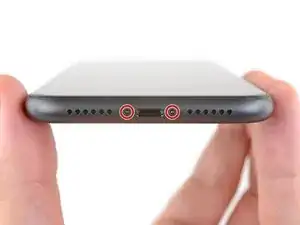
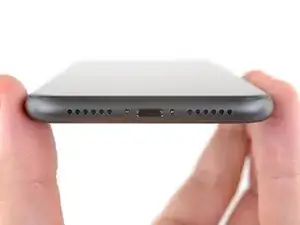
    • Dévissez les deux vis Pentalobe de 6,7 mm de long en bas de l'écran de l'iPhone.

    • Ouvrir l'iPhone endommagera ses joints étanches. Procurez-vous des joints de remplacement avant d'aller au-delà de cette étape ou veillez à éviter de mouiller votre téléphone si vous le remontez sans remplacer les joints.

    the right screws wouldn’t come off

    Yusef San Inocencio -

    ok one came of but my right wont come of either!!!!

    Aisa Jawara -
    Hello guys, I still haven't found away to power off the iphone without using the screen. Cheers!

    danielaguirre93 -

    You can try this.

    Quickly Press and release the volume up button.

    then Quickly Press and release the volume down button.

    then press and hold the power button and wait until it turns off.

    worked for me :D

    Benóný Egilson -

    Where does one get replacement seals? Is this the same as the display assembly adhesive?

    Brian Baker -

    not of the screwdrivers i have seem to be able to turn the screws

    Aisa Jawara -

    how do you change battery of an iPhone 11 and still the battery health shows, do you use a software for that?

    Great Me -

    Battery health won’t show on a non Apple battery.

    DON’T forget to discharge old battery before removing it. Very impressive fire (and smoke!) if you puncture it. Ask me how I know

    Doug Harrowing -

  2. 6UPwoloGBO4tmVoS
    6UPwoloGBO4tmVoS
    BmSYPJmOy6dbHipF
    3EOdQPAGOmiuhoKU
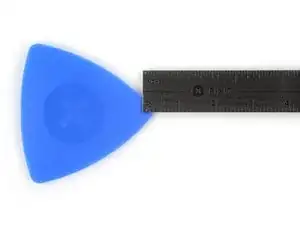
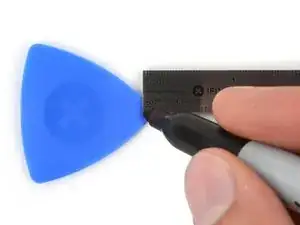
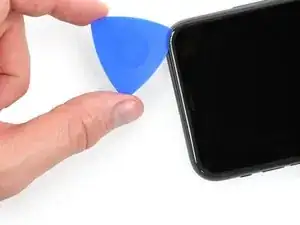
    • S'il est inséré trop loin, un médiator risque d'endommager votre appareil. Suivez cette étape pour tracer un repère sur votre médiator et éviter que l'appareil ne soit endommagé.

    • Mesurez 3 mm à partir de la pointe et tracez une ligne sur le médiator avec un marqueur permanent.

    • Vous pouvez également marquer les autres coins du médiator avec des mesures différentes.

    • Une autre solution consiste à scotcher une pièce de monnaie sur votre médiator, à 3 mm de la pointe.

    Got to step 2 and realized the fix kit doesn't include an opening pick! Looks like a guitar pick, and I have those lying around. Is that expected? Looks like the pick is used in many steps below. There's a little blue crowbar that isn't mentioned in the instructions. Perhaps that replaces the opening pick?

    Sloan Looney -

    Hi! I can't see which guide you were using when writing this comment. Can you reply here with which guide and fix kit you used?

    Clay Eickemeyer -

    I see you posted this in Meta. I hope it's resolved soon! In the meantime, a guitar pick may work well enough for your repair.

    Clay Eickemeyer -

    what fix kit?

    Meow Purr -

    My fix kit didn't include an opening pick either

    WILLIAM HARRIS -

    Make sure you check inside the black boxes after emptying them. My pick was stuck inside one of the boxes.

    AndyF -

    My AliExpress refurbished screen came with a pick that has a coin-like circle that pops out, so no modification was necessary

    Gijs Leegwater -

    the picture shows 3 cm but the description says 3 mm's. Which one is it?

    John Pena -

    That is a misunderstanding. It is a ruler with a scale for cm, it shows 0.3 cm, i.e. 3 mm.

    VauWeh -

    Oh, come ON!

    Big Ed -

    It will ALWAYS be millimeters on a phone, but this step is ridiculous, skip it!

    Leif DeWolf -

    It's not an Ifixit KIT if it doesn't include everything. You'll need to order the opening pic separately. Or head to Walmart like myself and look for guitar pics. Hopefully, this will work just as well.

    Jaleeljb97@icloud.com -

    No pick in mine as well. It’s really not clear that you have to order this separately when ordering an IPhone SE 202/2022 screen repair kit. Is this the case?

    Jackson Castiglione -

    Frustrated, I ordered a compact package where everything was encapsulated. Useless suction tools could not separate the screen. If it is unable to decouple the screen, then why sucking suction tools you have provided.

    Shourob Datta -

    For my kit the triangle pick was stuck inside the box with the screen not with the other tools maybe it's also there for you

    Henry Scheibehenne -

    Y’all are getting far, FAR too detailed with some of this stuff…. Measuring and marking the pick that you won’t actually use to open the device?!? lol that’s kinda funny. Just heat it up, grab a spudger, and the back just pops right off! The iFixit tech need to stick to the KISS method more often, you know KEEP IT SIMPLE STUPID!!! Like l, for reals, I’ve been doing this stuff for YEARS and using iFixit guides regularly and this is just ridiculous at this point!

    Leif DeWolf -

  3. FLq6W2khWOq4uAQr
    FLq6W2khWOq4uAQr
    2XIfBVvS5Ty5QtZF
    4Df24ZLS6kBFTyVU
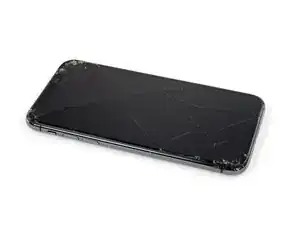
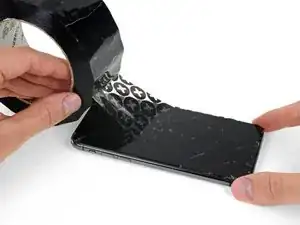
    • Si votre écran iPhone 11 est fissuré, empêchez les fissures de s'aggraver et les éclats de vous blesser en le recouvrant de ruban adhésif.

    • Recouvrez l'écran de bandes de ruban adhésif, qui se chevauchent, jusqu'à ce que toute la surface soit couverte.

    • Portez des lunettes de sécurité pour vous protéger les yeux des éclats de verre tout au long de la réparation iPhone.

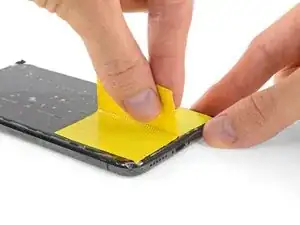
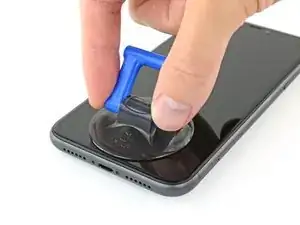
    • Si la ventouse n'adhère pas au cours des étapes suivantes, pliez un morceau de ruban adhésif épais (du ruban adhésif toilé p.e.) pour former une poignée et soulevez l'écran de cette façon.

    • Si tout cela échoue, vous pouvez coller la ventouse à l'écran avec de la superglue.

  4. 4fhdeZSxwgTn4VgI
    4fhdeZSxwgTn4VgI
    BxknskOQsXXo6dog
    NEQnchvrYpEJPYKS
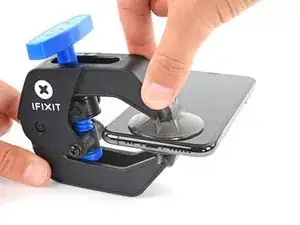
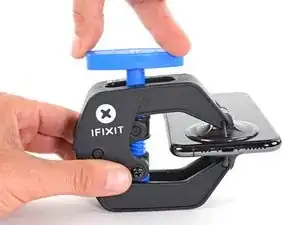
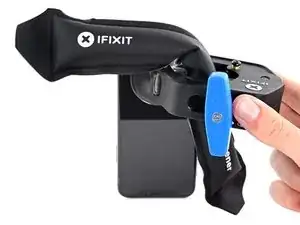
    • Les trois prochaines étapes sont consacrées à la procédure avec l'Anti-Clamp, un outil facilitant les procédures d'ouverture. Si vous n'avez pas d'Anti-Clamp, passez à la procédure alternative trois étapes plus loin.

    • Pour des instructions complètes sur comment utiliser l'Anti-Clamp, jetez un œil à ce tutoriel.

    • Tirez la poignée bleue vers l'arrière pour déverrouiller les bras de l'Anti-Clamp.

    • Faites glisser les bras sur le bord gauche ou droit de votre iPhone.

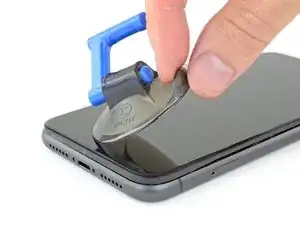
    • Positionnez les ventouses en bas de l'iPhone : une sur le dessus, l'autre en dessous.

    • Pressez les ventouses l'une contre l'autre pour appliquer la succion sur la zone souhaitée.

    • Si vous trouvez que la surface de votre appareil est trop glissante pour que l'Anti-Clamp puisse adhérer, vous pouvez utiliser du ruban adhésif pour créer une surface plus adhérente.

  5. DtDpThOATcyQb4yT
    DtDpThOATcyQb4yT
    MAGI2JXwXnS5LvCO
    NgpQQ6M1sP5xBcXQ
    • Tirez la poignée vers l'avant pour bloquer les bras.

    • Tournez la poignée dans le sens horaire de 360 degrés, ou bien jusqu'à voir les ventouses commencer à s'étirer.

    • Assurez-vous que les deux ventouses restent alignées. Si elles commencent à se désaligner, détendez les ventouses et réalignez-les.

  6. oRZ6AXaleqoRTKND
    oRZ6AXaleqoRTKND
    bDhAC4ImHIc3XQdf
    HTQodvWRCjulrPCR
    • Chauffez un iOpener et faites-le passer à travers les bras de l'Anti-Clamp.

    • Vous pouvez également utiliser un sèche-cheveux, un pistolet à air chaud ou une plaque chauffante. Mais gare à la surchauffe, l'écran et la batterie sont sensibles à la chaleur. Faites donc bien attention.

    • Pliez l'iOpener de façon qu'il repose sur le bord inférieur de l'iPhone.

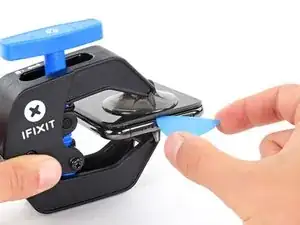
    • Attendez une minute que l'adhésif se ramollisse et qu'un espace s'ouvre.

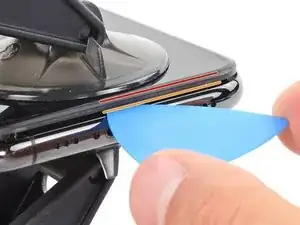
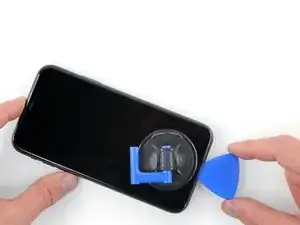
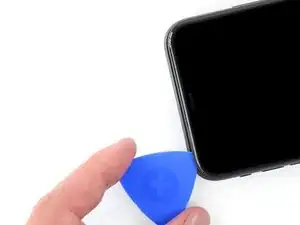
    • Insérez un médiator dans l'espace entre l'écran et le joint en plastique, et non dans l'écran.

    • Si l'espace ne suffit pas, faites encore chauffer la zone et tournez la poignée d'un quart de tour.

    • Ne tournez jamais de plus d'un quart de tour et attendez une minute à chaque fois. Laissez l'Anti-Clamp et le temps faire le travail à votre place.

    • Passez les trois étapes suivantes.

  7. yQbwAmoITNyEmrSn
    • Chauffer le bord inférieur de l'iPhone contribue à faire ramollir l'adhésif qui fixe l'écran, et facilite la procédure d'ouverture.

    • Servez-vous d'un sèche-cheveux ou d'un pistolet à air chaud, ou bien préparez un iOpener et posez-le sur le bord inférieur de l'iPhone pendant environ une minute.

    어짜피 못쓰고 버릴 거라면, 이것보다 인두기를 직접 대는 방식을 추천 합니다. 어짜피 유리라 연기나 반응도 없고 무엇보다 금방 열기가 올라와요.

    코딩의달인 -

    Gut gehen auch Kirschkernsäckchen. Damit hatte ich Erfolg!

    Hoetgen -

  8. aJCRTiaUBHVMoAUV
    aJCRTiaUBHVMoAUV
    YhJejcEpMhlQpvWX
    • Si vous utilisez une simple ventouse, posez-la sur le bord inférieur du téléphone en évitant la partie incurvée du verre.

  9. MKShqPOGkjD2vOPp
    MKShqPOGkjD2vOPp
    dJknkSwVsVBaZabR
    XgeYpSK2b4NpndCh
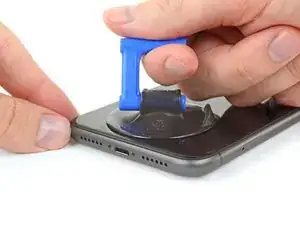
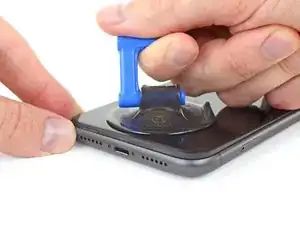
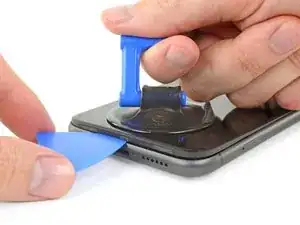
    • Tirez fermement et constamment sur la ventouse pour ouvrir un léger espace entre le panneau de l'écran et la coque arrière.

    • Insérez un médiator dans l'espace entre l'écran et le joint en plastique, et non dans l'écran.

    • L'adhésif étanche qui fixe l'écran est très tenace. Ouvrir ce petit espace nécessitera de forcer quelque peu. Si vous avez du mal, chauffez plus et faites jouer l'écran de haut en bas pour faire céder l'adhésif jusqu'à créer l'espace destiné à votre outil.

    This turned out to be the most difficult part for me. My old ifixit suction cup didn't suck hard enough to generate enough force to pry the display from the case. I ended up applying heat at least a dozen times, and I had to pull up on the suction cup forcefully over and over and over while repositioning it several times. I finally had success inserting my pick into the tiny gap after 30 or so rapid tugs on the suction cup.

    matthew r -

    I pulled the screen by accident instead of the bottom layer, now what?

    Alvaro -

    I have the same question

    Konstantinos Solakoglou -

    After heating (I used a hair dryer for 4-5 mins, moving around whole frame, to make sure was pretty hot, then let sit for 1 minute), insert a razor blade between the bezel and the frame, at the bottom edge. Lever upwards, the screen will easily pull away. You won’t even need the suction cup.

    Damian -

  10. BiTGA23MOOmtexSG
    BiTGA23MOOmtexSG
    l5NWMTOshIlqjNtG
    IfJRwFLPwsBL4klh
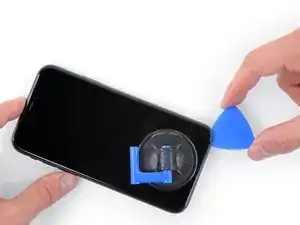
    • Faites glisser le médiator le long du coin inférieur gauche et du bord gauche de l'iPhone, en tranchant l'adhésif qui maintient l'écran en place.

    • N'enfoncez pas votre médiator de plus de 3 mm, car vous risquez d'abîmer les composants internes.

  11. FCPAxbSlJhdAIRLG
    • Il y a des nappes très fragiles sur le bord droit de votre iPhone. N'y insérez pas le médiator ! Vous risqueriez d'endommager les nappes.

  12. K5iUxKTkELONJBVf
    K5iUxKTkELONJBVf
    ZhlLOMfaksHRxZJV
    yy5WtAu2UqSpCUTX
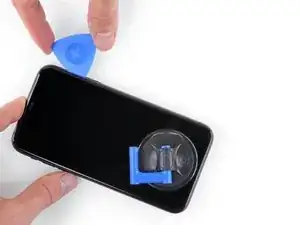
    • Réinsérez votre médiator dans le bord inférieur de l'iPhone et faites-le glisser le long du bord droit pour continuer à couper l'adhésif.

    • N'enfoncez pas votre médiator de plus de 3 mm, car vous risquez d'abîmer les nappes de l'écran.

    Instructions are confusing as the last step says not to insert at certain points, while this says to slide all the way up the right side - is it that sliding is ok but inserting isn't (whatever that might mean) or just not more than 3mm?

    Peter Hill -

    Just slide slightly and the display will rise without problems on all iPhone models, sometimes if I have long nails I even insert a fingernail and lift the display.

    Tonynox -

  13. J1ZVUrqQ61e4NOZ1
    J1ZVUrqQ61e4NOZ1
    HsxeMCkPLyCeHKpI
    tegZUpHyY4wGd2Ww
    • Le bord supérieur de l'écran est fixé à la fois par de la colle et des clips.

    • Poussez le bord droit de l'écran légèrement vers le bas (en direction du port Lightning).

    • Insérez votre médiator dans le coin supérieur droit du téléphone.

  14. 5mKceYJffKEaQo4L
    5mKceYJffKEaQo4L
    kQQD2XkOMWjrOjMu
    • Continuez à déplacer l'écran vers le bas (en direction du port Lightning), autant que nécessaire pour créer un espace suffisamment grand pour le médiator.

    • Faites glisser le médiator vers le coin supérieur gauche et finissez de trancher l'adhésif qui fixe l'écran.

    • Encore une fois, n'enfoncez pas le médiator de plus de 3 mm, pour éviter d'abîmer la rangée des capteurs Face ID.

  15. 24nVgAyDKPTICLhV
    • Tirez sur la bosse de la ventouse pour détacher l'outil du panneau frontal.

  16. IDOegN1rKCFFJMBF
    IDOegN1rKCFFJMBF
    QcgYHgKIt6XMTsnK
    xVdpJyR6i213HsJ2
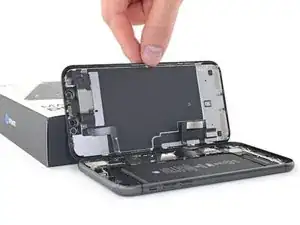
    • Ouvrez l'iPhone en soulevant le côté gauche de l'écran comme on ouvre la couverture arrière d'un livre.

    • N'essayez pas encore d'enlever complètement l'écran, car il est toujours relié à la carte mère de l'iPhone par plusieurs nappes fragiles.

    • Calez l'écran contre un objet stable.

    • Lors du remontage, posez l'écran à sa place, alignez les clips le long du bord supérieur et commencez par insérer soigneusement ce bord avant de refermer tout l'écran. Si ce dernier ne s'enclenche pas facilement, vérifiez que les clips du périmètre n'ont pas été déformés.

  17. KxoYscx1ItVaLely
    KxoYscx1ItVaLely
    ZA5AX6xqq3r5qUNN
    • Pour accéder aux vis de l'étape suivante, faites pivoter le bord inférieur de l'écran.

    • Faites attention à ni forcer ni déchirer les nappes de l'écran.

  18. fPaVWtYy3NJ53YvD
    fPaVWtYy3NJ53YvD
    jFRf1tI5V4hicZKU
    • Servez-vous d'un tournevis Y000 pour dévisser les trois vis de 1,1 mm de long qui fixent le cache du connecteur de la batterie.

    • Tout au long de votre réparation, gardez la trace de toutes les vis et veillez à revisser chacune à sa place.

    • Lors du remontage, voici venu le bon moment pour allumer votre iPhone et tester s'il fonctionne avant de refermer l'écran. Veillez à de nouveau éteindre complètement votre téléphone avant de vous remettre à l'ouvrage.

    During reassembly, I had to connect my phone to the charger before it would power up.

    Austin Culberson -

    Die Schrauben sind wahnsinnig kurz, tatsächlich winzig klein. Nach dem Herausdrehen könnte es im ersten Moment so aussehen, als habe man die Schrauben ausgebohrt anstatt herauszudrehen, sie sind jedoch sehr schnell gelöst und liegen dann entweder im Gehäuse oder sind neben dem Gehäuse herausgefallen. In jedem Fall sollten sie nie auf den Boden fallen, da sie dann kaum mehr auffindbar wären.

    Bernd Sonneck -

    I got to this point thinking/hoping I could eek by with a Y1 orY0 or even a PH000 driver but no such luck. The Y000 is in fact necessary. Finishing this repair will have to wait for now.

    ALSO thanks Apple, there is ABSOLUTELY no reason AT. ALL. to use so many random, oddball screw heads, BUT to make self repairs more difficult and expensive. A real F-U to the consumer!

    John M -

  19. HKBUYhWeIUlYLqdG
    • Retirez le cache.

  20. XN1PHiCYxtERqDgF
    XN1PHiCYxtERqDgF
    XKgOIM6e2mmR1ecq
    • Prenez une spatule (spudger) ou un ongle propre pour soulever le connecteur de la batterie de sa prise sur la carte mère.

    • Essayez de ne pas abîmer les joints en silicone noir qui entourent cette connexion et d'autres sur la carte mère. Ils assurent une protection supplémentaire contre l'intrusion d'eau et de poussière.

    • Repliez légèrement le connecteur par rapport à la carte mère pour l'empêcher de faire accidentellement contact avec la prise.

  21. kMZitLQGk2hTRk6G
    kMZitLQGk2hTRk6G
    Cdvg2fNT2Lf21uEE
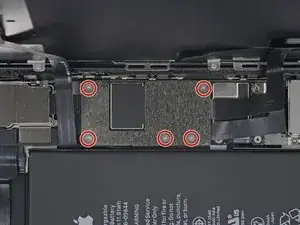
    • À l'aide d'un tournevis Y000, dévissez les cinq vis de 1,1 mm qui maintiennent le cache de la carte mère en place.

    Die Schrauben sind wahnsinnig kurz, tatsächlich winzig klein. Nach dem Herausdrehen könnte es im ersten Moment so aussehen, als habe man die Schrauben ausgebohrt anstatt herauszudrehen, sie sind jedoch sehr schnell gelöst und liegen dann entweder im Gehäuse oder sind neben dem Gehäuse herausgefallen. In jedem Fall sollten sie nie auf den Boden fallen, da sie dann kaum mehr auffindbar wären.

    Bernd Sonneck -

  22. hwCpiXUDeKoMTWEh
    • Ôtez le cache.

  23. IFoKtCq1UVwNZXJv
    IFoKtCq1UVwNZXJv
    FRZEdrhrUWadPZFT
    iT2xWjWSHH5EdMbq
    • Servez-vous d'une spatule ou d'un ongle pour débrancher le connecteur de la nappe du panneau LCD.

    • Déconnectez le connecteur de la vitre tactile, qui se trouve juste à côté.

    Be mindful when reconnecting LCD panel connector and digitizer connector. It’s looks very similar. These 2 ribbon connectors a slightly different.

    Pay attention.

    Josmaknolavic -

    내 아이폰이 디스플레이 분리 단계를 거친 후, 전원이 들어오지 않습니다. 층전기를 꽂아도 배터리에 미세한 전기 반응이 느껴지지 않고, 탭틱 엔진도 작동하지 않게 되었습니다. cpu 온도는 여전히 뜨껍습니다. 내 마더보드가 디스플레이 분리 후 갑자기 고장난건가요?

    Protoncal -

    Hast Du das Problem gelöst?

    Bernd Sonneck -

    커넥터 핀을 빼거나 다시 넣기 위해 구부러졌을 수 있습니다. 핀이 구부러진 경우 돋보기 등으로 살펴보고, 그렇다면 적절한 매장에 가져가세요.

    Hampter -

    Hier war mein Problem schon gelöst. Durch einen Sturz hat sich der Touchscreen Stecker gelöst. Wieder eingesteckt funktionierte die Touch-Eingabe wieder.

    Hoetgen -

  24. FXVmdXMPZpEU2F5j
    FXVmdXMPZpEU2F5j
    BxKUHpGvITeIEOQL
    • Prenez la pointe d'une spatule ou un ongle pour débrancher la nappe des capteurs du panneau frontal.

  25. VoZNhVF2Va3NVwit

    After this step its probably a good idea to test the new screen (you dont have to plug in the front camera assembly)

    Richard Kraus -

    Not a technician, so correct me if I'm wrong: I think that it's at this step of reassembly (before you reattach the screen) that you apply waterproof glue, if you have it.

    Athanasius Pernath -

    You are both correct. Testing the screen before putting on adhesive means the screen can be returned if faulty. Many places will not accept a screen return that has adhesive on it.

    So if it works apply adhesive at this point. When testing don’t just rely on Apple logo test touch functionality also .

    Daniel -

  26. c6KLaRqIueRjBTgF
    • Retirez les quatre vis qui fixent le module haut-parleur/capteurs :

    • Trois vis cruciformes de 1,6 mm

    • Une vis Y000 de 1,3 mm

    Correct me if I am wrong but you no longer need to do this as of IOS 15.2 as apple doesnt disable Face ID on 3rd party repairs

    Oliver Pressello -

  27. kYVNaZrgZMhtMCXL
    kYVNaZrgZMhtMCXL
    nwamPbIXeL1OewgJ
    RnjYEKHkwPDfATDD
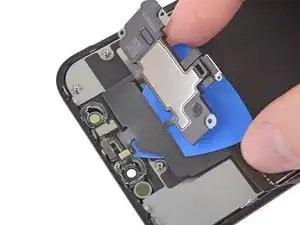
    • Utilisez la pointe d'une spatule (spudger) pour soulever le bord supérieur du haut-parleur.

    • Faites pivoter le module haut-parleur vers le bas, en l'éloignant du bord supérieur de l'écran.

    • Le haut-parleur est encore attaché par de très fines nappes. Faites attention à ni les forcer ni les endommager.

    스피커 어셈블러가 끊어 졌습니다. 연결하거나 구할 방법이 있을까요?

    코딩의달인 -

  28. xfUHGAfxC4XQewxL
    • Utilisez un sèche-cheveux, un pistolet à air chaud, ou bien préparez un iOpener et posez-le sur le bord supérieur de l'écran pendant 1 à 2 minutes, pour ramollir la colle qui retient les capteurs.

    Sometimes this won't be sufficient for the glue to melt. I ripped the ambient cable twice trying to remove it from the greenish plastic piece (the one with two round holes on the two sides). Here's a less risky procedure: take off the plastic piece together with the rest of the speaker + front sensors, as a block. Then when reassembling, remove the plastic piece from the new screen, and apply the whole block instead.

    Athanasius Pernath -

  29. bwXuCcEMEB1YeDuI
    bwXuCcEMEB1YeDuI
    4vpEnJnhOv2gDdLV
    YQPQG2yANhuqASYR
    • Glissez délicatement le bord de votre médiateur sous la nappe qui se trouve en dessous du microphone.

    • Faites-le légèrement pivoter pour détacher le microphone, tout en faisant attention à ni forcer ni endommager la nappe.

    • Si besoin, utilisez la pointe de la spatule pour finir de détacher le microphone de son encoche dans le panneau frontal.

    This step was a little bit confusing. I thought that the entire ribbon assm should be removed once the speaker was detached. The entire assm doesn’t actually come off until Step 30.

    Andre LeBlanc -

    Be careful in the next few steps, as you can easily damage some parts. Make sure that you operate gently, and that you don't pull, twist or apply too much pressure on the components.

    Athanasius Pernath -

  30. dXZ3PHSBGHLEvaLM
    dXZ3PHSBGHLEvaLM
    ENJqTZ4wTQ1X4uUB
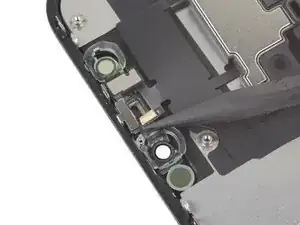
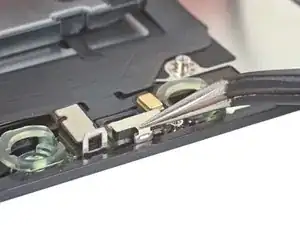
    • Utilisez une pincette pour soulever le petit cache et le détacher du capteur de luminosité ambiante.

    As you remove it, familiarise with its position. It will be hard to put it back into place. If you pay close attention to how it comes out, it will be easier to put it back

    Athanasius Pernath -

  31. qyhj5vpN62hd25d5
    qyhj5vpN62hd25d5
    SUHMfqCo2aAR1pSw
    • Utilisez une pincette pour faire jouer le capteur de luminosité et le désolidariser de son encoche dans l'écran.

    • Si le capteur ne se détache pas au bout de quelques secondes, faites chauffer plus et essayez de nouveau.

    • Le capteur reste attaché au reste du module frontal via une nappe très fine. Attention à ni la forcer ni l'endommager.

  32. wb6W2SWkoFbmgPjS
    wb6W2SWkoFbmgPjS
    xhy3trMJUKSBPfJo
    sKLITAxVAEeNPLu2
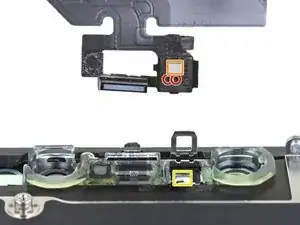
    • En progressant de gauche à droite, glissez un médiateur sous la nappe, puis sous le module capteur de proximité + illuminateur infrarouge.

    • Remuez doucement et faites levier pour détacher le module de son encoche dans le panneau frontal.

    • Il est utile de soulever et replier le haut-parleur de côté pour accéder plus facilement au module. Faites cependant attention à ne pas tirer sur la nappe lorsque vous manœuvrez.

  33. sSfLtFMiJbEoBxdc
    sSfLtFMiJbEoBxdc
    GJvrQZVwkH6MoFqI
    6ntOJfMeAsUcrAFv
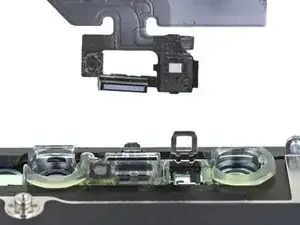
    • Retirez le module haut-parleur interne et capteurs frontaux.

    • Durant le réassemblage, vérifiez la position du module en plastique noir qui contient ces composants :

    • Capteur de proximité

    • Illuminateur infrarouge

    • Le module doit être positionné de telle sorte qu'aucun de ces composants n'est obstrué par de l'adhésif.

    Also, your iPhone 11 will now display a notification that the screen on it is not original.

    Rob -

    Also if I‘m using an original Display? Will coping screen data with iCopy help? Or is there any other solution to get rid of this?

    Katrin -

    How about LCD shield plate removal instructions?

    Os Reini -

    When I reinstall this assembly on the new (ifixit) screen, once all the sensors are in their holes and you fold the speaker back over, the screw holes don't line up, OR the speaker doesn't fit snugly. You can move the speaker so its no longer snug, and the screw holes line up. Is there a trick to this?

    John M -

    My replacement screen didn't come with the transparent plastic bits surrounding the front camera, infrared and earpiece speaker... I wonder what would have turned up if I didn't purchase the " original" version in that dodgy shop... lol. If this is your case, you need to clean the glass off this piece of plastic and metal, try not to damage the earpiece protection included on top of that piece, and go back to that shop for a good argument! Got some pics if needed.

    Simon Villaeys -

    Correction: I finally got rid of the earpiece protection because I hadn't noticed that was included in the replacement screen, although of much lower quality than the "real" original.

    Simon Villaeys -

    In addition: be veeeeeery gentle on the heat gun, I accidentally melted a bit of the plastic in the "plastic and metal piece"... Made the ambient light sensor fit kinda loose. :/

    Simon Villaeys -

Conclusion

Comparez votre nouvelle pièce de rechange à la pièce d'origine, il se peut que vous ayez besoin de transférer des composants restants ou de retirer des films adhésifs de la nouvelle pièce avant l'installation.

Pour remonter votre appareil, suivez les étapes ci-dessus dans l'ordre inverse.

Déposez vos déchets électroniques dans un centre de recyclage certifié.

La réparation ne s'est pas déroulée comme prévu ? Consultez la section iPhone 11 de notre Forum pour obtenir de l'aide.

Jeff Suovanen

Membre depuis le 06/08/13

435982 Réputation

12 commentaires

What happens if you don’t remove the front speaker and sensors before the screen replacement? If you miss this step, after replacing the screen, can you use the same replacement screen and start over?

Thanks

Chuck Evans -

Hi Chuck,

Without the original front sensors, your Face ID will not work, as the components are paired to the logic board.

Arthur Shi -

Thanks, I have the original broken front screen. I’ll take that off and put it on the new screen.

Chuck Evans -

I have put the original speaker/camera/sensors on the new screen but still, get a phone that won’t turn on. I have tried 3 different iPhone 11’s and get the same result with each! They all worked fine, except for cracked screens, before I put on the new screens. I put Incell FX5 on each of them. Now, none of them will ower on. Any suggestions? Thanks!

Chuck Evans -

I bought a SWAPIE iPhone11 and the microphon is a disaster. is it true that they are using low budget replacement?!

Francisco Lopez Martinez -

I bought on aliexpress. Replacement screen and front camera, since the face id does not work, is it possible to use non-original replacements?

shimon_s -

If I repair the Earpiece Speaker and Sensor

Earpiece Speaker and Sensor will face Id still work?

Taylor Hodges -

todo ok en la guia y muy detallado. gracias

javier -

Hola,

¿Si solo quiero cambiar el altavoz auricular tengo que cambiar mas componentes? La pantalla y el resto de sensores me va bien, en el caso de que no sea por cambio de pantalla y no tener que trasladar sensores ¿como se hace?

Un saludo,

Rodrigo Fernández -

What to do if one of the screws is broken and cant unscrew?

Osmo -

He cambiado el flex y el Face ID no funciona que hago?

Amelia Sanz -

Tras sustituir el auricular no funciona el Face ID que hacer ?

Amelia Sanz -