Introduction
Ceci est un tutoriel prérequis uniquement ! Ce tutoriel fait partie d'une autre procédure et n'est pas destiné à être utilisé seul.
Suivez ce tutoriel pour retirer l'écran de votre Pixel 7.


-
-
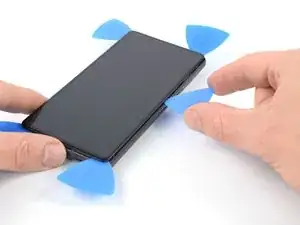
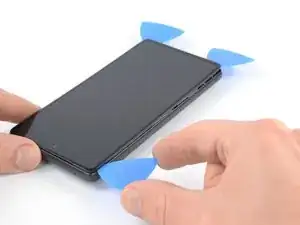
Pendant la procédure de retrait, assurez-vous d'insérer vos médiators dans la bonne position, pour éviter de séparer l'écran de son châssis de sécurité au lieu du reste du téléphone.
-
Il y a plusieurs clips plastiques tout autour de l'écran. Si votre médiator reste bloqué pendant la procédure, cela signifie que vous l'avez inséré trop loin sous l'écran.
-
-
-
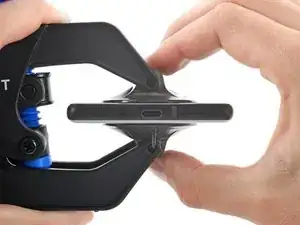
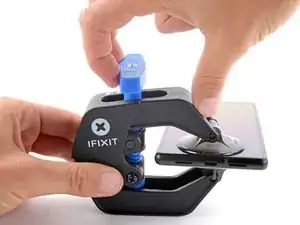
Tirez la poignée bleue vers l'arrière pour débloquer les bras de l'Anti-Clamp.
-
Faites glisser les bras sur le côté gauche ou droit de votre téléphone.
-
Positionnez les ventouses près du bas de l'écran : une devant, une derrière.
-
Appuyez sur les ventouses pour faire le vide à l'endroit désiré.
-
-
-
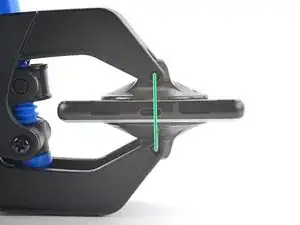
Poussez la poignée bleue vers l'avant pour bloquer les bras.
-
Tournez la poignée dans le sens horaire de 360 degrés ou jusqu'à voir les ventouses se tendre.
-
Assurez-vous que les ventouses restent alignées entre elles. Si elles commencent à se désaligner en glissant, relâchez un peu la tension sur les ventouses et réalignez les bras.
-
-
-
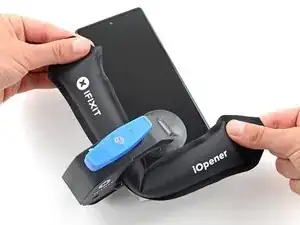
Faites chauffer un iOpener et faites-le passer à travers les bras de l'Anti-Clamp.
-
Pliez l'iOpener de telle sorte qu'il repose sur le bord inférieur du téléphone.
-
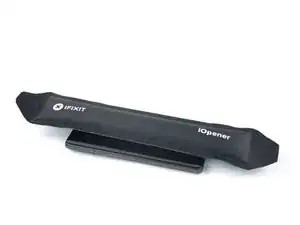
Attendez une minute pour laisser le temps à l'adhésif de se relâcher et d'ouvrir un espace.
-
Insérez un médiator sous le châssis de l'écran lorsque l'Anti-Clamp a créé un espace suffisant.
-
Sautez les deux étapes suivantes.
-
-
-
Appliquez un iOpener chauffé sur l'écran pour ramollir l'adhésif qui se trouve dessous. Laissez-le en place pendant au moins 3 minutes.
-
-
-
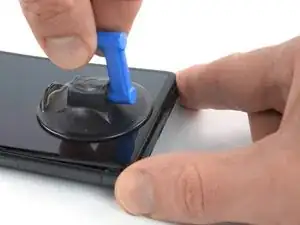
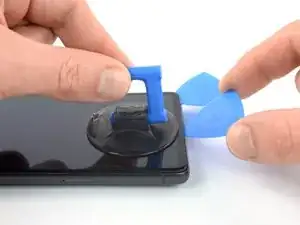
Une fois que l'écran est chaud au toucher, appliquez une ventouse sur le bord inférieur de l'écran.
-
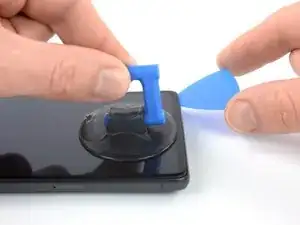
Soulevez l'écran, y compris son châssis de protection, avec la ventouse, pour créer un petit espace entre l'écran et le reste du téléphone.
-
Insérez un médiator dans l'espace créé.
-
-
-
La nappe de l'écran se trouve juste en dessous du milieu du bord gauche du téléphone. Faites très attention à ne pas la déchirer.
-
Il y a de nombreux contacts à ressort sur le pourtour du téléphone. Faites très attention à ne pas les déformer.
-
-
-
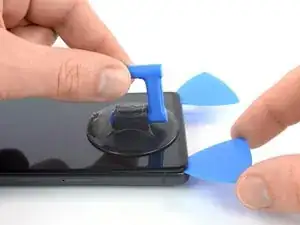
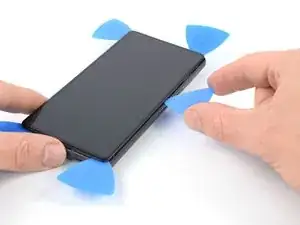
Faites glisser le médiator vers le coin inférieur droit de l'écran pour couper l'adhésif.
-
Laissez le médiator en place pour empêcher l'adhésif de réadhérer.
-
-
-
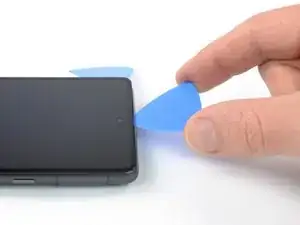
Insérez un deuxième médiator dans le bord inférieur et faites-le glisser vers le coin inférieur gauche de l'écran, pour couper l'adhésif.
-
Laissez le médiator en place pour empêcher l'adhésif de réadhérer.
-
-
-
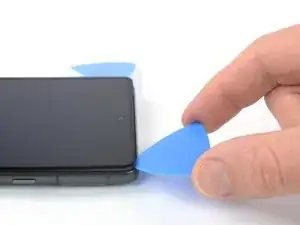
Insérez un troisième médiator sous le coin inférieur gauche de l'écran.
-
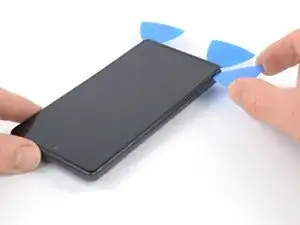
Faites glisser le médiator le long du bord gauche de l'écran, pour couper l'adhésif et défaire les clips en plastique.
-
Laissez le médiator dans le coin supérieur gauche pour empêcher l'adhésif de réadhérer.
-
-
-
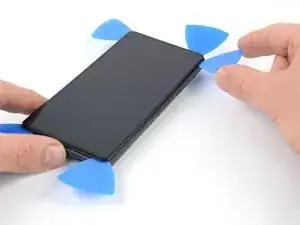
Insérez un quatrième médiator d'ouverture dans le coin supérieur gauche de l'écran.
-
Faites glisser le médiator le long du bord supérieur du téléphone pour couper l'adhésif.
-
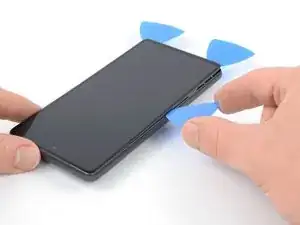
Laissez le médiator dans le coin supérieur droit pour empêcher l'adhésif de réadhérer.
-
-
-
Insérez un cinquième médiator et faites-le glisser le long du bord droit du téléphone, pour couper le reste de l'adhésif et détacher les clips en plastique de droite.
-
-
-
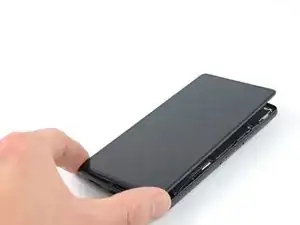
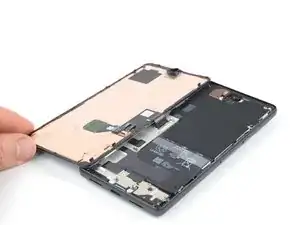
Soulevez le bord droit de l'écran vers le haut et vers le côté gauche de l'appareil, comme si vous ouvriez un livre.
-
Posez l'écran à l'envers et parallèlement au châssis avant de continuer.
-
-
-
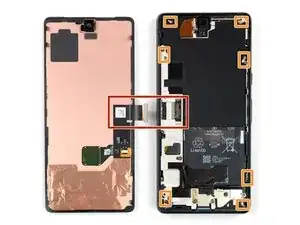
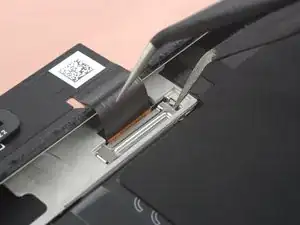
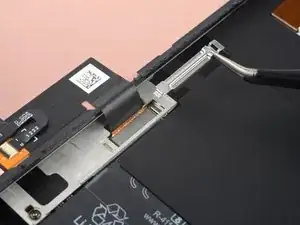
Utilisez une pincette pour retirer le cache de la nappe de l'écran, en le tirant de dessous le châssis central et dans la direction des caméras.
-
-
-
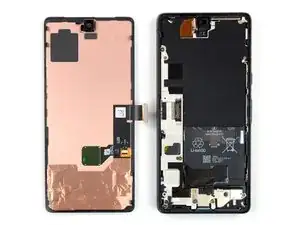
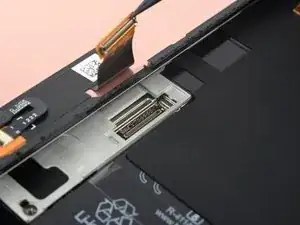
Utilisez une spatule (spudger) pour déconnecter la nappe de l'écran de sa prise en faisant levier à la verticale sur son connecteur.
-

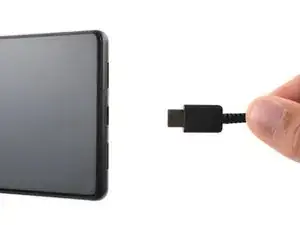


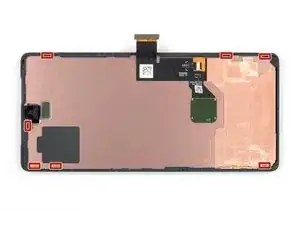














Comparez votre pièce de remplacement avec l'originale. Il se peut qu'il faille transférer des composants ou retirer des attaches adhésives de la nouvelle pièce avant de l'installer.
Pour remonter votre appareil, suivez les étapes ci-dessus dans l'ordre inverse.
La réparation Google Pixel 7 ne s'est pas déroulée comme prévu ? Essayez un diagnostic de base ou demandez de l'aide sur notre Forum.

i replaced my pixel 7 screen, I noticed that my proximity sensor is no longer working, I have tried to calibrate it using 3rd part apps and it ddisnt work,i tried using developer settings to switch the proximity sensor and i also updated my android version...all these didnt work
Ian -
If you can't power down your device because the screen is cracked (in my case, the AMOLED didn't light up at all anymore) and the touch is broken, you can also press power, volume up, and volume down all at the same time for 20-30 seconds. This will actually power off the phone, and not restart it (for that, you would hold the power button and volume up for a while).
Max -