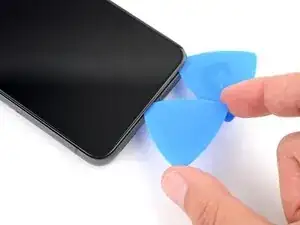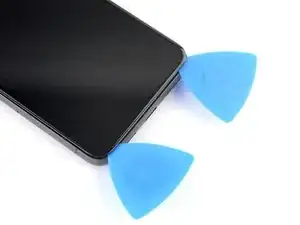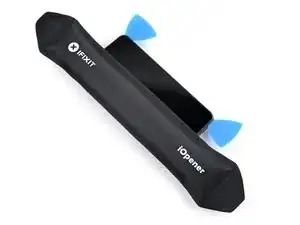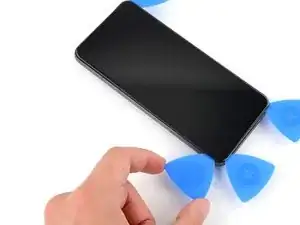
Introduction

Ce tutoriel de réparation a été rédigé par l'équipe d'iFixit et n'a pas été approuvé par Google. Plus de détails sur nos tutoriels de réparation ici.

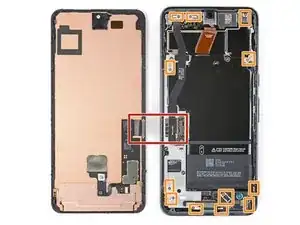
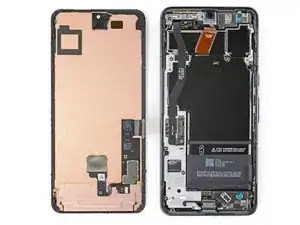
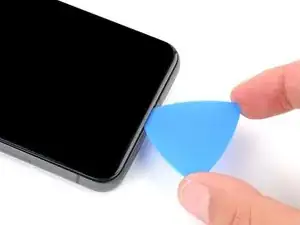
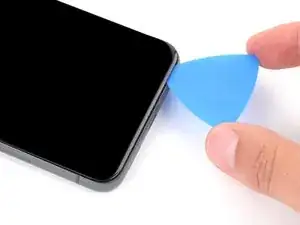
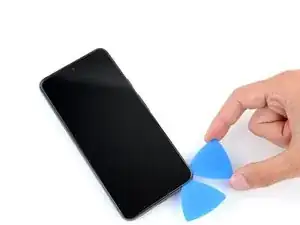
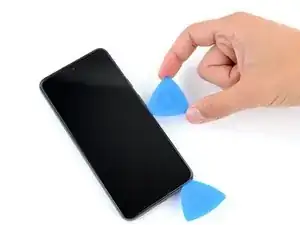
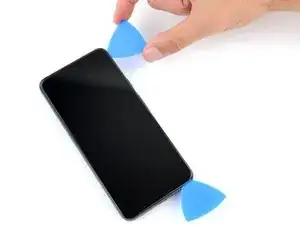
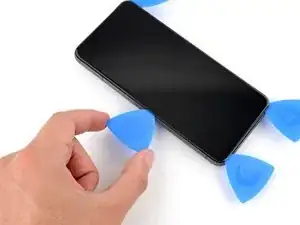
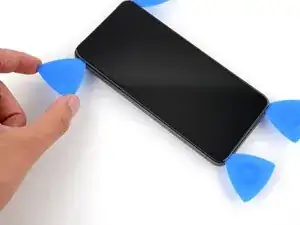
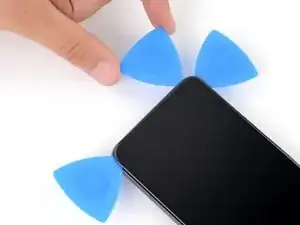
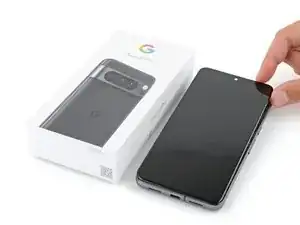
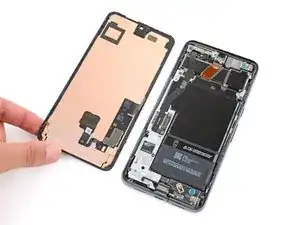
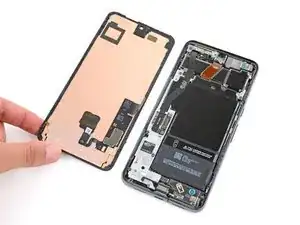
Suivez ce guide pour changer l'écran cassé ou défectueux de votre Google Pixel 8 Pro.

"Vous aurez besoin d'un adhésif de remplacement d'écran pour terminer cette réparation Pixel 8 Pro."

  1. 3JEVETmFcPY3bGJu
    3JEVETmFcPY3bGJu
    GvrKPSHTYM5FRY5W
    eviZ1n3shxbBWsf1
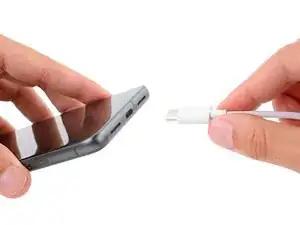
    • Laissez la batterie de votre Pixel se décharger en dessous de 25 % avant de commencer cette réparation. Une batterie au lithium-ion chargée peut prendre feu si elle est endommagée.

    • Débranchez tous les câbles de votre téléphone.

    • Éteignez complétement votre téléphone.

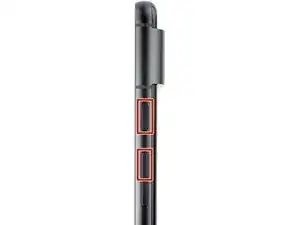
    • Appuyez simultanément sur les boutons de marche et d'augmentation du volume pour afficher le menu d'arrêt.

  2. kVvKPHvJUBHgJf1V
    kVvKPHvJUBHgJf1V
    s1NZnrXCN4tM4PwJ
    oVQ2SkCmpqFFu5sV
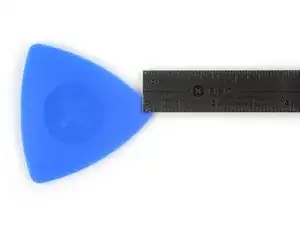
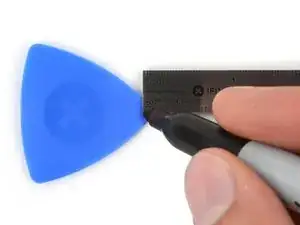
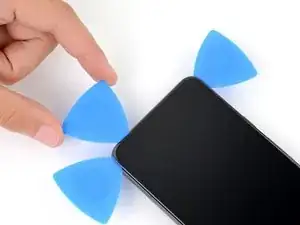
    • Vous utiliserez des médiators pour séparer l'écran du châssis. S'ils sont insérés trop loin, ils peuvent endommager votre appareil. Suivez cette étape pour marquer votre médiator et éviter les dommages.

    • Mesurez 3 mm à partir de la pointe et marquez le médiator avec un marqueur permanent.

    • Autrement, fixez une pièce de monnaie sur un médiator, à 3 mm de la pointe.

  3. lpSmlRZ1dk11liqU
    • De l'adhésif et des clips fixent l'écran au châssis. Chauffer l'écran ramollit l'adhésif, le rendant plus facile à séparer.

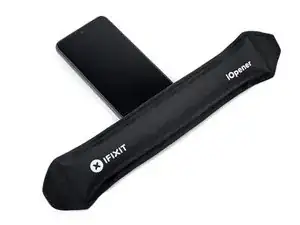
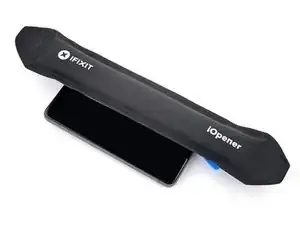
    • Chauffez un iOpener et placez-le sur le bord inférieur de l'écran pendant deux minutes, pour ramollir l'adhésif.

    • Autrement, vous pouvez utiliser un sèche-cheveux, un pistolet thermique ou une plaque chauffante, mais soyez prudent, car une chaleur extrême peut endommager l'écran et/ou la batterie.

    From my limited experience, iOpener is a really cool thing if nothing else is available, but if possible, hair dryer will do the job much, much better. Though, with iOpener is much harder to do something wrong...

    Josip Rosandic -

  4. U3Am65ELWX2EQMIP
    U3Am65ELWX2EQMIP
    BKW1njUUkSgZQi1D
    qsCl4Q2af6q1N2IU
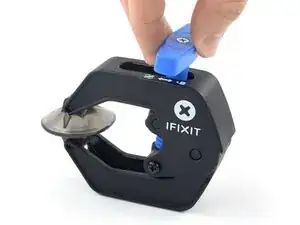
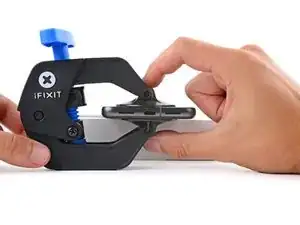
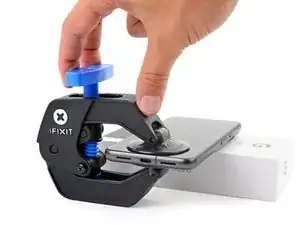
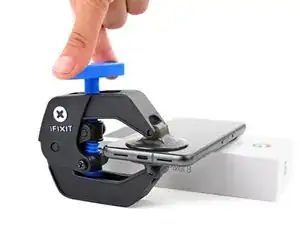
    • Les trois prochaines étapes montrent l'Anti-Clamp, un outil que nous avons conçu pour faciliter la procédure d'ouverture. Si vous n'utilisez pas l'Anti-Clamp, passez trois étapes plus bas pour une méthode alternative.

    • Pour des instructions complètes sur l'utilisation de l'Anti-Clamp, consultez ce tutoriel.

    • Tirez la poignée bleue vers l'arrière pour déverrouiller les bras de l'Anti-Clamp.

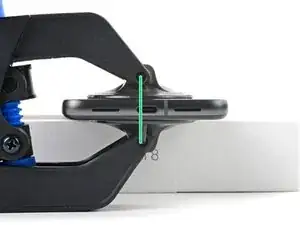
    • Placez votre téléphone, l'écran vers le haut, sur un objet de manière à ce qu'il repose à plat entre les bras de l'Anti-Clamp, le bord inférieur doit dépasser.

    • Faites glisser les bras sur le bord gauche de votre téléphone, de sorte que vous ayez accès au bord inférieur.

    • Positionnez les ventouses aussi près que possible du milieu du bord inférieur.

    • Pressez les ventouses ensemble pour qu'elles adhèrent.

  5. RPwDEVmDZOCrEdUP
    RPwDEVmDZOCrEdUP
    UUHHZwV3KsQnVZQD
    D2AGi6djFRWgvyYd
    • Tirez la poignée vers l'avant pour verrouiller les bras.

    • Tournez la poignée dans le sens horaire d'un tour complet (360 degrés), ou jusqu'à ce que les ventouses commencent à se tendre.

    • Lorsque les ventouses s'étirent, assurez-vous qu'elles restent alignées l'une avec l'autre. S'ils continuent de glisser, retirez l'Anti-Clamp et appliquez du ruban adhésif pour que les ventouses adhèrent.

  6. mOES3S1flJKUdmpv
    mOES3S1flJKUdmpv
    WblG1XpYIKfeDj1J
    3mxHNqFCIIGVywq2
    • Attendez une minute pour qu'un espace se forme entre l'écran et le châssis.

    • Si l'adhésif ne se sépare pas, tournez la poignée dans le sens horaire d'un quart de tour et attendez une autre minute. Appliquez plus de chaleur si l'écran refroidit.

    • Insérez un médiator dans l'espace.

    • N'insérez pas votre médiator de plus de 3 mm pour éviter d'endommager les contacts à ressort.

    • Tirez la poignée bleue vers l'arrière pour déverrouiller les bras et retirez l'Anti-Clamp en utilisant les languettes d'extraction sur les ventouses.

    • Passez les deux prochaines étapes.

  7. 4rGB4MUDGZCIYDHq
    4rGB4MUDGZCIYDHq
    TjGAFUjbi4chcrcN
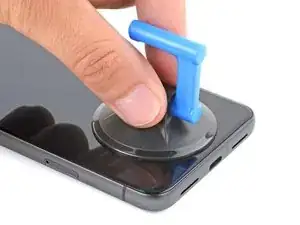
    • Appliquez une ventouse au milieu du bord inférieur de l'écran.

  8. sGRYcmwagW1IreqC
    sGRYcmwagW1IreqC
    Q5eE2VAXpQB5yEU2
    cNPAjCaFVArHUhIM
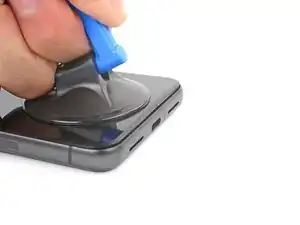
    • Tirez sur la ventouse avec une force forte et constante jusqu'à ce qu'un espace se forme entre l'écran et le châssis.

    • Si vous avez du mal à créer un espace, appliquez plus de chaleur et réessayez.

    • Insérez un médiator dans l'espace.

  9. SjCF2CORyBiZeEid
    SjCF2CORyBiZeEid
    SyOQFkGydH5kWXxb
    • Pour éviter d'endommager votre téléphone, n'insérez pas votre médiator de plus de 3 mm pendant que vous séparez l'adhésif de l'écran. Notez les zones suivantes :

    • La nappe de l'écran Google Pixel 8 Pro se trouve un peu en dessous du centre du bord gauche du téléphone. Soyez très prudent ici pour éviter de déchirer la nappe.

    • Il y a de nombreux contacts à ressort autour du périmètre du téléphone. Soyez très prudent dans ces zones pour éviter de déformer les contacts.

    I'd like to point out that the glass might seperate from the frame. If this is your first time opening up this phone be aware that there is a plastic frame below the glass (unlike Samsung Fold Front Display glass only type) but it might not look like it. Be careful and go deeper then you might expect you need to. Deeper as in down, not horizontally.

    Sigmund -
    I broke off a spring contact. Should I solder it back on, or ignore it?

    Tim Black -

  10. wvwjZpTpWJcPvKcP
    wvwjZpTpWJcPvKcP
    ItBg5QBA6YXpHjX3
    UDDRfU2sIfEGQdGh
    • Faites glisser le médiator le long du bord inférieur pour séparer l'adhésif qui le maintient.

    • Laissez le médiator dans le coin inférieur droit pour éviter que l'adhésif ne se referme.

  11. 3s414LxtGCmKONGy
    • Appliquez un iOpener chaud sur le bord droit de l'écran pendant deux minutes.

    • Autrement, vous pouvez utiliser un sèche-cheveux, pistolet thermique, ou une plaque chauffante ; néanmoins soyez prudent, car la chaleur extrême peut endommager l'écran et/ou la batterie.

  12. RDPheHTf3TGOKRvt
    RDPheHTf3TGOKRvt
    euApnDgK5syFFXjB
    YNMnLRZLEcWXXTFT
    • Insérez un deuxième médiator sous le coin inférieur droit de l'écran.

    • Faites glisser le nouveau médiator vers le coin supérieur droit, pour séparer l'adhésif qui maintient le bord droit de l'écran.

    • Laissez le médiator dans le coin supérieur droit pour éviter que l'adhésif ne se referme.

  13. CcrU1eUKLeMFbItB
    CcrU1eUKLeMFbItB
    Y1Z6SnVow2ePuyx4
    QSE3rJWKv4Onh1Ns
    • Insérez un troisième médiator sous le bord inférieur de l'écran.

    • Faites glisser le nouveau médiator vers le coin inférieur gauche.

    • Laissez le médiator dans le coin inférieur gauche pour éviter que l'adhésif ne se referme.

  14. sV1Cju2fthvJaGLL
    • Appliquez un iOpener chaud sur le bord gauche de l'écran pendant deux minutes.

    • Autrement, vous pouvez utilisez un sèche-cheveux, pistolet thermique ou une plaque chauffante ; néanmoins soyez prudent, car la chaleur extrême peut endommager l'écran et/ou la batterie.

  15. gbYSvq5vngVyLFtY
    gbYSvq5vngVyLFtY
    cjRaPOSRadNaQSht
    pe2DmjdhfHwvco5k
    • Insérez un quatrième médiator sous le coin inférieur gauche de l'écran.

    • Faites glisser un nouveau médiator vers le coin supérieur gauche, afin de séparer l'adhésif du bord gauche de l'écran.

    • Laissez le médiator dans le coin supérieur gauche pour empêcher l’adhésif de se refermer.

  16. P6XYwnAFUXjIYIcr
    • Appliquez un iOpener chaud sur le bord supérieur de l'écran pendant deux minutes.

    • Autrement, vous pouvez utilisez un sèche-cheveux, pistolet thermique ou une plaque chauffante ; néanmoins soyez prudent, car la chaleur extrême peut endommager l'écran et/ou la batterie.

  17. BLBNFExV4tA5PStJ
    BLBNFExV4tA5PStJ
    X2LTiwZwusdN3tLp
    • Insérez un cinquième médiator sous le coin supérieur gauche de l'écran.

    • Faites glisser le nouveau médiator vers le coin supérieur droit, afin de séparer l'adhésif du bord supérieur de l'écran.

  18. yuFvxAjP6WCJvxas
    yuFvxAjP6WCJvxas
    ZXULrNYGfdrt1vQi
    • Placez une petite boîte ou une pile de livres à gauche de votre téléphone, afin de caler l’écran pendant que vous déconnectez sa nappe.

    • Soulevez le bord droit de l’écran comme la couverture d’un livre.

    • Si l’écran semble collé, retournez autour de l'écran avec un médiator, pour séparer tout adhésif restant.

    • Calez l’écran pour pouvoir accéder à la nappe de l’écran sans forcer.

  19. 5YLCYn5YIP1fmNMg
    5YLCYn5YIP1fmNMg
    Uuf3mlGUtNKpN6sh
    xbOsTZTLKGAiJxNw
  20. cChrDJuemMXpP5BS
    cChrDJuemMXpP5BS
    wEbEJPEPfA1s1eTk
    • Insérez le bout pointu d'une spatule sous l'angle droit supérieur du connecteur à emboîter de l'écran.

    • Soulevez et déconnectez délicatement la nappe.

    • Pour reconnecter un connecteur à emboîter, alignez-le sur sa prise et appuyez délicatement d'un côté jusqu'à qu'il s'enclenche, puis faites de même de l'autre côté. N'appuyez pas au milieu. Si le connecteur est mal aligné, les broches risquent d'être endommagées.

  21. tfxh1ZLu4bPfLJqk
    tfxh1ZLu4bPfLJqk
    WNdac6HLBERUHFnj
    • Retirez l'écran.

    • Pendant le remontage :

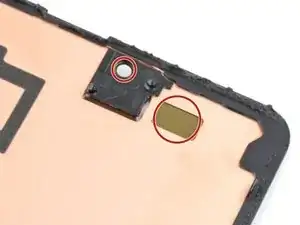
    • Si vous avez remplacé votre écran, vérifiez le trou de la caméra frontale et l'encoches des capteurs sur votre nouvel écran, et retirez tout film protecteur restant.

    • N'oubliez pas de remettre le cache du connecteur de l'écran.

    • C'est un bon moment pour tester votre téléphone avant de le refermer. Connectez temporairement votre écran, allumez votre téléphone et assurez-vous qu'il fonctionne comme prévu. Avant de continuer le remontage, éteignez votre téléphone et débranchez l'écran.

    • Suivez ce tutoriel pour remplacer l'adhésif de votre écran et installer votre écran.

    • Si vous installez un nouvel écran, suivez ce tutoriel pour calibrer le capteur d'empreintes digitales.

Conclusion

Pour réassembler votre appareil, suivez ces instructions dans l'ordre inverse.

Pour exécuter un test de diagnostic avec l'outil de diagnostic intégré Pixel, cliquez ici.

Déposez vos déchets électroniques dans un centre de recyclage certifié.

La réparation ne s'est pas déroulée comme prévu ? Essayez quelques diagnostics de base, ou bien demandez de l'aide sur notre link|https://www.ifixit.com/Answers/Device/Go...|Forum|new_window=true].

Spencer Day

Membre depuis le 14/09/22

87439 Réputation

14 commentaires

So i tried the replacement but only my 4, 5, 6 buttons press... I reordered a new screen but is there something i did wrong or break?

Jody-Ann Byfield -

before you apply the new screen, make sure the plastic housing also came off with the screen! the one that keeps the camera in place.

If you've done it correctly the camera should be kind of loose and not held in.

Same issue as the pixel 7 pro new screen does not fit!

The guide does not mention this and assumes that all of it will come off in one go. I've wasted an adhesive on this and a few hours spent scratching my head, if this isnt removed then your screen wont click in.

samuel howell -

Hi Samuel, thank you for your comment! We'd like to update the guide to be more helpful, but just need some clarifying information. Is the housing you're talking about the small, square housing on the top of the screen, or the entire perimeter housing?

Spencer Day -

I have the same issue where the entire perimeter housing didnt come of

matteo -

It would be nice if ifixit made picks with a physical stop so they don't slide in more than 3mm. I would imagine this would be useful for more than the Pixel phones.

megadirk -

once the new screen is placed, whenever the phone wakes up (including notifications), there is a 1 sec sharp yellow light flashed and the screen becomes normal. Does anyone has this issue after applied the new screen?

Hui Peter -

touch has delay when i placed new screen. and yes i did disable/enable the screen protector option. but my pixel 8 pro is not working fine.

islam drissi -

Replaced screen today, almost applied double adhesive because the screen supplied came with adhesive applied to it already. I had to removed the included adhesive again after picking the first one out. frustrating to say the least.

I also removed the adhesive on the top of the front camera module since the instructions say to remove ALL adhesive around the frame but there was as far as I could see no replacement for it.

There was also a plastic sheet over the camera lens area on the new screen which I had to remove, was not in the instructions. Hopefully I did this right.

pdz -

Thank you for the comment! We've updated the guide accordingly.

Spencer Day -

Here are my notes, I had to do it twice because missed step.

1) Severely damaged screens may need prying around the edges; suction cups might not help, didn't for me

Don’t worry if the screen breaks further during removal; it’s normal.

Cleaning Edge Adhesive:

Remove old adhesives carefully, especially near the front-facing camera, which should be loose. (it will move around)

Remove ALL 3 back tabs (I only removed 2 on mistake and had to redo)

Top Tab: Remove from the selfie camera. failure to remove will render a camera useless

Edge Tab: Remove around the entire edge, otherwise it will not fit and not stick.

Connector Tab: Remove this large tab near the connector to clear the proximity sensor. Failure to remove this will disable the sensor.

for me, only the top left had a small amount of green left.

a photo of screen without the 3 pull tabs would be useful

Extra Adhesive in Kit:

The kit’s extra adhesive isn't needed if installing a new screen. New screen adhesive already on new screen, I was confused by this for a while.

Shawn Oles -

Hey folks, just wanted to leave my 2c, I just used this and I am about to run the fingerprint recalibration, but so far everything works great!

I replaced my screen because it was broken, it was so smashed around that the removal of the original screen was not as smooth as shown here or in videos. In short, here is a quick rundown

The screen part is actually composed of 2 layers, a glass layer and a copper/aluminum thin layer where the electronics are attached. If your screen is broken like mine, likehood is that the glass layer will detach first in many pieces, don't be afraid to remove it first and then do the copper layer. As others have pointed, the plastic frame that holds both layers as one part could possibly be too stuborn to be removed as easily. So I removed the copper layer from right to left (like a book as mentioned on the guide), disconnected the screen and then removed the plastic frame


At this time clean up the old adhesive and any dust there might be. Then continue with the guide. Thanks!

Alfredo Panitz -

Completed. Good instructions. Very straight forward. 1 hr first time. Hardest part was inserting the new screen connector while adhesive was exposed to do a screen test. 8 picks would have been nice. Thank you again.

chris lee -

Just finished my screen replacement. I thought I'd removed the screen but I only removed the glass and the copper sheet was still fastened on my phone. I reheated the edges and managed to slowly remove the copper screen. I then realised the black plastic frame was still fastened in. It was useful to see the new screen to check exactly what needed to come off. I again heated the black plastic frame and removed that and then checked there was no glue bits left. I had lots of dust around the edges so I brushed and blew all that out before assembling the new screen.

Everything worked ok except my fingerprint sensor. Still trying to work out how to re-calibrate that.

James Walker -

changed the screen everything went smoothly as expected but only one problem, the front camera lens has a lot of dust inside, my front camera has so much dust now that i dont use it at all. any fixes?

Ranjak Bajgai -