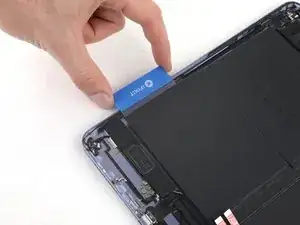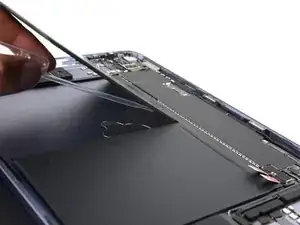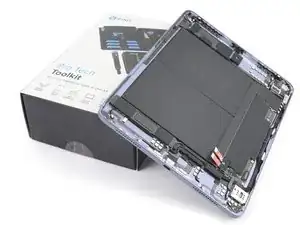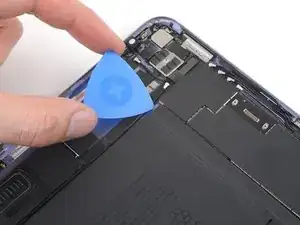
Introduction

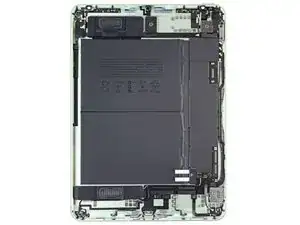
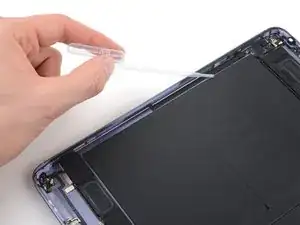
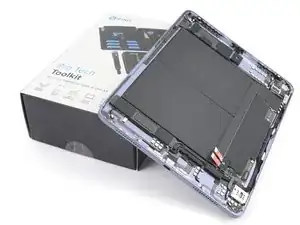
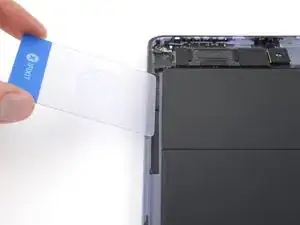
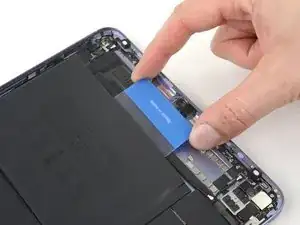
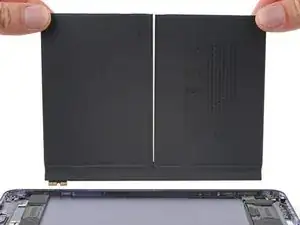
Suivez ce tutoriel pour remplacer la batterie de votre iPad Air 5e génération.

Si votre batterie est gonflée, Prenez les précautions appropriées.

Certaines photos dans ce tutoriel proviennent d'un modèle différent et peuvent présenter de légères différences visuelles, mais cela n'affectera pas la procédure du tutoriel.

  1. R3SU2vkFbrl26yLP
    • Laissez la batterie de votre iPad se décharger complètement avant de commencer cette réparation. Une batterie chargée pourrait prendre feu si elle est endommagée pendant la réparation.

    • Débranchez tous les câbles et éteignez complètement votre iPad.

  2. wM54VayWTIbXOhvo
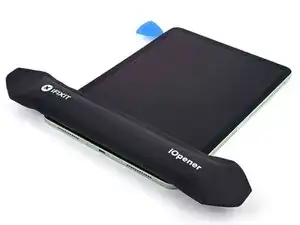
    • Appliquez un iOpener chauffé sur le bord gauche de l'écran pendant deux minutes.

    • Vous pouvez également utiliser un sèche-cheveux, un pistolet thermique ou une plaque chauffante, mais une chaleur extrême peut endommager l'écran et/ou la batterie, donc procédez avec prudence.

  3. AMFYEnOTMWHlwjs3
    AMFYEnOTMWHlwjs3
    H1tC2IragMq6foBf
    • Bien que votre iPad semble uniforme de l'extérieur, il y a des composants délicats sous certaines parties de l'écran. Pour éviter les dommages, suivez les instructions exactement telles qu'elles sont écrites et notez les zones suivantes lorsque vous ouvrez votre iPad :

    • Module de la caméra et capteurs de luminosité ambiante

    • Nappes de l'écran

    • Aimants de l'écran

    • Bords de l'écran

  4. oBvxxF4AkQph6CSx
    oBvxxF4AkQph6CSx
    Ud4TkQYKd6wqEnXi
    TMHVMgRTbKfNMUDE
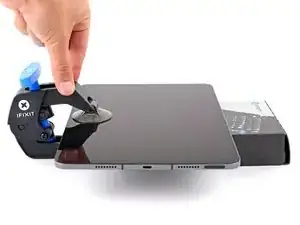
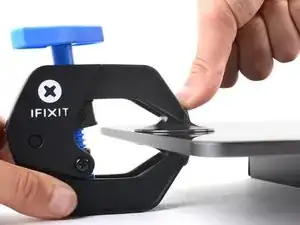
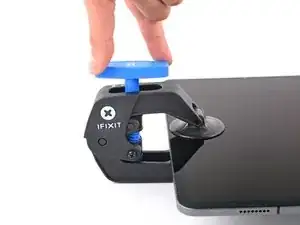
    • Les trois prochaines étapes montrent l'utilisation de l'Anti-Clamp, un outil que nous avons conçu pour faciliter la procédure d'ouverture. Si vous n'utilisez pas l'Anti-Clamp, sautez les trois prochaines étapes pour une méthode alternative.

    • Pour des instructions complètes sur l'utilisation de l'Anti-Clamp, consultez ce tutoriel.

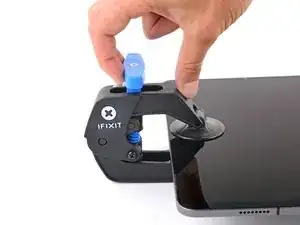
    • Tirez la poignée bleue vers l'arrière pour déverrouiller les bras de l'Anti-Clamp.

    • Placez un objet sous votre iPad de manière à ce qu'il repose de manière horizontale entre les ventouses.

    • Positionnez les ventouses près du milieu du bord gauche, une en haut et une en bas.

    • Maintenez fermement le bas de l'Anti-Clamp et appuyez fermement sur la ventouse supérieure pour qu'elle adhère bien.

    • Si vous constatez que la surface de votre iPad est trop glissante pour que l'Anti-Clamp puisse adhérer, utilisez du ruban adhésif pour créer une surface plus adhérente.

  5. iBkOOxK5jbPMwMnO
    iBkOOxK5jbPMwMnO
    L4brv32KdHlgDoyK
    BVJwAupcHSRsoSEe
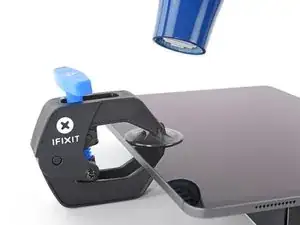
    • Tirez la poignée bleue vers l'avant pour verrouiller les bras.

    • Tournez la poignée dans le sens des aiguilles d'une montre, sur 360 degrés ou bien jusqu'à ce que les ventouses commencent à s'étirer.

    • Assurez-vous que les ventouses restent alignées. Si elles commencent à se désaligner, desserrez légèrement les ventouses et réalignez les bras.

  6. NniJoRnySqGrBUau
    NniJoRnySqGrBUau
    yOuurtBUPSipX3jh
    • Attendez une minute pour donner une chance à l'adhésif de se relâcher et de créer un espace d'ouverture.

    • Si votre écran ne chauffe pas suffisamment, vous pouvez utiliser un sèche-cheveux pour chauffer le long du bord gauche de l'iPad.

    • Pour des instructions complètes sur l'utilisation d'un sèche-cheveux, consultez ce tutoriel.

    • Insérez un médiator sous l'écran lorsque l'Anti-Clamp a créé un espace suffisamment grand.

    • Si l'Anti-Clamp ne crée pas un espace suffisant, appliquez davantage de chaleur et tournez la poignée d'un demi-tour dans le sens des aiguilles d'une montre.

    • Ne tournez pas la poignée de plus d'un demi-tour à la fois et attendez une minute à chaque fois. Laissez l'Anti-Clamp et le temps faire le travail à votre place.

    • Passez l'étape suivante.

  7. RJositJLeHQExiQg
    RJositJLeHQExiQg
    VEIPAJsCHp3WCIUa
    vxbhFeSRKaqkIBbN
    • Si votre écran est très fissuré, le recouvrir d'une couche de ruban adhésif transparent d'emballage peut permettre à la ventouse d'adhérer. Alternativement, un ruban adhésif très résistant peut être utilisé à la place de la ventouse. Si tout échoue, vous pouvez coller la ventouse à l'écran cassé avec de la colle forte.

    • Appliquez une ventouse sur le bord supérieur gauche de l'écran.

    • Tirez fermement et avec une pression constante sur la ventouse, afin de créer un espace suffisamment petit pour insérer un médiator.

    • Créez uniquement un espace suffisant pour insérer un médiator. Trop plier l'écran pourrait l'endommager.

    • Insérez la pointe d'un médiator dans l'espace.

    • N'insérez pas le médiator de plus de 3 mm, sinon vous risquez d'endommager les bords de l'écran.

    • Laissez le médiator en place pour empêcher l'adhésif de se refermer.

  8. 12BXmnMqYVHStlfP
    12BXmnMqYVHStlfP
    1Q646Ka3YqgHm2sJ
    GtRBfx6IVb1gkaFU
    • N'insérez pas le médiator de plus de 3 mm, sinon vous risquez d'endommager les bords de l'écran.

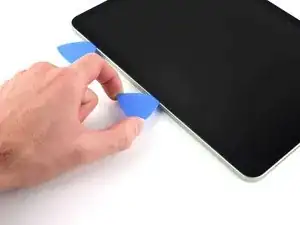
    • Insérez un nouveau médiator dans l'espace que vous venez de créer.

    • Faites glisser le médiator le long du bord gauche pour séparer l'adhésif.

    • Laissez le médiator dans le coin inférieur gauche pour éviter que l'adhésif ne se referme.

  9. GJXcgmbDlVUvPNTW
    • Appliquez un iOpener chauffé sur le bord inférieur de l'écran pendant deux minutes.

  10. iOFpI5URYjrhekPM
    iOFpI5URYjrhekPM
    yXYXxKVqNvHaUWqX
    lC2rWs5ZomuBiPUZ
    • N'insérez pas le médiator de plus de 3 mm, sinon vous risquez d'endommager les nappes de l'écran.

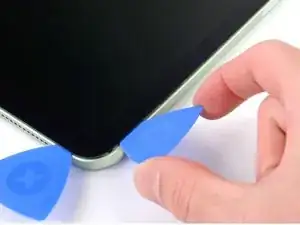
    • Insérez un nouveau médiator dans le coin inférieur gauche.

    • Faites glisser le médiator le long du bord inférieur pour séparer l'adhésif.

    • Laissez le médiator dans le coin inférieur droit pour empêcher l'adhésif de se refermer.

  11. mZWYRpRkW2LSqA4x
    • Appliquez un iOpener chauffé sur le bord droit de l'écran pendant deux minutes.

  12. HPcQfAjrpHy2fvSR
    HPcQfAjrpHy2fvSR
    gfRUsnhHULuUUacl
    KSU1i1cYCEBKPhwm
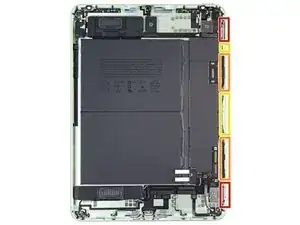
    • Le bord droit de l'iPad abrite les aimants de l'écran, les nappes de l'écran et une nappe de vitre tactile. Ces composants s'abîment facilement si un médiator est inséré trop profondément.

    • Insérez un nouveau médiator dans le coin inférieur droit et faites-le glisser le long du bord droit pour séparer l'adhésif. Assurez-vous de prendre note des zones indiquées ci-dessous :

    • N'insérez pas un médiator de plus de 2 mm, sinon vous risquez d'endommager les aimants de l'écran.

    • Les aimants de l'écran se trouvent directement au-dessus de l'emplacement de la carte SIM (modèles Wi-Fi + Cellular uniquement) et des boutons de volume.

    • N'insérez pas un médiator de plus de 3 mm, sinon vous risquez d'endommager les nappes de l'écran et de la vitre tactile.

    • N'insérez pas un médiator de plus de 5 mm, sinon vous risquez d'endommager les bords de l'écran.

    • Laissez le médiator dans le coin supérieur droit pour empêcher l'adhésif de se refermer.

  13. UVgkFoVYRNGcXmsX
    • Appliquez un iOpener chauffé sur le bord supérieur de l'écran pendant deux minutes.

  14. lJx12TISO24l5oLh
    lJx12TISO24l5oLh
    2IFofNQ6dQmjXVrp
    DRBEVLjiIOdjmKUn
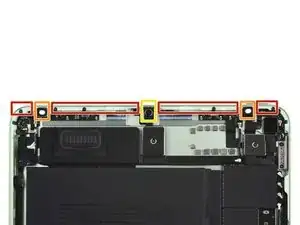
    • Le bord supérieur de l'iPad abrite le module de la caméra frontale et des deux capteurs de luminosité ambiante. Ces composants s'abîment facilement si un médiator est inséré trop profondément.

    • Les deux capteurs de luminosité ambiante peuvent être difficiles à repérer. Utilisez une lampe de poche ou placez l'iPad sous une lumière vive pour les repérer.

    • Insérez un nouveau médiator dans le coin supérieur droit et faites-le glisser le long du bord supérieur pour séparer l'adhésif. Veillez à prendre note des éléments suivants :

    • N'insérez pas un médiator de plus de 5 mm, sinon vous risquez d'endommager les bords de l'écran.

    • N'insérez pas un médiator de plus de 3 mm, sinon vous risquez d'endommager les capteurs de luminosité ambiante.

    • N'insérez pas un médiator de plus de 2 mm, sinon vous risquez d'endommager le module de la caméra frontale.

    • Laissez le médiator dans le coin supérieur gauche pour empêcher l'adhésif de se refermer.

  15. mnthYA5LA1JNmn5O
    mnthYA5LA1JNmn5O
    Ole4Qdi2KYMJqTdT
    xiusM3ACT4Na43TB
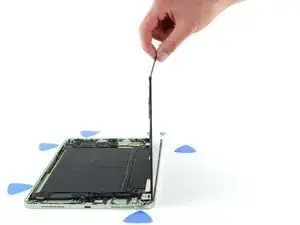
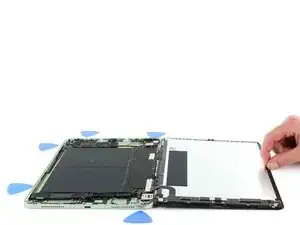
    • N'essayez pas encore de retirer l'écran, car il est toujours attaché au châssis par des nappes délicates.

    • Saisissez le bord gauche de l'écran et ouvrez-le comme un livre.

    • Lors du remontage, c'est le moment idéal pour allumer votre iPad et tester toutes ses fonctions, avant de le refermer. Assurez-vous d'éteindre votre iPad avant de reprendre le travail.

  16. XkkI3wBLolqRKxLb
    XkkI3wBLolqRKxLb
    VCOPnhcoYrDqQWpT
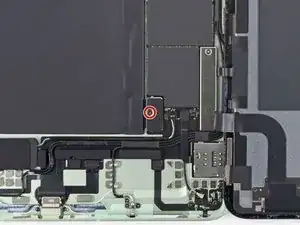
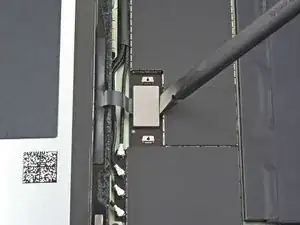
    • Utilisez un tournevis cruciforme pour retirer la vis de 1,8 mm qui fixe le connecteur de la batterie à la carte mère.

    • Tout au long de cette réparation, assurez-vous de garder une trace de chaque vis et assurez-vous qu'elle revient exactement à l'endroit d'où elle vient.

  17. YLO1FA2dJ32XwCVB
    YLO1FA2dJ32XwCVB
    IlnMB3djkLF3bxpw
    LuKZuxBQnPA1aUFB
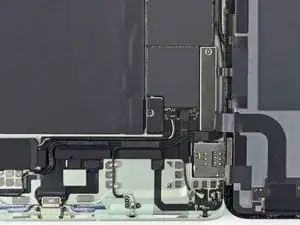
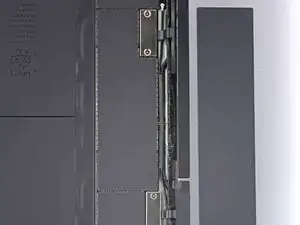
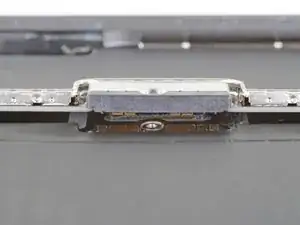
    • Ces photos montrent à quoi ressemble le connecteur de la batterie en dessous de la carte mère. Utilisez ces photos comme référence pendant que vous débranchez en toute sécurité la batterie.

    • Remarquez que le connecteur de la batterie comporte des ressorts en porte-à-faux sur la carte mère, qui appuient contre les contacts de la batterie. Étant donné que la carte mère et la batterie sont toutes deux collées en place, vous devrez glisser quelque chose de mince et flexible entre les points de contact pour déconnecter la batterie.

    Achtung! Die kleinen Kontakte sind sehr empfindlich und brechen leicht, wenn sie seitlich gebogen werden.
    Beachte das unbedingt bei Schritt 18!

    Andreas Kröll -
  18. k1P36Wu5bFADkTlL
    k1P36Wu5bFADkTlL
    yKVpF4Ncl5U6fB2n
    jUQ3lWxvaNZYhqrc
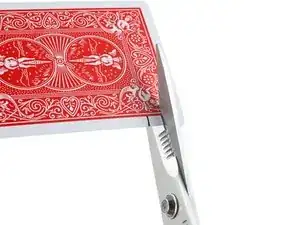
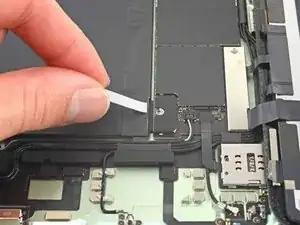
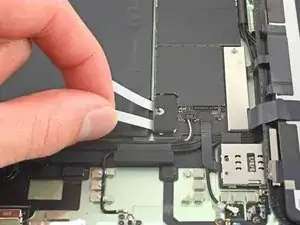
    • Coupez deux bandes de 6 mm de largeur dans une carte à jouer ou du papier cartonné pour les utiliser comme bloqueurs de batterie.

    • Les bandes devraient avoir environ 4 cm de longueur pour que vous puissiez les saisir facilement.

  19. kJthdDhcVaWway1p
    kJthdDhcVaWway1p
    F2tVUCnVIDxZItwT
    xXqM2HjvJGLsW1B6
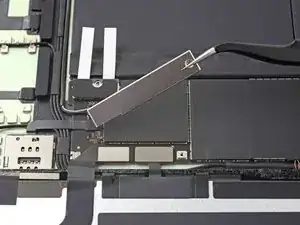
    • Insérez les morceaux de carte de chaque côté du connecteur de la batterie, jusqu'à ce qu'ils s'arrêtent.

    ACHTUNG: Bewege die Streifen niemals seitwärts! Die kleineren Kontakt können dabei leicht abbrechen und dann hast Du ein größeres Problem.

    Andreas Kröll -
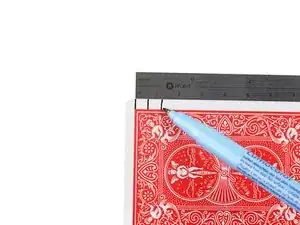
    Der Teil ist besonders tricky - mit der Spielkarte habe ich es nicht geschafft, sondern mit dem Teil einer Plastikabdeckung, das ich (etwas schmaler als 6mm geschnitten) per Pinzette eingeschoben habe.

    Chris Fischer -

  20. XwerCWCGRuOPDZtG
    XwerCWCGRuOPDZtG
    HFPJPH6SnXtHvXkQ
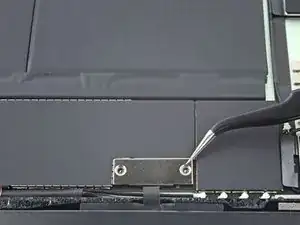
    • Utilisez un tournevis cruciforme pour retirer les trois vis qui fixent les caches des nappes de l'écran et de la vitre tactile à la carte mère :

    • Deux vis de 1,1 mm

    • Une vis de 1,5 mm

  21. rmTOxxvkEfEV5hJI
    rmTOxxvkEfEV5hJI
    Xq4GIgknH5GQJGtU
    CuUxsJeYiN3kcsJJ
    • Le cache des nappes de l'écran est maintenu en place par un petit loquet en bas.

    • Utilisez une pincette ou vos doigts pour faire pivoter le loquet depuis le haut et retirez le cache.

  22. 4OWZAtwCwccTOaaF
    4OWZAtwCwccTOaaF
    NMUv2q2NTx6xSBJa
    • Utilisez une pincette ou vos doigts pour retirer le cache de la nappe de la vitre tactile.

  23. 2rBTXWyWFOAekHOm
    2rBTXWyWFOAekHOm
    BjWAfXZWQj4tgRRb
    CXkCIqKD1yQvL3OI
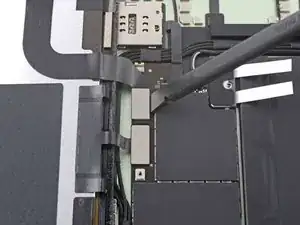
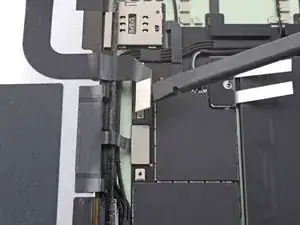
    • Utilisez l'extrémité plate d'une spatule (spudger) pour déconnecter les deux nappes de l'écran, en soulevant verticalement les connecteurs à emboîter.

    • Pour rebrancher un connecteur à emboîter comme celui-ci, alignez-le soigneusement et appuyez d'un côté jusqu'à ce qu'il s'emboîte, puis recommencez de l'autre côté. N'appuyez pas au milieu. Si le connecteur n'est pas aligné correctement, les broches risquent de se déformer et de causer des dégâts irréversibles.

  24. wUhTZYZGSC6oAIVg
    wUhTZYZGSC6oAIVg
    3SVRDIUIjctYTbXU
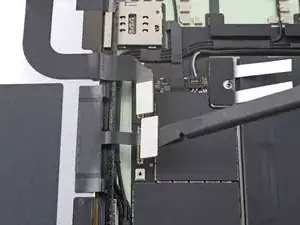
    • Répétez l'étape précédente pour la nappe de la vitre tactile.

  25. KQA4HVoFH62S6TbX
    • Saisissez le bord gauche de l'écran et soulevez-le.

    • Lors du remontage, avant d'installer un nouvel écran, retirez tout adhésif restant du châssis et nettoyez les zones d'adhérence avec de l'alcool isopropylique de haute concentration (> 90 %) et un chiffon sans peluche. Cela permet de préparer l'iPad pour un nouvel adhésif et garantit une bonne adhérence.

    • Si vous prévoyez de réinstaller votre écran existant, retirez tout adhésif restant à l'arrière et nettoyez les zones d'adhérence avec de l'alcool isopropylique.

    • Suivez ce tutoriel pour installer des bandes adhésives prédécoupées dans votre iPad avant de le refermer.

  26. c2BJqAMc1K6tUdFv
    c2BJqAMc1K6tUdFv
    6uMxQPUkyKGdRapA
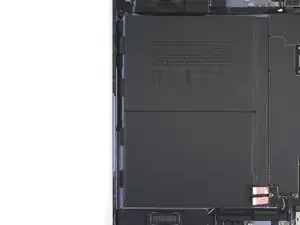
    • La batterie de votre iPad est maintenue en place à la fois par des bandes adhésives étirables et un adhésif standard :

    • Quatre bandes adhésives étirables fixent les cellules de la batterie iPad au châssis. Chaque bande est munie d'une languette d'extraction noire le long du bord gauche de la batterie.

    • L'adhésif restant fixe la batterie sur le côté droit du châssis.

  27. a1DNOXbPkIGXOEeO
    a1DNOXbPkIGXOEeO
    qsYDcDZ3lKM3ybgJ
    mHXMnIC6ODWLiadm
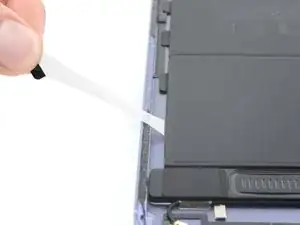
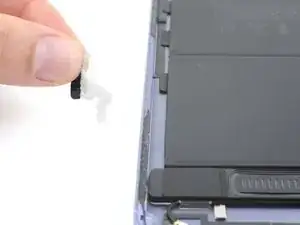
    • Utilisez des pincettes à bout rond ou vos doigts pour décoller chaque languette d'extraction des bandes adhésives étirables, de la batterie.

    • Tirez lentement les bandes pour les éloigner de la batterie, en formant un angle plat par rapport au châssis.

    • Accordez aux bandes suffisamment de temps pour s'étirer. Si l'une des bandes se casse, essayez de la récupérer et continuez à tirer.

    • Si vous avez retiré les quatre bandes adhésives étirables, passez directement cinq étapes plus bas.

    • Si l'une des bandes s'est cassée, suivez les quatre étapes suivantes pour une méthode alternative de retrait de la batterie.

  28. WPynDq4aeUUAtEoS
    WPynDq4aeUUAtEoS
    RihmA3NpsKnbLEP3
    v1r1yOPJvkRxIDno
    • Appliquez plusieurs gouttes d'alcool isopropylique très concentré (plus de 90 %) sur le bord gauche de chaque cellule de la batterie.

    • Soulevez le bord gauche de l'iPad pour permettre à l'alcool de s'écouler sous les cellules de la batterie.

    • Patientez une minute pour que l'alcool ramollisse l'adhésif.

  29. MjEV2ZmdHPFKyZPP
    MjEV2ZmdHPFKyZPP
    Z1pZZWUXWNa134ch
    • Faites glisser une carte en plastique sous le bord gauche de la cellule de batterie supérieure, à côté de la ou d'une bande adhésive étirable cassée.

    • Ne percez ni ne pliez pas la batterie. Si elle semble coincée, appliquez davantage d'alcool isopropylique ou appliquez un iOpener chauffé à l'arrière du châssis pour ramollir davantage l'adhésif.

    • Si vous avez réussi à retirer les deux bandes adhésives étirables de la cellule supérieure, passez à la séparation de la cellule inférieure.

  30. RrHUBCOxcbrHHm5X
    RrHUBCOxcbrHHm5X
    cbWNKBZp6HBKt5Xs
    AXHZBhaKGdOPyfNZ
    • Soyez très prudent pour ne pas plier la batterie. Si elle semble collée, ajoutez quelques gouttes supplémentaires d'alcool isopropylique et tranchez l'adhésif de toute la partie inférieure de la cellule de batterie.

    • Réinsérez votre carte en plastique sous le bord long de la cellule de batterie, pour couper le reste de l'adhésif.

    • Tournez la carte en plastique pour soulever le bord court de la cellule de batterie du châssis.

    • N'essayez pas de retirer la batterie pour le moment, car elle est encore connectée à la carte de la batterie.

  31. OJbNQTrH15ALtSoB
    OJbNQTrH15ALtSoB
    mAaTpQcIfJlK5cxc
    XbVccjYoYqhe1B62
    • Insérez votre carte en plastique sous le bord court de la cellule de batterie inférieure pour couper l'adhésif.

    • Ne percez ni ne pliez pas la batterie. Si elle semble coincée, ajoutez quelques gouttes supplémentaires d'alcool isopropylique ou appliquez un iOpener chauffé à l'arrière du châssis.

    • Insérez à nouveau la carte en plastique sous le bord long de la cellule de batterie inférieure pour couper le reste de l'adhésif.

    • Tournez votre carte en plastique pour soulever le bord court de la cellule de batterie du châssis.

    • N'essayez pas de retirer la batterie pour le moment, car elle est toujours connectée à la carte de la batterie.

  32. SgihLBHeRAHrTyXF
    SgihLBHeRAHrTyXF
    xXuUfpdWdRnyTRmg
    qtREHQOCgtUWLmTj
    • Soulevez les cellules de batterie du châssis pour accéder au bord gauche de la carte de la batterie.

    • Appliquez quelques gouttes d'alcool isopropylique sous le bord gauche de la carte de la batterie.

    • Soulevez le bord gauche de l'iPad et attendez une minute pour permettre à l'alcool de ramollir l'adhésif.

  33. RZEwiGFnfyCfpmSf
    RZEwiGFnfyCfpmSf
    x5fMnGI2MbgbtJNh
    HBnLQFHWHfUxDimK
    • Insérez un médiator sous le bord supérieur de la carte de la batterie.

    • Assurez-vous d'insérer complètement le médiator sous la carte de la batterie et non sur le côté.

    • Après avoir créé un espace entre la carte de la batterie et le châssis, retirez le médiator.

  34. vMBBhGZ1sL2vPXgg
    vMBBhGZ1sL2vPXgg
    6ekGNfDNStOf3ox6
    • Soyez prudent pour ne pas plier les cellules de la batterie ou la carte.

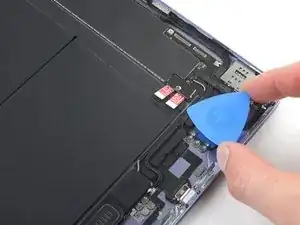
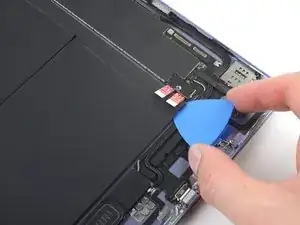
    • Insérez votre carte en plastique entre le bord supérieur de la carte de la batterie et le châssis, en utilisant l'espace créé par le médiator.

    • Faites glisser complètement la carte en plastique sous la carte de la batterie, pour séparer le bord supérieur du châssis.

  35. 2AqiCFoCqD2LorIO
    2AqiCFoCqD2LorIO
    2kqTB2nGU6bWJOba
    pKjOQRPi2d13DurR
    • Soyez prudent pour ne pas plier les cellules de la batterie ou la carte.

    • Insérez votre médiator sous le bord inférieur de la carte de la batterie.

    • Assurez-vous d'insérer complètement le médiator sous la carte de la batterie et non sur le côté.

    • Une fois que vous avez créé un espace entre la carte de la batterie et le châssis, retirez le médiator.

    • Faites glisser votre carte en plastique sous la carte de la batterie pour la séparer du châssis.

  36. PkbZJJ3y1KCvZFWZ
    PkbZJJ3y1KCvZFWZ
    npLGbgslJ1IdoQ3g
    HnA5NM3lHOsZyjSY
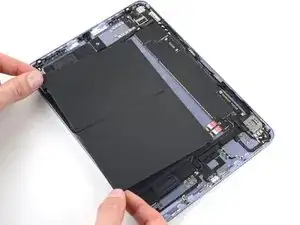
    • Attrapez et tirez les cellules de la batterie loin de la carte mère, jusqu'à ce que le connecteur se détache des morceaux de carte.

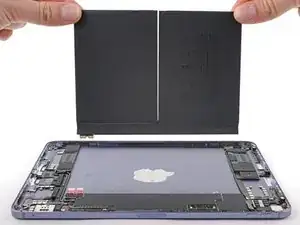
    • Retirez la batterie.

  37. NeZjI6K3tDdXjydB
    • Nettoyez tout résidu restant sur votre châssis en utilisant quelques gouttes d'alcool isopropylique très concentré (plus de 90 %) et un chiffon sans peluches ou en microfibre.

    • Si votre nouvelle batterie n'est pas fournie avec de l'adhésif, utilisez un adhésif double-face tel que le ruban Tesa pour la fixer au châssis.

Conclusion

Comparez votre nouvelle batterie iPad Air 5 de remplacement à l'originale. Vous devrez peut-être transférer les composants restants ou retirer les adhésifs de la nouvelle batterie avant de l'installer.

Pour réassembler votre appareil, suivez ces instructions dans l'ordre inverse.

Déposez vos déchets électroniques dans un point de recyclage certifié.

La réparation iPad Air 5 ne s'est pas déroulée comme prévu ? Essayez quelques diagnostics de base ou demandez de l'aide dans la section iPad Air 5 de notre Forum sur iFixit.

Clay Eickemeyer

Membre depuis le 19/09/22

76560 Réputation

2 commentaires

Is it possible to build a battery from an iPad Air 4 in the iPad Air 5? The battery's have the same specifications and the connector looks pretty similar.

Techozoom -

Hi Technozoom! I don't recommend salvaging an old iPad Air 4 battery, as used batteries can catch fire or heat up unpredictably, especially coming from an iPad, where the batteries are fragile and difficult to remove. That said, we just tested an Air 4 battery in an Air 5, and can confirm it works. So, if you have a new or like-new battery, you can perform the repair with a 4th generation battery. Good luck!

Clay Eickemeyer -