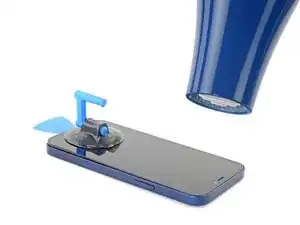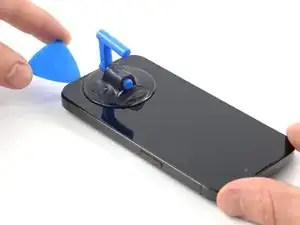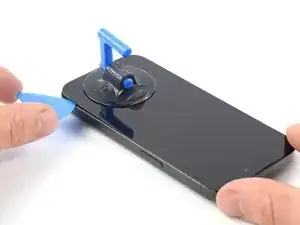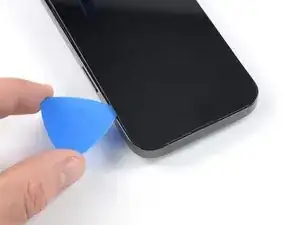
Introduction

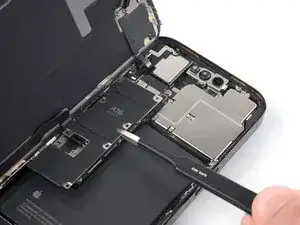
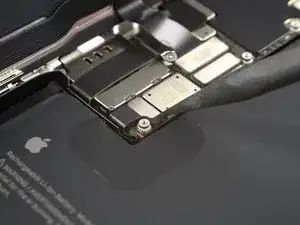
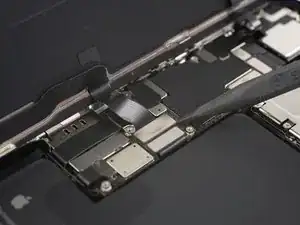
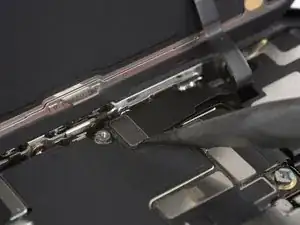
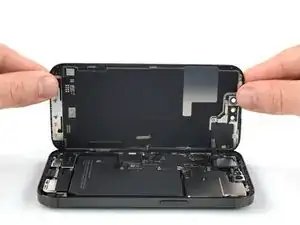
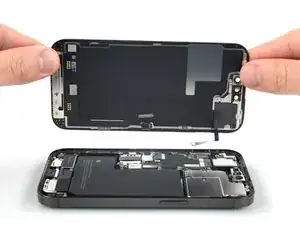
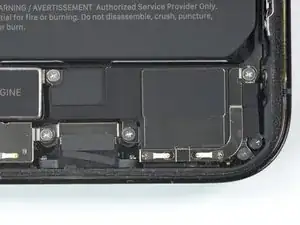
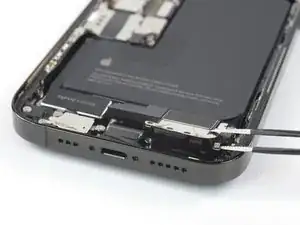
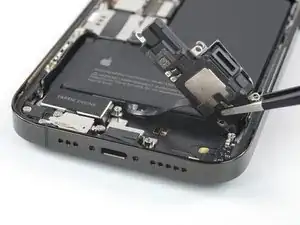
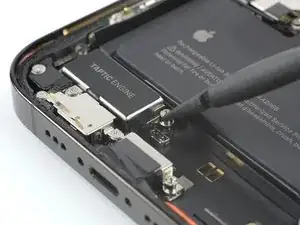
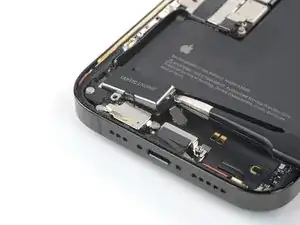
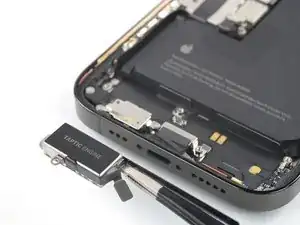
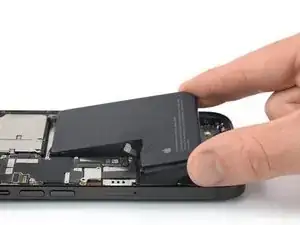
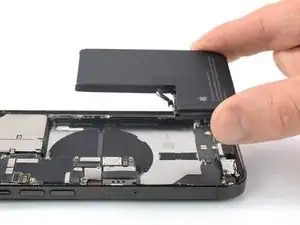
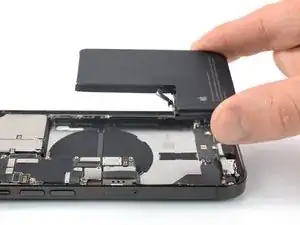
Suivez ce tutoriel pour remplacer une batterie usée ou morte dans votre iPhone 14 Pro.

Les batteries iPhone sont conçues pour conserver 80 % de leur capacité pendant un maximum de 500 cycles de charge, ce qui représente environ 18 à 24 mois pour la plupart des utilisateurs. Après, votre iPhone devra être rechargé beaucoup plus fréquemment et iOS pourra vous avertir que les performances sont affectées (en d'autres termes, votre téléphone fonctionnera plus lentement).

Ce tutoriel a été créé en utilisant le modèle A2890 (international). Si vous réparez un autre modèle d'iPhone 14 Pro, il peut y avoir quelques différences visuelles, mais la procédure devrait être la même.

Pour votre sécurité, laissez la batterie iPhone 14 Pro se vider en dessous de 25 % avant de vous lancer. Cela réduit les risques de déclencher un incendie dangereux si jamais vous abîmez accidentellement la batterie pendant la réparation. Si votre batterie iPhone 14 Pro est gonflée, prenez les précautions nécessaires.

Remarque : Après la réparation, votre iPhone peut afficher un avertissement concernant l'"authenticité" de la batterie, même si vous utilisez des pièces Apple d'origine. Si votre iPhone fonctionne normalement, vous pouvez ignorer cet avertissement.

Vous aurez besoin d'un adhésif de remplacement pour fixer la batterie et l'écran lors du remontage de l'appareil. Votre appareil fonctionnera normalement, mais perdra très probablement son indice de protection IP (Ingress Protection).

  1. NKr6FBxpcBOFO3sn
    NKr6FBxpcBOFO3sn
    H6FQ6PItv5XViaIG
    • Éteignez votre iPhone avant de commencer le démontage.

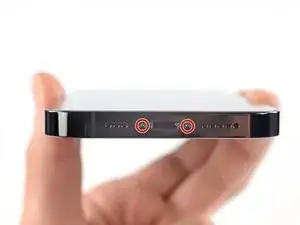
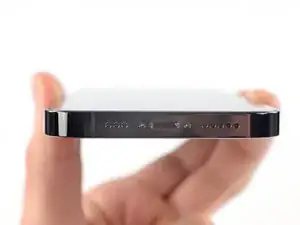
    • Retirez les deux vis Pentalobe P2 d'une longueur de 6,8 mm en bas de l'iPhone.

  2. 6UPwoloGBO4tmVoS
    6UPwoloGBO4tmVoS
    BmSYPJmOy6dbHipF
    3EOdQPAGOmiuhoKU
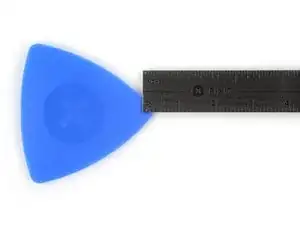
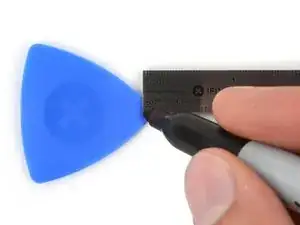
    • S'il est inséré trop loin, un médiator risque d'endommager votre appareil. Suivez cette étape pour tracer un repère sur votre médiator et éviter que l'appareil ne soit endommagé.

    • Mesurez 3 mm à partir de la pointe et tracez une ligne sur le médiator avec un marqueur permanent.

    • Vous pouvez également marquer les autres coins du médiator avec des mesures différentes.

    • Une autre solution consiste à scotcher une pièce de monnaie sur votre médiator, à 3 mm de la pointe.

    Got to step 2 and realized the fix kit doesn't include an opening pick! Looks like a guitar pick, and I have those lying around. Is that expected? Looks like the pick is used in many steps below. There's a little blue crowbar that isn't mentioned in the instructions. Perhaps that replaces the opening pick?

    Sloan Looney -

    Hi! I can't see which guide you were using when writing this comment. Can you reply here with which guide and fix kit you used?

    Clay Eickemeyer -
    I see you posted this in Meta. I hope it's resolved soon! In the meantime, a guitar pick may work well enough for your repair.

    Clay Eickemeyer -

    what fix kit?

    Meow Purr -

    My fix kit didn't include an opening pick either

    WILLIAM HARRIS -

    Make sure you check inside the black boxes after emptying them. My pick was stuck inside one of the boxes.

    AndyF -

    My AliExpress refurbished screen came with a pick that has a coin-like circle that pops out, so no modification was necessary

    Gijs Leegwater -

    the picture shows 3 cm but the description says 3 mm's. Which one is it?

    John Pena -

    That is a misunderstanding. It is a ruler with a scale for cm, it shows 0.3 cm, i.e. 3 mm.

    VauWeh -

    Oh, come ON!

    Big Ed -

    It will ALWAYS be millimeters on a phone, but this step is ridiculous, skip it!

    Leif DeWolf -

    It's not an Ifixit KIT if it doesn't include everything. You'll need to order the opening pic separately. Or head to Walmart like myself and look for guitar pics. Hopefully, this will work just as well.

    Jaleeljb97@icloud.com -

    No pick in mine as well. It’s really not clear that you have to order this separately when ordering an IPhone SE 202/2022 screen repair kit. Is this the case?

    Jackson Castiglione -

    Frustrated, I ordered a compact package where everything was encapsulated. Useless suction tools could not separate the screen. If it is unable to decouple the screen, then why sucking suction tools you have provided.

    Shourob Datta -

    For my kit the triangle pick was stuck inside the box with the screen not with the other tools maybe it's also there for you

    Henry Scheibehenne -

    Y’all are getting far, FAR too detailed with some of this stuff…. Measuring and marking the pick that you won’t actually use to open the device?!? lol that’s kinda funny. Just heat it up, grab a spudger, and the back just pops right off! The iFixit tech need to stick to the KISS method more often, you know KEEP IT SIMPLE STUPID!!! Like l, for reals, I’ve been doing this stuff for YEARS and using iFixit guides regularly and this is just ridiculous at this point!

    Leif DeWolf -

  3. nrXlRUuNYYaF1CZN
    nrXlRUuNYYaF1CZN
    yihgj1BCVV3S4KI1
    SMIQgHT1ryYFZKFD
    • Si votre écran iPhone 14 Pro est fissuré, empêchez les fissures de s'aggraver et les éclats de vous blesser en le recouvrant de ruban adhésif.

    • Recouvrez l'écran de bandes de ruban adhésif, qui se chevauchent, jusqu'à ce que toute la surface soit couverte.

    • Portez des lunettes de sécurité pour vous protéger les yeux des éclats de verre tout au long de la réparation iPhone.

    • Si la ventouse n'adhère pas au cours des étapes suivantes, pliez un morceau de ruban adhésif épais (du ruban adhésif toilé p.e.) pour former une poignée et soulevez l'écran de cette façon.

    • Si tout cela échoue, vous pouvez coller la ventouse à l'écran avec de la superglue.

  4. 3lHdbyZtAhp2qkQK
    3lHdbyZtAhp2qkQK
    pw4ooTjAA61kwLoW
    6hLGTPRVLruxZPSa
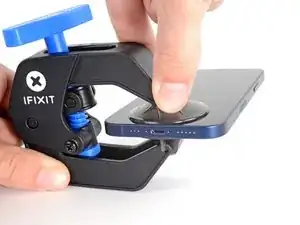
    • Les trois prochaines étapes montrent comment utiliser l'Anti-Clamp, un outil que nous avons conçu pour simplifier l'ouverture des appareils. Si vous ne l'utilisez pas, sautez trois étapes et consultez la méthode alternative.

    • Pour des instructions complètes sur l'utilisation de l'Anti-Clamp, consultez ce tutoriel.

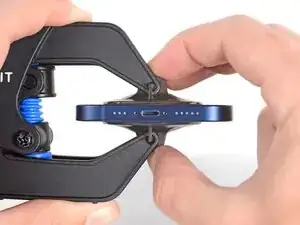
    • Tirez la poignée bleue vers l'arrière pour débloquer les bras de l'Anti-Clamp.

    • Insérez le côté droit ou gauche de votre iPhone entre les bras.

    • Positionnez les ventouses en bas de l'iPhone – une devant, une derrière.

    • Appuyez sur les ventouses pour qu'elles adhèrent à l'endroit voulu.

    • Si vous constatez que la surface de votre iPhone est trop lisse et que l'Anti-Clamp ne peut pas s'y accrocher, vous pouvez utiliser du ruban adhésif pour créer une surface plus adhérente.

  5. vBtn1rEwxTl2BDJy
    vBtn1rEwxTl2BDJy
    hfNkX5UQnQSpM45I
    iZQOfnKxwEYlXdBq
    • Tirez la poignée vers l'avant pour bloquer les bras.

    • Tournez la poignée dans le sens des aiguilles d'une montre, de 360 degrés ou jusqu'à ce que les ventouses commencent à s'étirer.

    • Vérifiez que les ventouses restent bien alignées entre elles. Si elles commencent à se décaler, détachez-les pour les réaligner.

  6. 3oMsCQHrmB5oJEt1
    3oMsCQHrmB5oJEt1
    FITsrpckDIMlMlJM
    You6PjFaT4XEOGBV
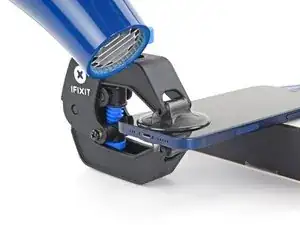
    • Posez votre iPhone sur quelque chose de solide comme un livre à couverture rigide, pour qu'il tienne tout seul à l'horizontale. Ainsi, il sera plus facile de procéder aux étapes suivantes.

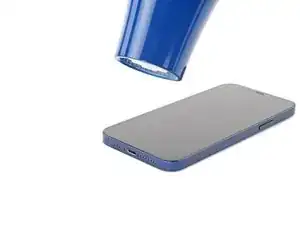
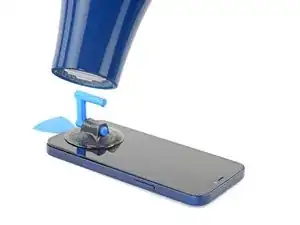
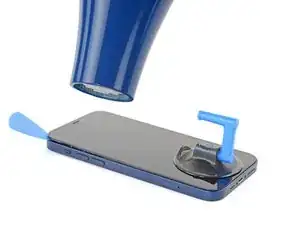
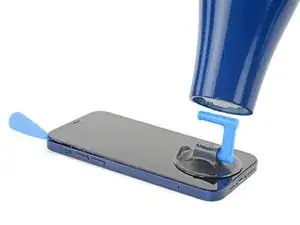
    • Servez-vous d'un sèche-cheveux pour faire chauffer le bord inférieur de l'iPhone. L'écran doit être légèrement trop chaud au toucher.

    • Pour des instructions complètes sur l'utilisation d'un sèche-cheveux, consultez ce tutoriel.

    • Attendez une minute pour donner à l'adhésif le temps de se détendre et d'ouvrir un interstice.

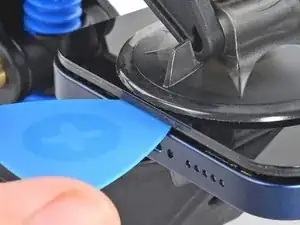
    • Insérez un médiator sous le joint en plastique de l'écran, dès que l'Anti-Clamp a ouvert un interstice suffisant.

    • Si l'interstice ne suffit pas, faites encore chauffer la zone et tournez la poignée d'un quart de tour.

    • Ne tournez jamais de plus d'un quart de tour et attendez une minute à chaque fois. Laissez l'Anti-Clamp et le temps faire le travail à votre place.

    • Passez les deux étapes suivantes.

  7. 5ZKOpjFunR3xZLYI
    • Si vous utilisez une ventouse, suivez les deux étapes suivantes pour commencer à détacher votre écran iPhone 14 Pro.

    • Utilisez un sèche-cheveux ou un pistolet thermique pour chauffer le bord de l'iPhone pendant 90 secondes ou jusqu'à ce que l'écran soit légèrement trop chaud au toucher.

    • Ne pointez jamais votre sèche-cheveux au même endroit pendant un temps prolongé.

  8. weufVQMl4LOGFUv5
    weufVQMl4LOGFUv5
    hEVjBlAhsnoysTRM
    16rsWGpwtZFLhyBZ
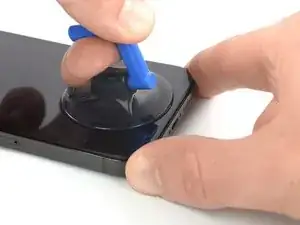
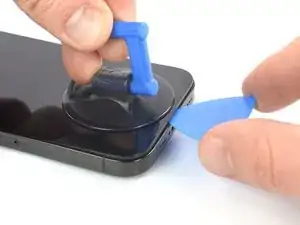
    • Appliquez une ventouse en bas de l'écran, tout en évitant le rebord même.

    • Tirez fermement et constamment sur la ventouse pour ouvrir un léger interstice entre l'écran et le châssis.

    • Insérez un médiator dans l'interstice sous le joint en plastique de l'écran.

    • L'adhésif étanche qui fixe l'écran est très tenace ; ouvrir ce premier interstice requiert de forcer quelque peu. Si vous avez du mal à ouvrir l'interstice, faites chauffer plus et faites jouer l'écran de bas en haut, pour faire céder l'adhésif jusqu'à ce qui vous puissiez insérer votre outil dans l'interstice.

  9. TsCgTAVBJqfslOyJ
    TsCgTAVBJqfslOyJ
    oIFQRCSqjSvTo3Gk
    • Utilisez un sèche-cheveux pour chauffer le bord droit de l'iPhone (celui avec le bouton de marche) pendant 90 secondes ou jusqu'à ce que l'écran soit légèrement trop chaud au toucher.

  10. RqELuafKOuJyAQTH
    RqELuafKOuJyAQTH
    JwkesFCbegHB22kA
    1rHKyOShM3UjPTZG
    • Faites glisser le médiator autour du coin inférieur droit de l'iPhone afin de décoller l'adhésif.

    • Parcourez ensuite le bord droit de l'iPhone, jusqu'au coin supérieur droit.

    • N'enfoncez pas votre médiator de plus de 3 mm, car vous risquez d'abîmer les composants internes.

    • Laissez le médiator dans le coin supérieur droit avant de continuer.

  11. vCHqHMORcJlTTAmD
    • Utilisez un sèche-cheveux pour chauffer le bord supérieur de l'iPhone pendant 90 secondes ou jusqu'à ce que l'écran soit légèrement trop chaud au toucher.

  12. E5ObQ2lf5ApppPdM
    E5ObQ2lf5ApppPdM
    1GOSGmsSokONptbN
    Mb3COipI41RHbx4Y
    • Faites glisser le médiator autour du coin supérieur droit de l'iPhone afin de décoller l'adhésif du haut.

    • N'enfoncez pas votre médiator de plus de 3 mm, car vous risquez d'abîmer les capteurs frontaux.

    • Laissez le médiator dans le coin supérieur gauche avant de continuer.

  13. tE4ABPiCGDnjJIyN
    tE4ABPiCGDnjJIyN
    eWGvKY3NkNXDyaRL
    • Utilisez un sèche-cheveux pour chauffer le bord gauche de l'iPhone pendant 90 secondes ou jusqu'à ce que l'écran soit légèrement trop chaud au toucher.

  14. umD5UZHcXsFb1kGq
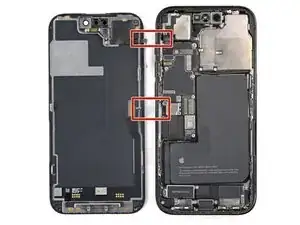
    • On trouve des nappes fragiles le long du bord gauche de votre iPhone. N'y insérez pas votre médiator, car vous risquez de les endommager.

  15. 32FxaysSW1tIxaZG
    32FxaysSW1tIxaZG
    Prr3fhRcaMDldQT4
    • Les nappes le long du bord gauche s'abîment très facilement avec un médiator. Suivez cette procédure alternative pour défaire l'adhésif gauche.

    • Insérez un second médiator dans le coin inférieur gauche de l'iPhone.

    • Faites pivoter les deux médiators en même temps, jusqu'à ce que les clips du bord gauche se détachent.

    • Faites pivoter en augmentant graduellement la force.

    • Si vous avez de mal, refaites chauffer le bord gauche.

  16. NyRQeC2SINKxYGMl
    NyRQeC2SINKxYGMl
    stUdaXSFlNXg446J
    gJO1APSHcBUIjArn
    • Retirez votre ventouse de l'écran.

    • Tournez votre iPhone de façon que son bord droit est en face de vous.

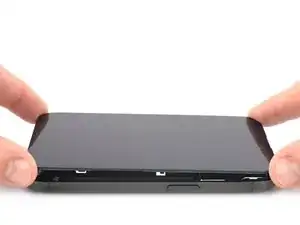
    • Ouvrez votre iPhone en faisant pivoter le bord droit de l'écran, comme la couverture avant d'un livre.

    • Calez l'écran contre un objet pour qu'il reste debout pendant que vous continuez votre réparation iPhone.

    • Si vous n'avez rien sous la main, votre ventouse peut faire l'affaire.

    • Lors du remontage, posez votre écran en place, alignez les clips du bord supérieur et enfoncez soigneusement le bord supérieur avant d'emboîter le reste de l'écran. S'il ne s'emboîte pas facilement, vérifiez si les clips tout autour de l'écran sont en bon état ou déformés.

  17. sMZVwmVryM2KMtr6
    sMZVwmVryM2KMtr6
    V13QXsABDvciYYnD
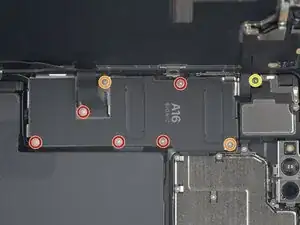
    • Avec un tournevis Y000, dévissez les huit vis qui fixent le cache du connecteur de la batterie :

    • Cinq vis de 1,3 mm de long

    • Deux vis de 1,6 mm de long

    • Une vis de 1,9 mm de long

    • Tout au long de cette réparation iPhone 14 Pro, gardez la trace de chacune des vis et veillez à les revisser toutes là où elles étaient auparavant, pour éviter d'endommager votre appareil.

    • Lors du remontage, voici venu le bon moment pour allumer votre iPhone et tester si tout fonctionne avant de sceller à nouveau l'écran. Pensez à rééteindre complètement votre iPhone avant de reprendre le remontage.

    On the picture, the top left 1.3mm near the edge of the phone is a 1.6mm and should be marked orange. I've requested an edit to correct this.

    eindbaas -

  18. RAOpep4TcIvIvO1f
    RAOpep4TcIvIvO1f
    l6nE5qAUgc5LiZ3Z
    OZU2cF3w4SdGK6dF
    • Saisissez le cache du connecteur avec une pincette et faites-le glisser vers le bas pour accéder aux nappes.

    • Retirez le cache du connecteur.

    Is there a part for a connector cover or no?

    Michael Fisher -

  19. lF4DOWZpKAnRDpKX
    lF4DOWZpKAnRDpKX
    6BUC2YOGT1LyCWMP
    Ahb6ST6emMiEvVbB
    • Faites levier à la verticale sur le connecteur de la batterie avec la pointe d'une spatule (spudger), pour débrancher celui-ci.

    • Essayez de ne pas abîmer les joints en silicone noir qui entourent cette connexion et d'autres sur la carte mère. Ils offrent une protection supplémentaire cotre l'intrusion d'eau et de poussières.

    • Repliez légèrement le connecteur de côté, pour éviter qu'il touche accidentellement sa prise sur la carte mère et alimente l'iPhone pendant votre réparation.

  20. hqPR5KLFZwKdd5rO
    hqPR5KLFZwKdd5rO
    TLmSwFRedSPyXyO4
    • Faites levier à la verticale sur le connecteur de la première nappe de l'écran avec la pointe de votre spatule, pour le déconnecter de sa prise.

    • Pour rebrancher un connecteur à emboîter comme celui-ci, alignez-le soigneusement et appuyez d'un côté jusqu'à ce qu'il s'emboîte, puis recommencez de l'autre côté. N'appuyez pas au milieu. Si le connecteur n'est pas aligné correctement, les broches risquent de se déformer et de causer des dégâts irréversibles.

  21. FUDgI2XOjolNUx2k
    FUDgI2XOjolNUx2k
    JZLRCroeaBj5uGLY
    • Faites levier à la verticale sur le connecteur de la seconde nappe de l'écran avec la pointe de votre spatule, pour le déconnecter de sa prise.

  22. ICYJVP4BsUdic5vP
    ICYJVP4BsUdic5vP
    dUUnVNcwXQRPdFE2
    • Retirez l'écran.

    • Nettoyez les zones d'adhérence avec de l'alcool isopropylique (> 90 %) et posez une nouvelle couche d'adhésif là où c'est nécessaire.

    • Lors du remontage, faites une pause ici si vous souhaitez changer votre adhésif écran iPhone.

  23. gsVYUlPVERhTXC5p
    gsVYUlPVERhTXC5p
    feslAruL6vJLdrpH
    • Utilisez un tournevis cruciforme pour retirer les quatre vis d'une longueur de 1,5 mm qui maintiennent le haut-parleur.

  24. AltZi5LLJnErCILL
    AltZi5LLJnErCILL
    SxDKwXEnjiIQNNAh
    • Utilisez l'extrémité plate de votre spatule pour faire levier et détacher le haut-parleur du coin inférieur droit du téléphone.

  25. bMZarV5hCDudGpIA
    bMZarV5hCDudGpIA
    HYEcBBGB4jNKBO1T
    XDJErwcYGsIvCaoc
    • Saisissez le haut-parleur à l'aide d'une pincette.

    • Faites pivoter le haut-parleur pour le détacher de la bande avec adhésif qui mène vers le Taptic Engine.

    • Retirez le haut-parleur.

    • Lors du remontage du haut-parleur, placez-le d'abord dans son logement côté batterie, pour l'aligner avec la bande avec adhésif.

  26. ybafWEfIQ3XHScqg
    ybafWEfIQ3XHScqg
    JCYJNhIjkCqPPdwr
    • Utilisez une spatule pour déconnecter le Taptic Engine, en faisant levier sur le connecteur pour le retirer tout droit de sa prise.

  27. myGtEDDb6rM2Yo1e
    myGtEDDb6rM2Yo1e
    TAe2boltvvMxSFnj
    • Utilisez un tournevis cruciforme pour retirer les deux vis fixant le Taptic Engine :

    • Une vis d'une longueur de 1,8 mm

    • Une vis d'une longueur de 2,3 mm

    • Utilisez un tournevis pour vis d'entretoise pour retirer la vis d'entretoise d'une longueur de 2,9 mm, qui fixe le Taptic Engine.

    • Le mieux est de dévisser les vis d'entretoise à l'aide d'un tournevis ou d'un embout pour vis d'entretoise. Un petit tournevis plat peut aussi faire l'affaire, mais veillez à ce qu'il ne glisse pas et n'endommage pas les composants qui se trouvent autour.

  28. CqGYdWWKmdZFbrXu
    CqGYdWWKmdZFbrXu
    TqvGKOB2YpXfd4hE
    • Ôtez le Taptic Engine à l'aide d'une pincette ou de vos doigts.

  29. CYXPWeA2TRUJjQLZ
    CYXPWeA2TRUJjQLZ
    UbpiGHxAQkwu2che
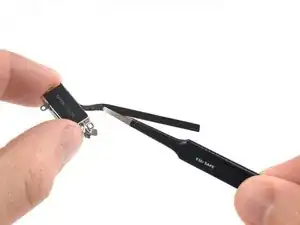
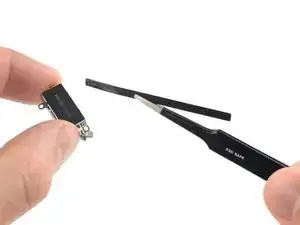
    • Si votre pièce de rechange n'est pas livrée avec la bande en plastique le long du haut du Taptic Engine, il va falloir la transférer à votre pièce de rechange.

    • Décollez soigneusement la bande en plastique avec adhésif du Taptic Engine, à l'aide d'une pincette ou de vos doigts.

  30. UAFbuAXtNRpFM1eJ
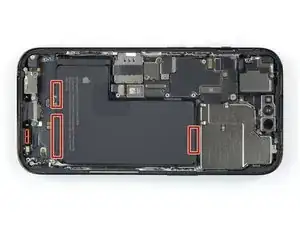
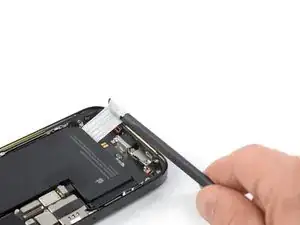
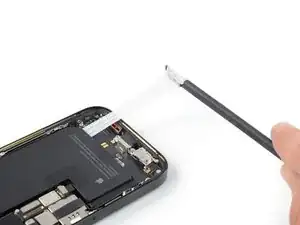
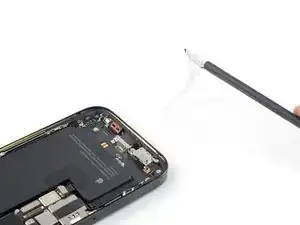
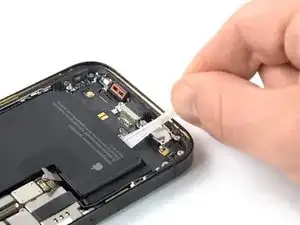
    • La batterie iPhone 14 Pro est fixée avec trois bandes adhésives extensibles à la coque arrière : deux sur le bord inférieur de la batterie et une sur le bord supérieur.

    • Chaque bande adhésive est dotée d'une languette d'extraction noire à son extrémité, qui est légèrement collée au bord de la batterie.

    • Au cours des étapes suivantes, vous allez tirer sur chaque languette pour étirer lentement chaque bande adhésive située sous la batterie. Ces bandes adhésives perdent leur adhérence lorsqu'elles sont étirées, ce qui vous permet de retirer facilement la batterie.

    • Si les bandes se déchirent, ne paniquez pas ! Elles ne fonctionnent pas toujours comme prévu. Continuez à lire pour obtenir des conseils sur la façon de retirer les bandes déchirées.

  31. bHWCfKoWbQGtxK1o
    bHWCfKoWbQGtxK1o
    uSuWOFo6x4QuyuvO
    • Attention : Ne perforez pas la batterie avec des outils pointus. Une batterie percée peut laisser échapper des produits chimiques dangereux ou prendre feu.

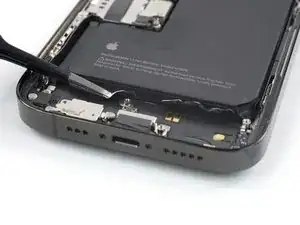
    • Utilisez une pincette arrondie pour décoller les deux languettes adhésives de la batterie le long du bord inférieur de la batterie.

  32. MMuKFjKIqQtnAFvp
    MMuKFjKIqQtnAFvp
    FSdCPNKYwOkfAn2a
    PIB5BmIesFh2jmwH
    • Saisissez la première languette avec vos doigts ou enroulez-la autour d'une spatule et éloignez-la de la batterie, en tirant lentement vers le bas du téléphone.

    • Tirez suffisamment fort pour garder une certaine tension, mais ne forcez pas trop. Laissez le temps à la bande adhésive de s'étirer et de se décoller d'en dessous de la batterie.

    • N'appuyez pas sur la batterie, tenez le téléphone fermement par les côtés.

    • Gardez la bande adhésive plate et sans plis. Essayez de tirer de façon uniforme sur la bande et non pas que par le milieu ou un côté.

    • Tirez en formant un angle plat, pour éviter que la bande ne reste accrochée au bord de la batterie.

    • Si la bande adhésive se déchire, essayez de la récupérer avec vos doigts ou une pincette arrondie et continuez à tirer, mais ne faites surtout pas levier sous la batterie.

    • Si une des bandes se déchire sous la batterie et ne peut plus être récupérée, essayez de retirer les autres bandes, puis procédez comme décrit par la suite.

  33. uDOL1KlsiewMfg61
    uDOL1KlsiewMfg61
    nIBS6jax2LYWnmGO
    • Saisissez la deuxième languette avec vos doigts ou enroulez-la autour d'une spatule et éloignez-la de la batterie, en tirant lentement vers le bas du téléphone.

    • Suivez la même procédure que pour la première bande : n'appuyez pas sur la batterie, gardez la bande plate et sans plis et tirez en formant un angle plat.

    • Si la bande adhésive se déchire, essayez de la récupérer avec vos doigts ou une pincette arrondie et continuez à tirer, mais ne faites surtout pas levier sous la batterie.

    • Si une des bandes se déchire sous la batterie et ne peut plus être récupérée, continuez avec l'étape suivante.

  34. bd2WwUjOt264JBhJ
    bd2WwUjOt264JBhJ
    WHLUa3lJmFuZBi6A
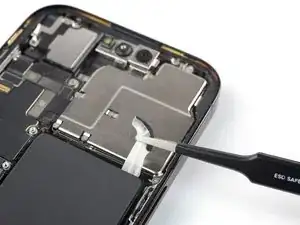
    • Utilisez une pincette arrondie et un médiator pour décoller la dernière languette du bord supérieur de la batterie.

  35. wuQ3EChwYcsFLAvT
    wuQ3EChwYcsFLAvT
    fKS6CLCsQMfkPDJi
    iFMD5qSOPNBFnnXh
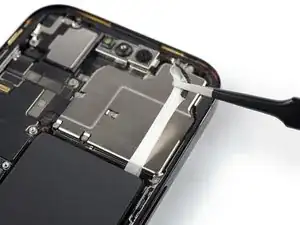
    • Retirez la dernière languette en suivant la même procédure qu'avant. Faites attention à ce qu'elle ne s'accroche à rien.

    • Veillez à ne pas éjecter la batterie de l'iPhone lorsque vous retirez la dernière bande.

    • Si vous avez réussi à retirer toutes les bandes avec succès, vous pouvez sauter l'étape suivante.

    • Sinon, continuez avec l'étape suivante.

  36. HdGOjhsvupQCXcYK
    HdGOjhsvupQCXcYK
    cKAeAqNAkyDt5R25
    jZLliATK3PDNQWNL
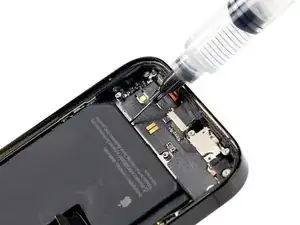
    • Si vous avez encore du mal à retirer la batterie, appliquez quelques gouttes d'alcool isopropylique (> 90 %) sous le bord de la batterie, à l'endroit où se trouvent la ou les bandes déchirées.

    • Attendez environ une minutes, le temps que l'alcool agisse et ramollisse l'adhésif.

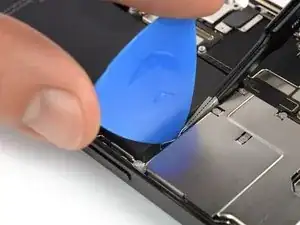
    • Utilisez un médiator ou l'extrémité plate d'une spatule pour soulever soigneusement la batterie.

    • Évitez de forcer sur la batterie. Si nécessaire, appliquez quelques gouttes d'alcool supplémentaires pour affaiblir davantage l'adhésif. Ne déformez et ne perforez jamais la batterie avec votre outil.

  37. LKSEAkG1QcwJPvfO
    LKSEAkG1QcwJPvfO
    y3IgmQ4iiOwBRgNR
    • Ôtez la batterie.

    • Ne réutilisez jamais une batterie abîmée ou déformée, car c'est dangereux.

    • S'il reste de l'alcool dans le téléphone, essuyez-le soigneusement avant d'installer votre nouvelle batterie.

    • Si votre nouvelle batterie ne dispose pas de bandes adhésives préinstallées, suivez ce tutoriel qui vous explique la procédure à suivre pour changer les bandes adhésives.

    • Effectuez un redémarrage forcé après le remontage. Cela peut éviter plusieurs problèmes et simplifier le diagnostic.

Conclusion

Si possible, allumez votre appareil et testez votre réparation avant d'installer un nouvel adhésif et de refermer.

Pour remonter votre appareil, suivez ces instructions en sens inverse. Lors du remontage, nettoyez les zones d'adhérence avec de l'alcool isopropylique (> 90 %) et posez une nouvelle couche d'adhésif là où c'est nécessaire.

Pour une performance optimale, calibrez votre nouvelle batterie iPhone 14 Pro après avoir terminé cette réparation.

Déposez vos déchets électroniques dans un point de recyclage certifié.

Votre réparation iPhone 14 Pro ne s’est pas déroulée comme prévu ? Consultez nos conseils basiques de diagnostic ou notre Forum pour obtenir de l’aide.

Manuel Haeussermann

Membre depuis le 13/07/22

18068 Réputation

2 commentaires

I just followed this repair with parts I bought here and now its not charging. It was charging before the repar. Any help is appreciated.

steffie9810 -

Hi steffie9810,

Sorry to hear that your repair didn't go as planned. Does the phone turn on at all? If not, please check out our troubleshooting resources on this topic. If it does turn on, but doesn't charge, check out the relevant troubleshooting page. One thing you might try is whether this behavior is consistent between wireless and wired charging, as it might indicate an issue with the respective component. I suggest sharing additional infos and photos in your Answers post.

Manuel Haeussermann -