Introduction

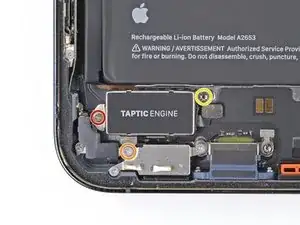
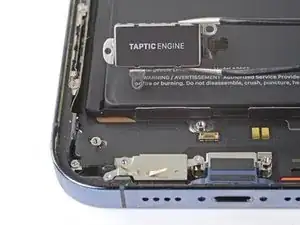
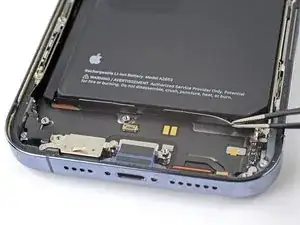
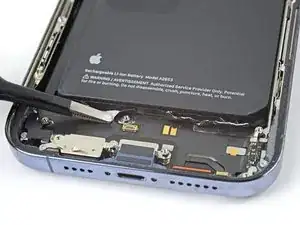
Consultez ce tutoriel pour changer votre batterie iPhone 13 Pro Max.

Si votre batterie est gonflée, prenez les précautions appropriées.

Remarque : après la réparation, votre iPhone affichera peut-être un avertissement concernant "l'authenticité" de la batterie, même si vous utilisez une pièce Apple d'origine. Si votre iPhone fonctionne correctement, vous pouvez tranquillement ignorer l'avertissement.

Pour obtenir des performances optimales après avoir complété le tutoriel, calibrez votre batterie nouvellement installée : chargez-la à 100 % et laissez-la charger pendant deux heures supplémentaires. Puis utilisez le téléphone jusqu'à ce que la batterie soit faible et qu'il s'éteigne. Rechargez-le ensuite sans interruption jusqu'à 100 %.

  1. nPHWOdQQGMsWg6Ed
    • Attention : avant de commencer, déchargez votre iPhone en dessous de 25 %. Une batterie lithium-ion chargée risque de prendre feu et/ou d'exploser si elle est perforée par accident.

    • Éteignez votre iPhone avant de commencer à le démonter.

    • Dévissez les deux vis Pentalobe P2 de 6,8 mm de long en bas de l'écran de l'iPhone.

    • Ouvrir l'iPhone endommagera ses joints étanches. Procurez-vous des joints de remplacement avant d'aller au-delà de cette étape ou veillez à éviter de mouiller votre téléphone si vous le remontez sans remplacer les joints.

    Are waterproof seals part of the replacement kit, if not why?

    Jim Langston -

    I ordered the screwdriver for the 13 ProMax (Y000) as well as the full kit which has this Y000 head. Neither tip works to remove the screws. Any suggestions?

    Barbara Nuckles -
  2. 6UPwoloGBO4tmVoS
    6UPwoloGBO4tmVoS
    BmSYPJmOy6dbHipF
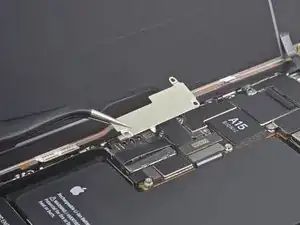
    3EOdQPAGOmiuhoKU
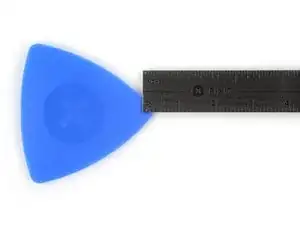
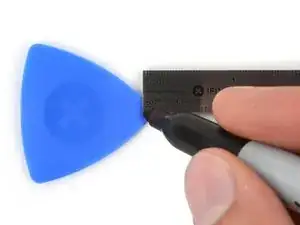
    • S'il est inséré trop loin, un médiator risque d'endommager votre appareil. Suivez cette étape pour tracer un repère sur votre médiator et éviter que l'appareil ne soit endommagé.

    • Mesurez 3 mm à partir de la pointe et tracez une ligne sur le médiator avec un marqueur permanent.

    • Vous pouvez également marquer les autres coins du médiator avec des mesures différentes.

    • Une autre solution consiste à scotcher une pièce de monnaie sur votre médiator, à 3 mm de la pointe.

    Got to step 2 and realized the fix kit doesn't include an opening pick! Looks like a guitar pick, and I have those lying around. Is that expected? Looks like the pick is used in many steps below. There's a little blue crowbar that isn't mentioned in the instructions. Perhaps that replaces the opening pick?

    Sloan Looney -

    Hi! I can't see which guide you were using when writing this comment. Can you reply here with which guide and fix kit you used?

    Clay Eickemeyer -

    I see you posted this in Meta. I hope it's resolved soon! In the meantime, a guitar pick may work well enough for your repair.

    Clay Eickemeyer -

    what fix kit?

    Meow Purr -

    My fix kit didn't include an opening pick either

    WILLIAM HARRIS -

    Make sure you check inside the black boxes after emptying them. My pick was stuck inside one of the boxes.

    AndyF -

    My AliExpress refurbished screen came with a pick that has a coin-like circle that pops out, so no modification was necessary

    Gijs Leegwater -

    the picture shows 3 cm but the description says 3 mm's. Which one is it?

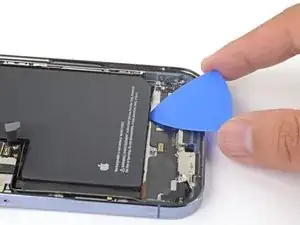
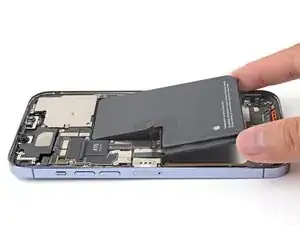
    John Pena -

    That is a misunderstanding. It is a ruler with a scale for cm, it shows 0.3 cm, i.e. 3 mm.

    VauWeh -

    Oh, come ON!

    Big Ed -

    It will ALWAYS be millimeters on a phone, but this step is ridiculous, skip it!

    Leif DeWolf -

    It's not an Ifixit KIT if it doesn't include everything. You'll need to order the opening pic separately. Or head to Walmart like myself and look for guitar pics. Hopefully, this will work just as well.

    Jaleeljb97@icloud.com -

    No pick in mine as well. It’s really not clear that you have to order this separately when ordering an IPhone SE 202/2022 screen repair kit. Is this the case?

    Jackson Castiglione -

    Frustrated, I ordered a compact package where everything was encapsulated. Useless suction tools could not separate the screen. If it is unable to decouple the screen, then why sucking suction tools you have provided.

    Shourob Datta -

    For my kit the triangle pick was stuck inside the box with the screen not with the other tools maybe it's also there for you

    Henry Scheibehenne -

    Y’all are getting far, FAR too detailed with some of this stuff…. Measuring and marking the pick that you won’t actually use to open the device?!? lol that’s kinda funny. Just heat it up, grab a spudger, and the back just pops right off! The iFixit tech need to stick to the KISS method more often, you know KEEP IT SIMPLE STUPID!!! Like l, for reals, I’ve been doing this stuff for YEARS and using iFixit guides regularly and this is just ridiculous at this point!

    Leif DeWolf -

  3. lsxnhE5vjSUZHEmi
    lsxnhE5vjSUZHEmi
    wGDAgMtCL4ANccFD
    1NRWTjkVMKZuR5pV
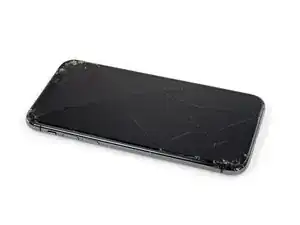
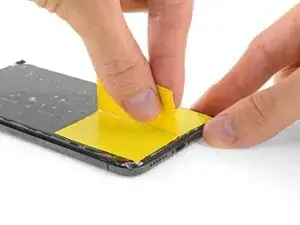
    • Si votre écran iPhone 13 Pro Max est fissuré, contenez les fissures et protégez-vous des éclats en recouvrant le verre de ruban adhésif.

    • Déposez des couches de ruban adhésif se superposant les unes les autres sur l'écran de l'iPhone, jusqu'à le recouvrir entièrement.

    • Portez des lunettes de sécurité pour protéger vos yeux des éclats de verre qui risquent de voler pendant la réparation.

    • Si vous ne parvenez pas à faire adhérer la ventouse pendant les étapes suivantes, pliez un morceau du ruban adhésif robuste (de l'adhésif entoilé p.e.) pour en faire une poignée et soulevez l'écran avec, à la place de la ventouse.

    • Si toutes ces méthodes échouent, vous pouvez coller la ventouse à l'écran avec de la superglue.

  4. prEZlLnqB6B64B2x
    prEZlLnqB6B64B2x
    tLJKtvIqxDVkqMTJ
    CLl4V5ZLvdj1krOG
    • Les trois étapes suivantes présentent l'Anti-Clamp, un outil que nous avons conçu pour faciliter la procédure d'ouverture. Si vous n'utilisez pas l'Anti-Clamp, passez les trois étapes suivantes pour une autre méthode.

    • Pour des instructions complètes sur l'utilisation de l'Anti-Clamp, consultez ce tutoriel.

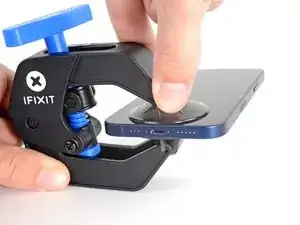
    • Tirez la poignée bleue vers l'arrière pour déverrouiller les bras de l'Anti-Clamp.

    • Faites glisser les bras autour du bord droit ou gauche de votre iPhone.

    • Positionnez les ventouses près du bord inférieur de l'iPhone - une à l'avant et une à l'arrière.

    • Appuyez sur les ventouses pour appliquer la pression sur la zone souhaitée.

    • Si la surface de votre appareil est trop glissante pour que l'Anti-Clamp s'y accroche, vous pouvez utiliser du ruban adhésif pour créer une surface plus adhérente.

  5. J3CIHPYumWluDEcW
    J3CIHPYumWluDEcW
    upKSPhVTdpT1Ob1E
    TqxITWe4lFDvHIrW
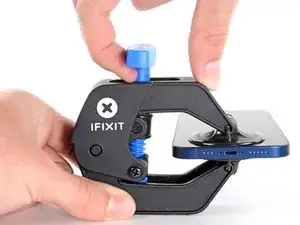
    • Éloignez la poignée bleue de la charnière pour enclencher le mode d'ouverture.

    • Tournez la poignée dans le sens des aiguilles d'une montre jusqu'à ce que les ventouses commencent à s'étirer.

    • Assurez-vous que les ventouses restent alignées. Si elles commencent à se désaligner en glissant, relâchez un peu la tension sur les ventouses et réalignez-les.

  6. XXddYMsct1PTZJxO
    XXddYMsct1PTZJxO
    vvi5PFbBVnBAO3n3
    qfs5aws1IoAB4fBb
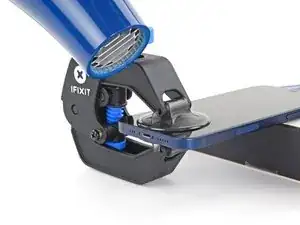
    • Posez votre iPhone à plat sur un objet stable comme un livre à couverture rigide. Ainsi, il sera plus facile à manipuler au cours des étapes suivantes.

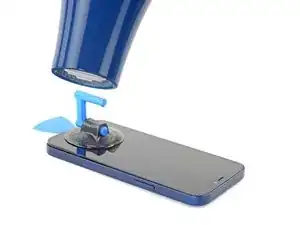
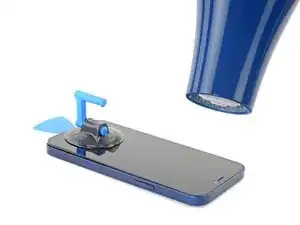
    • Avec un sèche-cheveux, chauffez le long du bord inférieur de l'iPhone. L'écran doit être légèrement trop chaud au toucher.

    • Pour des instructions complètes sur l'utilisation d'un sèche-cheveux, suivez ce tutoriel.

    • Attendez une minute pour laisser à l'adhésif le temps de céder et d'ouvrir un espace.

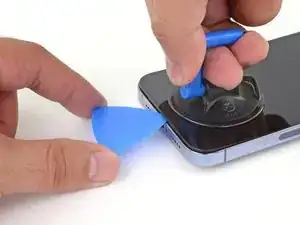
    • Insérez un médiator sous l'écran lorsque l'Anti-Clamp a créé un espace assez large.

    • Si l'Anti-Clamp n'a pas créé d'espace suffisant, appliquez davantage de chaleur à la zone et tournez la poignée d'un quart de tour.

    • Ne tournez pas de plus d'un quart de tour à la fois et attendez une minute entre les quarts de tour. Laissez à l'Anti-Clamp le temps de travailler pour vous.

    • Sautez les trois étapes suivantes.

  7. KvSXrB4qYBcT1xDi
    • À l'aide d'un sèche-cheveux ou d'un pistolet à air chaud, chauffez le bord inférieur de l'iPhone pendant 90 secondes, ou jusqu'à ce que l'écran soit légèrement trop chaud pour être touché.

    • Ne pointez jamais votre sèche-cheveux au même endroit pendant une longue période.

  8. 4XvjHHwwZ5qBETed
    4XvjHHwwZ5qBETed
    eNZYcrwAmdFMXTTV
    JEcgtCJNCR3AgCDw
    • Appliquez une ventouse sur le bord inférieur du téléphone, en évitant le bord du verre.

    • Tirez sur la ventouse en exerçant une pression ferme et constante, pour créer un léger espace entre l'écran et le châssis.

    • Insérez un médiator dans l'espace sous le joint en plastique de l'écran.

    • L'adhésif étanche qui maintient l'écran en place est très résistant ; la création de cet espace initial nécessite une force importante. Si vous avez du mal à créer un espace, appliquez plus de chaleur et faites délicatement jouer l'écran de haut en bas pour ramollir l'adhésif, jusqu'à ce que l'espace suffise pour y insérer votre outil.

  9. pqq23FA33OhLdOKR
    pqq23FA33OhLdOKR
    E3wpqBmZcSkyLljT
    • Utilisez un sèche-cheveux pour chauffer le bord droit de l'iPhone (le bord avec le bouton de marche) pendant 90 secondes ou jusqu'à ce que l'écran soit légèrement trop chaud pour être touché.

  10. dad4QcFvtnJxTjSc
    dad4QcFvtnJxTjSc
    PXOOAUMyMdfkytwb
    fhFg1P21pXNHrMTk
    • Faites glisser le médiator autour du coin inférieur droit de l'iPhone, pour séparer son adhésif.

    • Progressez le long du bord droit de l'iPhone jusqu'à atteindre le coin supérieur droit.

    • N'insérez pas votre médiator sur plus de 3 mm dans l'iPhone, sinon vous risquez d'endommager les composants internes.

    • Laissez le médiator dans le coin supérieur droit avant de continuer.

  11. WQ3KeCpvu1tnRDUK
    • Utilisez un sèche-cheveux pour chauffer le bord supérieur de l'iPhone pendant 90 secondes ou jusqu'à ce que l'écran soit légèrement trop chaud pour être touché.

  12. hlctZhRDvEGWZ1qt
    hlctZhRDvEGWZ1qt
    ncqSN2MvlV1eTjMN
    OlL6ArmBxL2TQH5p
    • Faites glisser le médiator autour du coin supérieur droit de l'iPhone, pour séparer son adhésif.

    • Là encore, n'insérez pas le médiator sur plus de 3 mm, sinon vous risquez d'endommager les capteurs frontaux.

    • Laissez le médiator dans le coin supérieur gauche avant de continuer.

  13. ZucOGXWxEf4VJofb
    ZucOGXWxEf4VJofb
    26cxIJVYWyXGbgKS
    • Utilisez un sèche-cheveux pour chauffer le bord gauche de l'iPhone pendant 90 secondes ou jusqu'à ce que l'écran soit légèrement trop chaud pour être touché.

  14. pWA2CGETiXZkBDUh
    • Il y a des nappes fragiles le long du bord gauche de l'iPhone. N'insérez pas votre médiator à cet endroit, cela pourrait abîmer les nappes.

  15. FnmstNLaTnfJmOrN
    FnmstNLaTnfJmOrN
    lCcTgEMNP2TEeEyW
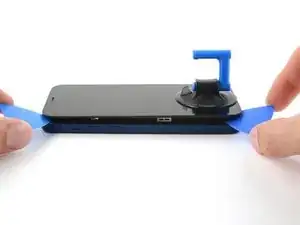
    • Insérez un second médiator dans le coin inférieur gauche de l'iPhone.

    • Faites tourner les deux médiators simultanément, jusqu'à ce que les clips du bord gauche se détachent.

    • Appliquez la force progressivement pour faire tourner les médiators.

    • Si vous rencontrez des difficultés pour séparer l'adhésif, refaites chauffer le bord gauche de l'appareil.

  16. y1PuI21OiUNikPRm
    y1PuI21OiUNikPRm
    5HLBWPBA1BUa3Ew2
    GAMPrZmm6NkDrwCT
    • Retirez la ventouse de l'écran.

    • Tournez l'iPhone de façon que le bord droit est face à vous.

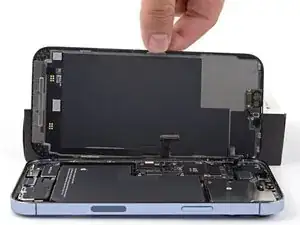
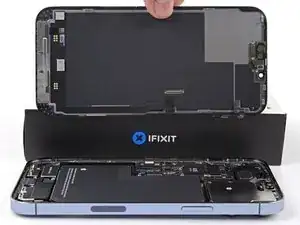
    • Ouvrez votre iPhone en faisant pivoter le côté droit de l'écran vers le haut, comme la couverture d'un livre.

    • N'essayez pas encore de séparer complètement l'écran, car plusieurs nappes fragiles le relient encore à la carte mère de l'iPhone.

    • Appuyez l'écran contre quelque chose pour le maintenir en hauteur pendant que vous travaillez sur le téléphone.

    • Lors du remontage, placez l'écran en position, alignez les clips le long du bord supérieur et appuyez soigneusement sur le bord supérieur pour le mettre en place, avant d'emboîter le reste de l'écran. S'il ne s'emboîte pas facilement, vérifiez l'état des clips sur le pourtour de l'écran et assurez-vous qu'ils ne sont pas déformés.

  17. YWkpTYHhctUqwZ6j
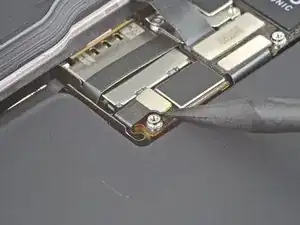
    • Utilisez un tournevis Y000 pour retirer les trois vis de 1,3 mm qui fixent le cache du connecteur de la batterie.

    • Tout au long de la réparation, notez chaque vis et veillez à ce qu'elle soit replacée exactement à l'endroit d'où elle vient, afin d'éviter d'endommager votre iPhone.

    • Lors du remontage, c'est l'occasion d'allumer votre iPhone et de tester toutes les fonctions avant de sceller l'écran en place. Veillez à éteindre complètement votre iPhone avant de poursuivre votre travail.

  18. nVMSjppiwXVYXTo5
    • Retirez le cache du connecteur de la batterie.

  19. yF2FRfVYlXP6DSYx
    yF2FRfVYlXP6DSYx
    ukkhLDkQEVSuIZCZ
    UWuaxWRxTNnAEtjE
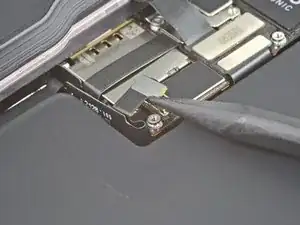
    • Utilisez l'extrémité pointue d'une spatule (spudger) ou un ongle propre pour soulever le connecteur de la batterie de sa prise sur la carte mère.

    • Essayez de ne pas endommager le joint de silicone noir qui entoure cette connexion et d'autres connexions de la carte. Ces joints offrent une protection supplémentaire contre les intrusions d'eau et de poussière.

    • Pliez légèrement le connecteur pour l'éloigner de la carte mère, afin d'éviter qu'il n'entre accidentellement en contact avec la prise et qu'il n'alimente le téléphone pendant votre réparation iPhone.

  20. tJEWh6jVyLpN1kSY
    tJEWh6jVyLpN1kSY
    hAw4VaQJbOGQPoFT
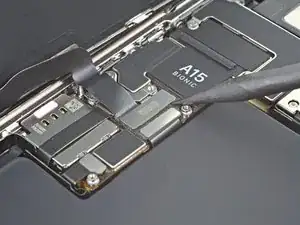
    • Utilisez l'extrémité pointue d'une spatule ou un ongle propre pour soulever le connecteur de l'écran de sa prise sur la carte mère.

    • Pour remettre en place un connecteur à emboîter comme celui-ci, alignez-le soigneusement et appuyez sur un côté jusqu'à ce qu'il s'enclenche, puis répétez l'opération de l'autre côté. N'appuyez pas sur le milieu. Si le connecteur est mal aligné, les broches peuvent se plier et causer des dommages permanents.

  21. NMmwOB6mjFVmVUUk
    • Utilisez un tournevis Y000 pour retirer les deux vis de 1,1 mm du cache du connecteur des capteurs frontaux.

    • Utilisez un tournevis cruciforme pour retirer les deux vis restantes du cache des capteurs frontaux :

    • Une vis de 1,5 mm

    • Une vis de 1,8 mm

  22. MbrHcF5HYRcYP3gg
    MbrHcF5HYRcYP3gg
    KP4iaFSwhkmeMMYR
    4KBOSkypvnC3ETgi
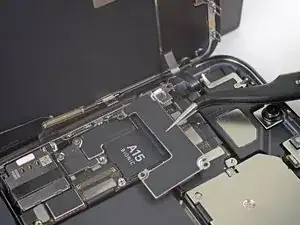
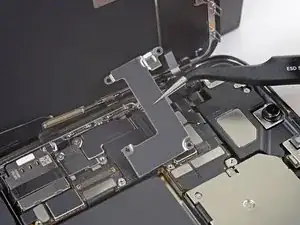
    • Retirer le cache du connecteur des capteurs frontaux.

  23. lRdD1BwFbgMbdnTa
    lRdD1BwFbgMbdnTa
    Rtu4LMU6p6YwU6od
    • Utilisez l'extrémité pointue d'une spatule pour débrancher le connecteur de la nappe de l'ensemble des capteurs frontaux.

  24. nQwvrgxLsLWChbv3
    nQwvrgxLsLWChbv3
    HEpyb56TXuKS3CFl
  25. HMMm4oIVlYZqMxpv
    • Prenez un tournevis cruciforme pour dévisser les quatre vis de 1,5 mm qui fixent le haut-parleur :

    • Deux vis à tête moyenne

    • Deux vis à petite tête

  26. dNLnWpNNI5WZXQWE
    dNLnWpNNI5WZXQWE
    lCCFTsOWgciwNR1a
    B1M1CWNOnNoYoRvI
    • Faites glisser un médiator entre le bord supérieur du Taptic Engine et la bande en plastique recouverte d'adhésif.

  27. rbfGSOcyfNYSWyPr
    • Enlevez le haut-parleur.

  28. XuBfAiv2rHwIGO5F
    XuBfAiv2rHwIGO5F
    OMIwTsIhfRHYDGW1
    • Faites levier sur le connecteur de la nappe du Taptic Engine avec la pointe d'une spatule pour le débrancher de sa prise.

  29. aQEEwBLLZGNyMiHb
    • Avec un tournevis cruciforme, dévissez les deux vis qui fixent le Taptic Engine :

    • Une vis de 1,8 mm

    • Une vis de 1,9 mm

    • Utilisez un tournevis à entretoise pour dévisser la vis d'entretoise de 2,9 mm qui fixe le Taptic Engine.

  30. HfseYdaciNSZqHLq
    HfseYdaciNSZqHLq
    b6PlGKcS5MOhHwpN
    • Enlevez le Taptic Engine.

  31. jbwvjO4VbaZhq1LT
    • La batterie est fixée à la coque arrière par quatre bandes adhésives étirables : deux en bas et deux en haut.

    • Chaque bande est munie d'une languette d'extraction noire. Celles-ci adhèrent légèrement aux côtés de la batterie.

    • Au cours des étapes suivantes, vous allez tirer lentement sur chacune des bandes pour les extraire de sous la batterie. Ces bandes genre "languettes accroche-tableaux" perdent leur adhérence quand on les étire, il est donc facile de retirer la batterie.

    • Si une des bandes se déchire, pas de panique ! Elles ne fonctionnent pas toujours comme prévu. Nous avons des tuyaux ci-dessous pour retirer les bandes cassées.

  32. PEsNlSoYLUN1L1QP
    PEsNlSoYLUN1L1QP
    gDXBZflMXRSdakax
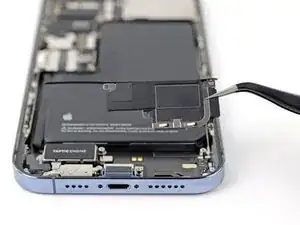
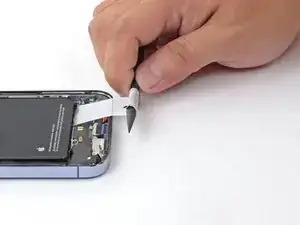
    • Prenez une pincette arrondie pour décoller les deux languettes d'extraction en bas de la batterie.

    • Attention : ne touchez pas la batterie avec un outil pointu. Une batterie percée risque de laisser s'échapper des substances chimiques toxiques ou de prendre feu.

  33. Gy15hYnUcpDhG4SP
    Gy15hYnUcpDhG4SP
    RGMbDTtHupt5RsmC
    TZMbVr44FkTpKlgd
    • Saisissez la première languette d'extraction avec vos doigts ou enroulez-la au milieu d'une spatule et éloignez-la lentement de la batterie, en direction du bas de l'iPhone.

    • Tirez suffisamment pour garder la languette sous tension constante, mais ne forcez pas. Laissez-lui le temps de s'étirer et de se décoller sous la batterie.

    • N'appuyez pas sur la batterie. Tenez fermement les bords de l'iPhone.

    • Veillez à ce que la bande reste plate et ne fasse pas de plis. Essayez de tirer de façon homogène sur toute la largeur de la bande, et non juste au milieu ou sur le côté.

    • Tirez en formant un angle plat, de façon que la bande ne reste pas accrochée au bord de la batterie.

    • Si la bande se déchire, essayez de la récupérer avec vos doigts ou une pincette arrondie, puis continuez à tirer. Mais ne faites surtout pas levier sous la batterie.

    • Si une des bandes se déchire sous la batterie et que vous ne pouvez pas la récupérer, occupez-vous des autres bandes, puis consultez l'étape 35.

  34. e4GycifW4v6MBGbg
    e4GycifW4v6MBGbg
    BWcENELP25PCjPZT
    UWO4qEIXpMQTOvHA
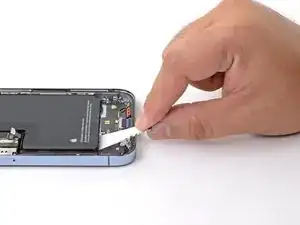
    • Saisissez la deuxième languette et éloignez-la de la batterie, en la tirant vers le bas de l'iPhone.

    • Respectez les mêmes instructions que pour la bande précédente : n'appuyez pas sur la batterie, veillez à ce que la bande reste plate et ne fasse pas de plis, tirez en formant un angle plat.

    • Si la bande se déchire, essayez de la récupérer avec vos doigts ou une pincette arrondie, puis continuez à tirer. Mais ne faites surtout pas levier sous la batterie.

    • Si la bande se déchire sous la batterie et que vous ne pouvez pas la récupérer, consultez l'étape 35.

    I have done hundreds of battery replacements in iPhones and since the iPhone 7, these command strips are designed NOT to work. My method now is to run isopropyl down behind the battery from the top, wait for several minutes and then gently prise the battery up from the top edge using a stiff but thin piece of plastic. Don't bent the battery and add more iso as it comes up. It very easily releases if you are patient. This method doesn't require removing the speaker and taptic engine.

    Jack -

  35. 1ygQqEFWRZa6UG5n
    1ygQqEFWRZa6UG5n
    GLD6tbGMDDs4Qans
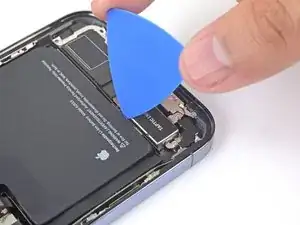
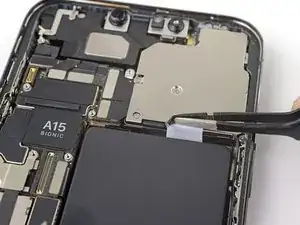
    • Prenez une pincette arrondie et un médiator pour décoller les deux dernières languettes d'extraction en haut de la batterie.

  36. YTliCATvvCIbAOKs
    YTliCATvvCIbAOKs
    ajGxRZ1I6CmWxVtl
    OuXXk1yENIVQryAp
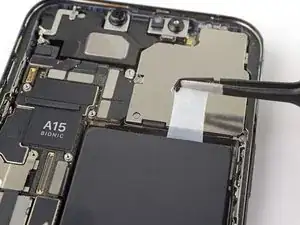
    • Suivez la même procédure que tout à l'heure. Tirez sur les deux languettes restantes, une à la fois, pour étirer et décoller l'adhésif qui fixe la batterie. Veillez à ce que les bandes ne restent accrochées nulle part.

    • Faites attention que la batterie ne sorte pas brusquement de l'iPhone quand la dernière bande se détache.

    • Si vous avez réussi à retirer toutes les bandes adhésives, sautez une étape.

    • Sinon, continuez à la prochaine étape.

    every single one of the adhesive pull tabs broke, and then onece the battery was out, the battery adhesive took a part of the wireless charging coil with it

    livewiki -

  37. mINqXfIZZJQEcy3j
    mINqXfIZZJQEcy3j
    J6gIRHHTpEk4e2BF
    IDZPDTKniwutBUJc
    • Si vous avez encore du mal à retirer la batterie, appliquez quelques gouttes d'alcool isopropylique à haute concentration (plus de 90 %) sous le bord de la batterie, là où la ou les bandes adhésives se sont déchirées.

    • Attendez environ une minute que la solution alcoolisée ramollisse l'adhésif.

    • Prenez un médiator ou l'extrémité plate d'une spatule pour soulever délicatement la batterie.

    • N'essayez pas de forcer pour retirer la batterie. Si nécessaire, appliquez quelques gouttes supplémentaires d'alcool pour continuer à faire ramollir l'adhésif. Veillez à ni déformer ni percer la batterie avec votre outil.

  38. NNJMEXCFaWyRyJ6f
    • Enlevez la batterie.

    • S'il reste de la solution alcoolisée dans le téléphone, essuyez soigneusement ou faites sécher à l'air avant de poser votre batterie neuve.

    • Si votre batterie neuve n'a pas été livrée munie de bandes adhésives, consultez ce tutoriel pour remplacer les bandes adhésives.

    • Effectuez un redémarrage forcé après le remontage. Cela permet d'éviter plusieurs problèmes et de simplifier un éventuel diagnostic.

Conclusion

Comparez votre pièce de remplacement à la pièce d'origine. Il vous faudra peut-être transférer d'éventuels composants restants ou retirer des films adhésifs de la nouvelle pièce avant de commencer le remontage.

Pour remonter votre appareil, suivez ces instructions en sens inverse.

Déposez vos déchets électroniques dans un centre de recyclage certifié.

La réparation ne s’est pas déroulée comme prévu ? Consultez nos conseils basiques de diagnostic ou la section iPhone 13 Pro Max de notre Forum pour obtenir de l’aide.

Sam Omiotek

Membre depuis le 25/02/19

80534 Réputation

8 commentaires

my battery got small leak and smelly stab by screw driver.. still ok or not?

ibrahim.utm -

No the battery is not okay, the battery is dangerous and needs to be disposed of appropriately and safely

Alaaedin Abdalla -

Does this come with the bms, I know usually to report the battery health data you need to weld the genuine apple bms on the the battery, I am assuming that it has one but just not the apple one hence why it wont track the battery health? is this correct? i would just like to know before purchasing

elijah howland -

I replaced the battery and phone wouldn't charge with cable or wireless is this a problem with the battery or something else and has anyone seen this problem before

raja singh -

How Apple could make this SO %#*@ convoluted, and difficult, extensively pulling out near everything else in the phone, BEFORE you can get to take out the battery?!?

This is UNBELIEVABLE.

I cant believe no one has commented this here before me , also!!

PS, did you guys used to give difficulty score ratings on each teardown? now I see a tiny little "moderate" there but...idk. this is pretty heavy repair for anyone if you're not already familiar and have also kept up to date or at least fixed an iPhone 11 or/preferably and, a 12 Pro Max.

Such a drag....

thanks for the teardown and I'm probably going to buy the battery from you guys , but I really thought id be going into this, pop out those pentalobes and be halfway done already! f%&k!

Jordan Howell -

I feel your frustration dude. Removing the Loudspeakers was helpful, but I think was unnecessary. But just take your time and do it and it'll be worth it at the end (If you're successful of course)

Nzube Okey-iwobi -

+1

非常同意你的看法,由于需要拆除过多零件我开始想把它交给专业维修人员了。

Ace Ace -

Apple are scumbags money grabbing whores

G J -