Introduction
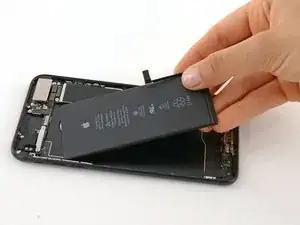
Utilisez ce tutoriel pour redonner vie à votre iPhone 7 Plus grâce à une nouvelle batterie. Si votre batterie a gonflé, prenez les précautions appropriées.
Ce tutoriel vous montrera comment retirer l'écran complet ce qui évite des dommages au niveau des nappes d'écran. Si vous vous sentez confiant de pouvoir retirer la batterie sans endommager les nappes, vos pouvez sauter ces étapes.
Pour des performances optimales, calibrez votre nouvelle batterie : chargez-la à 100% et laissez-la charger pendant deux heures supplémentaires. Puis utilisez le téléphone jusqu'à ce qu'il s'éteigne à cause de la batterie faible. Rechargez-le ensuite sans interruption jusqu'à 100%.
Outils


-
-
Éteignez votre iPhone avant de commencer le démontage.
-
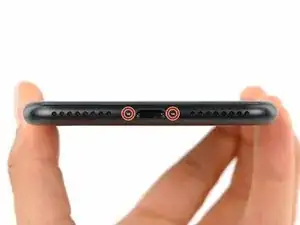
Enlevez les deux vis Pentalobe de 3,4 mm sur le bord inférieur de l'iPhone.
-
-
-
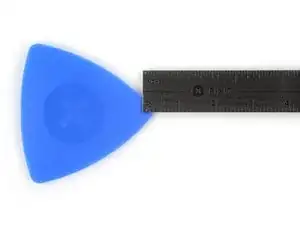
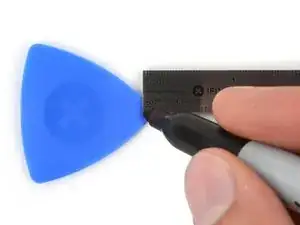
Mesurez 3 mm à partir de la pointe et tracez une ligne sur le médiator avec un marqueur permanent.
-
-
-
Les trois étapes suivantes sont consacrées à la procédure avec l'Anti-Clamp, un outil facilitant les procédures d'ouverture. Si vous n'avez pas d'Anti-Clamp, passez à la procédure alternative deux étapes plus loin.
-
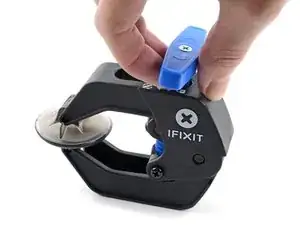
Tirez la poignée bleue vers l'arrière pour débloquer les bras de l'Anti-Clamp.
-
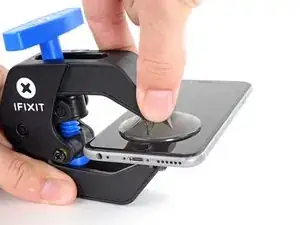
Insérez le bord gauche ou droit de votre iPhone entre les bras de l'Anti-Clamp.
-
Placez les ventouses près du bord inférieur de l'iPhone, juste au-dessus du bouton home - une à l'avant et une à l'arrière.
-
Pressez les ventouses l'une contre l'autre pour appliquer la succion sur la zone souhaitée.
-
-
-
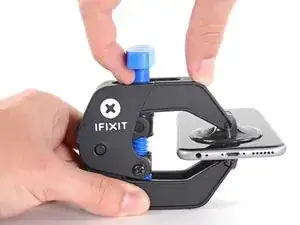
Tirez la poignée bleue vers l'avant pour bloquer les bras.
-
Tournez la poignée dans le sens horaire de 360 degrés ou jusqu'à voir les ventouses commencer à s'étirer.
-
Veillez à ce que les ventouses restent alignées. Si elles commencent à bouger, desserrez légèrement les ventouses et réalignez les bras.
-
-
-
Chauffez un iOpener et passez-le dans les bras de l'Anti-Clamp.
-
Pliez l'iOpener de manière à ce qu'il repose sur le bord inférieur de l'iPhone.
-
Attendez au moins une minute pour permettre à l'adhésif de se décoller et d'ouvrir un interstice.
-
Insérez un médiator dans l'interstice.
-
Passez les trois prochaines étapes.
-
-
-
Chauffer la partie inférieure de l'iPhone aide à ramollir la colle qui fixe l'écran. Il sera alors plus facile d'ouvrir celui-ci.
-
Utilisez un sèche-cheveux ou préparez un iOpener. Posez celui-ci sur la partie inférieure de l'iPhone pendant environ 90 secondes afin de ramollir la couche d'adhésif en dessous.
-
-
-
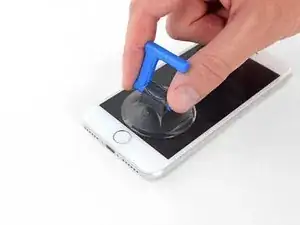
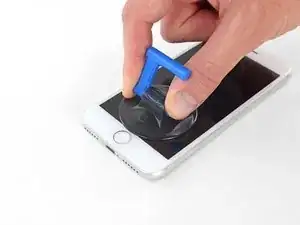
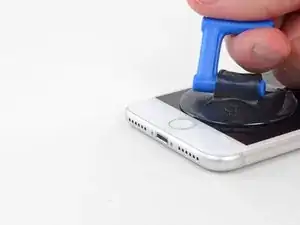
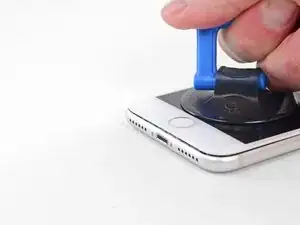
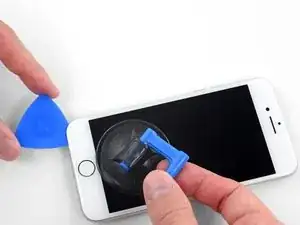
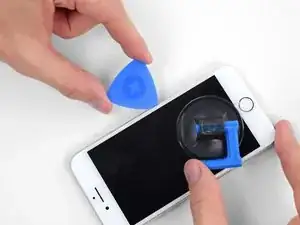
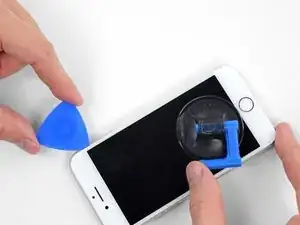
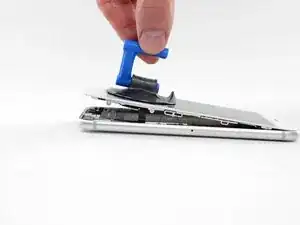
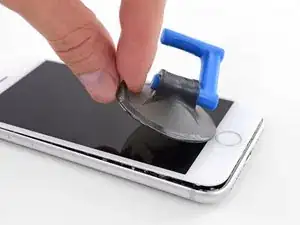
Tirez sur la ventouse de façon ferme et constante pour créer un petit interstice entre l'écran et le châssis.
-
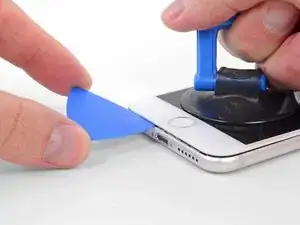
Insérez un médiator dans cet interstice.
-
-
-
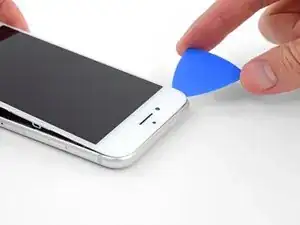
Faites glisser votre médiator le long du côté gauche en commençant par le bord gauche puis en progressant vers les boutons de contrôle du volume et le bouton du silencieux, pour faire céder l'adhésif qui maintient l'écran.
-
Arrêtez-vous juste avant le coin supérieur gauche de l'écran.
-
-
-
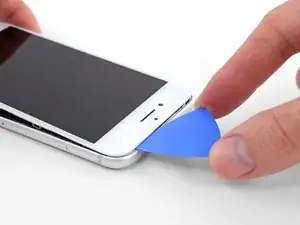
Réinsérez votre outil dans le coin inférieur droit de l'iPhone, faites-le glisser le long du coin, puis progressez vers le haut, le long du bord droit du téléphone, pour faire céder l'adhésif.
-
-
-
Tirez délicatement sur la ventouse pour soulever le bord inférieur de l'écran.
-
Tirez sur la petite bosse de la ventouse afin de la décoller du panneau frontal.
-
-
-
Faites glisser un médiator sous l'écran, le long du bord supérieur gauche et du bord supérieur du téléphone, pour faire céder le reste de l'adhésif.
-
-
-
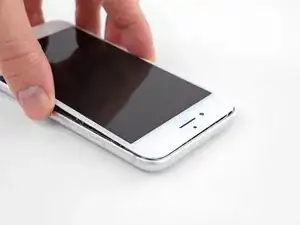
Faites glisser légèrement l'ensemble écran vers le bas (éloignez-le du bord supérieur du téléphone) pour ouvrir les clips le maintenant à la coque arrière.
-
-
-
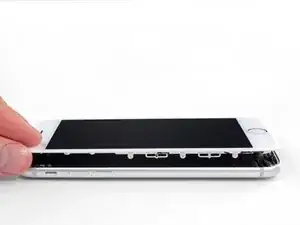
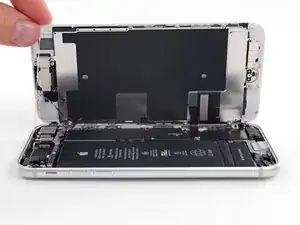
Ouvrez l'iPhone en faisant pivoter l'écran vers le haut en partant du côté gauche, comme s'il s'agissait de la couverture d'un livre.
-
Calez l'écran contre un objet afin qu'il reste bien stable pendant que vous travaillez sur les composants du téléphone.
-
-
-
Retirez les quatre vis tri-point Y000 suivantes fixant le cache de la nappe d'écran inférieur à la carte mère :
-
Trois vis de 1,2 mm
-
Une vis de 2,6 mm
-
-
-
Utilisez la pointe d'une spatule (spudger) pour soulever le connecteur de la batterie de sa prise sur la carte mère.
-
-
-
À l'aide de l'extrémité plate d'un spudger (spatule) ou d'un ongle, faites levier sur les deux connecteurs d'écran inférieurs afin de les déconnecter de leurs prises sur la carte mère.
-
-
-
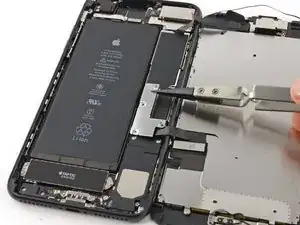
Retirez les trois vis tri-point Y000 fixant le support au dessus du connecteur de l'ensemble capteur du panneau frontal:
-
Une vis de 1,3 mm
-
Deux vis de 1,0 mm
-
Retirez le support.
-
-
-
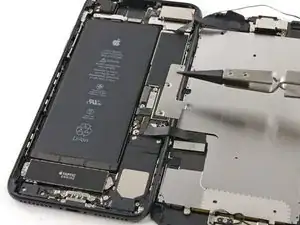
Déconnectez le connecteur de l'ensemble capteur du panneau frontal de sa prise sur la carte mère.
-
-
-
Retirez les deux vis cruciformes suivantes fixant le conduit pour le baromètre au boîtier arrière :
-
Une vis de 2,9 mm
-
Une vis de 2,1 mm
-
-
-
Poussez délicatement le conduit pour baromètre dans la direction du Taptic Engine afin de décoller l'adhésif le fixant au bord supérieur de l'iPhone.
-
-
-
À l'aide de l'extrémité plate d'une spatule (spudger), déconnectez le connecteur du Taptic Engine de sa prise sur la carte mère.
-
-
-
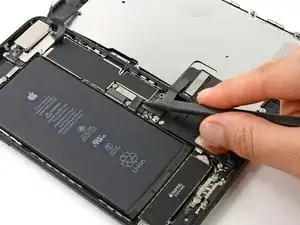
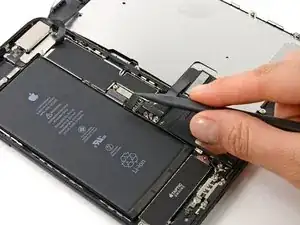
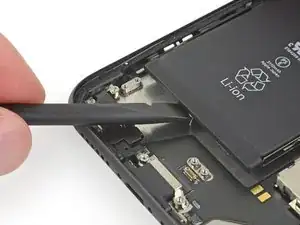
Décollez lentement une des languettes adhésives de la batterie en tirant vers le bas de l'iPhone.
-
Tirez de façon continue tout en maintenant une tension constante sur la bande jusqu'à ce qu'elle sorte de son emplacement entre la batterie et le boîtier arrière. Pour le meilleur résultat tirez sur la bande à un angle de 60° ou moins.
-
-
-
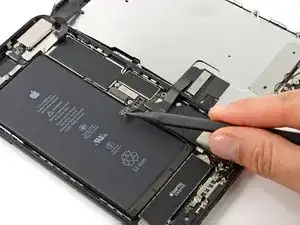
Répétez l'étape précédente pour la deuxième et la troisième bande.
-
Si vous avez réussi à retirer toutes les bandes adhésives sans problèmes, vous pouvez sauter la prochaine étape.
-
Autrement, si l'une des bandes adhésives s'est déchirée sous la batterie et que vous ne pouviez pas la récupérer, continuez avec l'étape suivante.
-
-
-
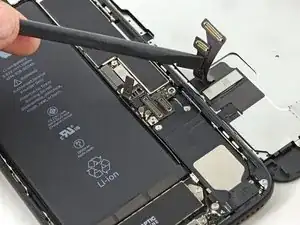
Retirez la batterie.
-
Collez la batterie, déconnectez-la et continuez à réassembler votre appareil.
-













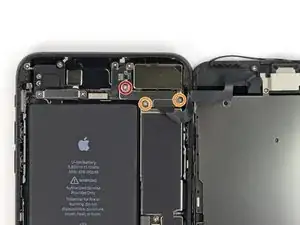

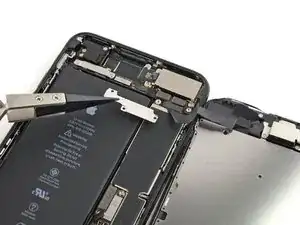
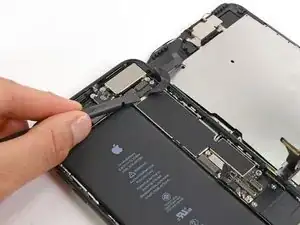

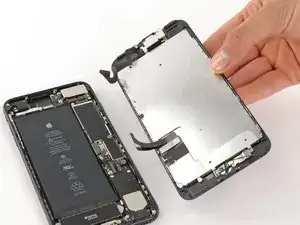


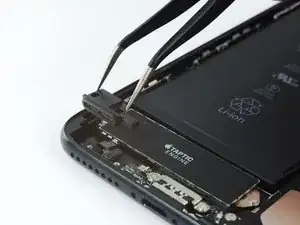
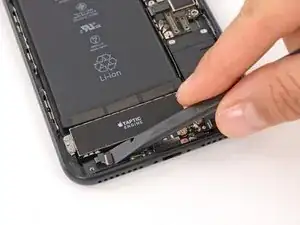


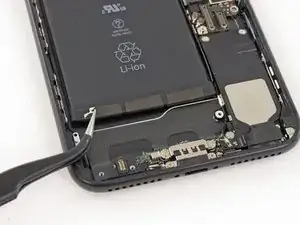


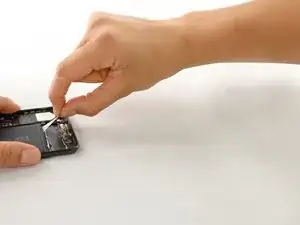




Comparez votre nouvelle pièce de rechange à la pièce d'origine - vous devrez peut-être transférer les composants restants ou retirer les films adhésifs de la nouvelle pièce avant l'installation.
Pour remonter votre appareil, suivez les étapes ci-dessus dans l'ordre inverse.
Apportez vos déchets électroniques à un un recycleur certifié R2 ou e-Stewards.
La réparation ne s'est pas déroulée comme prévu ? Essayez nos conseils basiques de diagnostic ou cherchez de l'aide sur notre Forum.

51 commentaires
can the battery from iPhone 7plus fit in the 6s plus? looks to me like is the same type of connector and same dimensions so it would be an easy way to gain 150 extra mah by using the iphone 7 plus battery
Alex
No, because the size are diferents
Of course you can! WHY NOT?
How can I attach the screen back to the body after replacing the old battery,do i need any adhesive to attach the screen to the body?
Not necessarily.
No you don’t need adhesive, but you should probably use it. I ended up not doing so as I still need to replace the screen at another time.
Calen B. -
The recommendation of discharging the battery is completely unnecessary. Even a 25% charged battery can explode. Completely ridiculous suggestion.
pargoff -
The risk of thermal runaway on these batteries decreases with the battery's SOC (state of charge). Below 50% charge the risk is fairly low, and at 25% charge the risk of a thermal event is near zero. If I recall correctly, the same suggestion appears in Apple's official (non-public) service manuals for the iPhone.
Jeff Suovanen -
@jeffsu Yes, that is correct. Apple does require all certified staff to discharge the battery below 25%. This is an industry standard for all LiION batteries. If you don’t want to do this, just make sure to not puncture the battery and disconnect it first thing.
iHelpU.Tech -
Hang on a second here, doesn’t the Ifixit part I ordered come with the seals? The display assembly? It doesn’t. Now I have to wait another week?!
Vanessa Pinter -
How do you turn off if the screen isn’t responding to touch?
adam -
The replacement battery came with the seal—but how do you put it on???
lkollar -
Instructions for replacing the seal are here: Remplacement des bandes adhésives fixant l'écran d'un iPhone
bester -
I just found the instructions on how to install the seals AFTER I was completed and had to figure it out. Maybe, just maybe you should link this somewhere on the guild instead of buried in a comment. Just a thought.
Charles Meitin -
Step 1 is: Read through all the steps and comments or the method prior to starting on this Step 1. There's a lot of much needed information and experience that you can learn from which will reduce the chance of struggling, wasting time or even breaking your device.
My favourites are:
Use a hot water bottle.
Label all screws you remove with their size and location on a piece of paper with double sided sticky tape.
Test the lightning assembly at step 13
There is a Standoff driver bit in the box, don't use a screwdriver.
etc...
Neil Eriksen -
A tip for looking out for all those little screws. I used an ice block tray, for all the little screws etc. I numbered each with the step number, as in the instructions, but not all steps have bits to look out for. Where two different size screws are used I had a tray for each size and marked step a and step b. For this I coloured each tray sticker with the colour of the screw as shown in the instructions. All this worked a treat with no confusion or using the wrong part.
Herb
Herb Adler -
The screw size for those with a screw set is P2.
Gareth Flandro -