Introduction

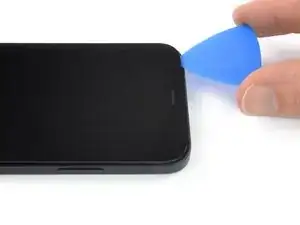
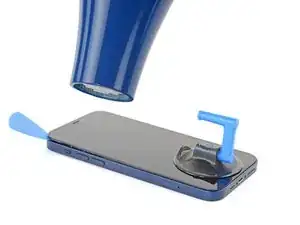
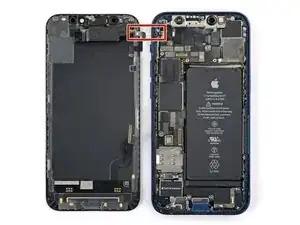
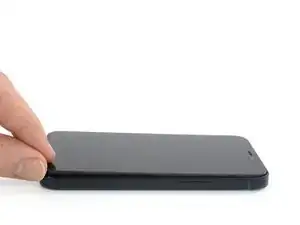
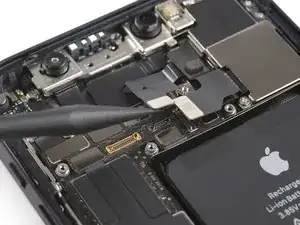
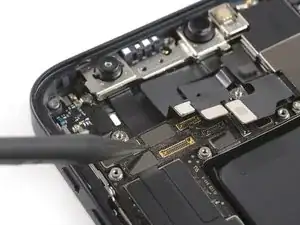
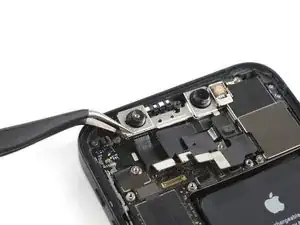
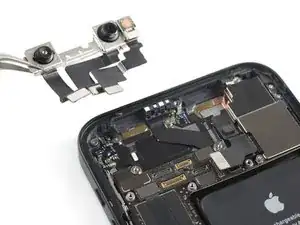
Consultez ce tutoriel pour retirer et remplacer l'ensemble caméras frontales (c.-à-d. la caméra selfie) d'un iPhone 12 mini. Remarquez que, si vous remplacez cette pièce, Face ID ne fonctionnera plus. Après la réparation, la caméra marchera de nouveau, mais seul Apple ou un technicien "agréé" par Apple pourra restaurer FaceID.

Lors du remontage, vous aurez besoin d’adhésif de remplacement pour rattacher certains composants.

  1. JVwauFGp15pboki4
    JVwauFGp15pboki4
    6ZrVNyXTV2DYTb13
    • Avant de commencer, déchargez votre iPhone en dessous de 25 %. Une batterie lithium-ion chargée peut prendre feu et/ou exploser si elle est accidentellement percée.

    • Éteignez votre iPhone avant de commencer à le démonter.

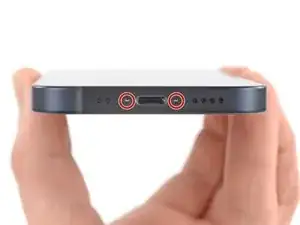
    • Dévissez les deux vis Pentalobe de 6,7 mm en bas de l'iPhone.

    is it oem apple battery, because at some photo shows(Ifixit) and another shows (apple) ... wait your answer?

    karim -

    BEWARE! This screen isn’t the same as older iPhone models’ screens. The iPhone mini 12-screen comes with a thin plastic frame around the screen on its back. Thus, make sure you don’t insert the pick in between the screen and its plastic frame, as you’ll seperate the screen and leave the plastic frame still sitting in the phone’s metal housing (this cost me 100 dollars…). Carefully heat the sides of the metal housing and do not heat directly on the glass, as doing so will potentially loosen the glue from the plastic frame stuck to the screen. My suggestion is that you watch a video of this repair as this step-by-step-guide is undercooked.

    Dan -

    This is an excellent comment. Following this step-by-step guide to the letter will break your screen; it's by far the worst iFixit guide I've seen to date.

    Dormouse -

  2. 1CjogrubnNxIGvrd
    1CjogrubnNxIGvrd
    pXY5VoUJ1hFuERqR
    Q1eZoASRSIbOibcj
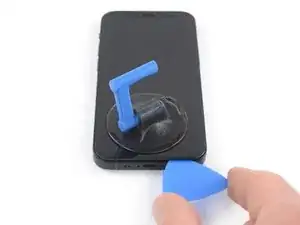
    • Si votre écran iPhone 12 mini est fissuré, empêchez les fissures de s'aggraver et les éclats de vous blesser en le recouvrant de ruban adhésif.

    • Recouvrez l'écran de bandes de ruban adhésif, qui se chevauchent, jusqu'à ce que toute la surface soit couverte.

    • Portez des lunettes de sécurité pour vous protéger les yeux des éclats de verre tout au long de la réparation iPhone.

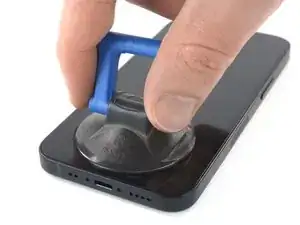
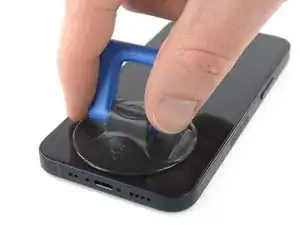
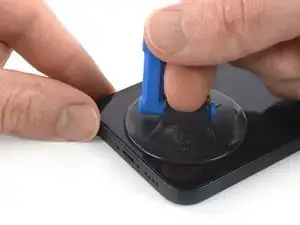
    • Si la ventouse n'adhère pas au cours des étapes suivantes, pliez un morceau de ruban adhésif épais (du ruban adhésif toilé p.e.) pour former une poignée et soulevez l'écran de cette façon.

    • Si tout cela échoue, vous pouvez coller la ventouse à l'écran avec de la superglue.

  3. 5SDAKLhJ2tKixZi2
    5SDAKLhJ2tKixZi2
    ptSQJmqMjcBBW1st
    Rb3dmudH5T5hUrmc
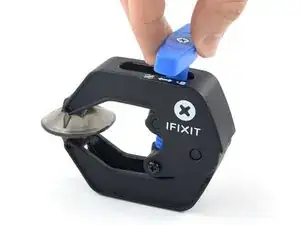
    • Les trois étapes suivantes montrent comment utiliser l'Anti-Clamp, un outil conçu pour faciliter la procédure d'ouverture. Si vous n'utilisez pas l'Anti-Clamp, sautez ces trois étapes pour une autre méthode.

    • Pour des instructions complètes sur l'utilisation de l'Anti-Clamp, suivez ce tutoriel.

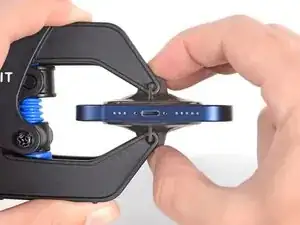
    • Tirez la poignée bleue vers l'arrière pour débloquer les bras de l'Anti-Clamp.

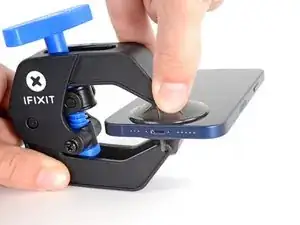
    • Insérez le côté droit ou gauche de votre iPhone entre les bras.

    • Positionnez les ventouses près du bas de l'écran iPhone : une devant, une derrière.

    • Appuyez sur les ventouses pour faire le vide à l'endroit désiré.

    • Si vous trouvez que la surface de votre appareil est trop glissante pour que l'Anti-Clamp y adhère, vous pouvez utiliser du ruban adhésif pour obtenir une surface plus agrippante.

  4. FsT3FA5QaEWxaiEg
    FsT3FA5QaEWxaiEg
    1idtRJHPlsFJBJES
    xf6uNSGb6GPTDJQd
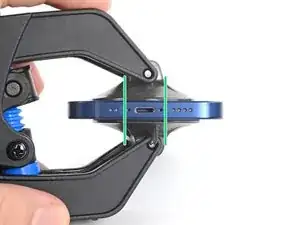
    • Tirez la poignée bleue vers l'avant pour bloquer les bras.

    • Tournez la poignée dans le sens horaire de 360 degrés ou bien jusqu'à voir les ventouses se tendre.

    • Vérifiez que les ventouses restent bien alignées entre elles. Si elles commencent à se décaler, détachez-les pour les réaligner.

  5. DpZCL6axAepLaTCc
    DpZCL6axAepLaTCc
    atEF2NMTghnIiSsM
    ALaITu6uDhQqZvXN
    • Posez votre iPhone sur quelque chose de solide comme un livre à couverture rigide, pour qu'il tienne tout seul à l'horizontale. Ainsi, il sera plus facile de procéder aux étapes suivantes.

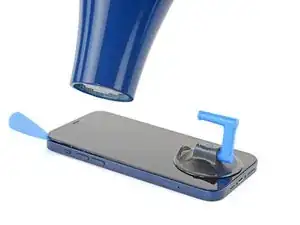
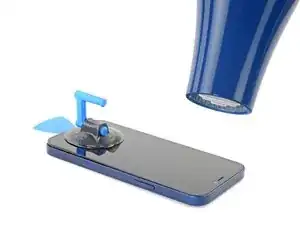
    • Servez-vous d'un sèche-cheveux pour faire chauffer le bord inférieur de l'iPhone. L'écran doit être légèrement trop chaud au toucher.

    • Pour des instructions complètes sur l'utilisation d'un sèche-cheveux, consultez ce tutoriel.

    • Attendez une minute pour donner à l'adhésif le temps de se détendre et d'ouvrir un interstice.

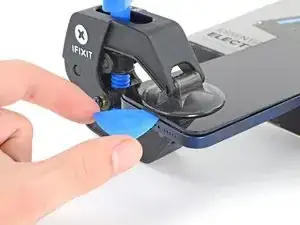
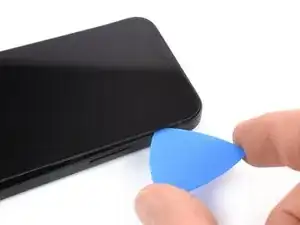
    • Insérez un médiator sous le joint en plastique de l'écran, dès que l'Anti-Clamp a ouvert un interstice suffisant.

    • Si l'interstice ne suffit pas, faites encore chauffer la zone et tournez la poignée d'un quart de tour.

    • Ne tournez jamais de plus d'un quart de tour et attendez une minute à chaque fois. Laissez l'Anti-Clamp et le temps faire le travail à votre place.

    • Passez les trois étapes suivantes.

  6. qIfcdOsDsjmJl2VY
    • Ouvrir l'écran iPhone va endommager ses joints étanches. Pensez à vous procurer des joints de remplacement avant de vous lancer dans une réparation, ou bien faites attention à ne plus exposer votre iPhone à des liquides si vous le remontez sans changer les joints.

    • Chauffer le bord inférieur de l'iPhone va aider à ramollir l'adhésif qui fixe l'écran et donc faciliter l'ouverture.

    • Utilisez un sèche-cheveux ou un pistolet thermique pour chauffer le bord de l'iPhone pendant 90 secondes ou jusqu'à ce que l'écran soit légèrement trop chaud au toucher.

    • Ne pointez jamais votre sèche-cheveux au même endroit pendant un temps prolongé.

    • Si vous avez du mal au cours de la procédure d'ouverture, il est très probable que l'adhésif ait refroidi et durci. Refaites chauffer pour continuer à le ramollir.

    you need to clarify that you're heating the metal frame, not the glass. I gently heated the glass front with a heat gun and proceeded to pull the display apart, destroying it. :-(

    Jim Harger -

  7. MKV3OGqZaxNHEhUc
    MKV3OGqZaxNHEhUc
    hHhDVWStBbPQpiZN

    I would recommend starting with a bottom corner, not the bottom middle. If the adhesive isn't softened enough, you will pull the middle out but the sides will still be stuck on, causing extreme flex to the panel and damage to the panel down the middle (white bars down the middle in a worst case). I did this to my phone.

    Drew Kosir -

  8. nQTSoddbEVTMfZHR
    nQTSoddbEVTMfZHR
    KlrDYepF3DQrMwU5
    jdiUyLciFyBYDGOm
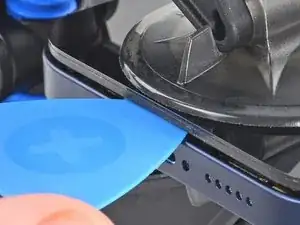
    • Tirez fermement et constamment sur la ventouse pour ouvrir un léger espace entre l'écran et le châssis

    • Insérez un médiator dans l'interstice sous le joint en plastique de l'écran.

    • L'adhésif étanche qui fixe l'écran est très tenace. Ouvrir ce petit espace nécessitera de forcer quelque peu. Si vous avez du mal, chauffez plus et faites jouer l'écran de haut en bas pour faire céder l'adhésif et créer l'espace destiné à votre outil.

    I ended up separating my screen rather than getting under the scren casing.. BE CAREFUL TO MAKE SURE YOU ARE UNDER THE PLASTIC PART - otherwise you just ruin your screen... No mention of this precaution here and as a result, my phone is more broken than when I started

    Tyler Ludwig -

    Hi, I don’t get it. Should the plastic part stay with the display or with the phone?

    Paul -

    Be sure you see two layers: glas and plastic (Step 6, Clamp, last picture). You have to go underneath the plastic frame otherwise you are tearing your displayglas off the frame and destroy your OLED!

    Johnny RS -

    Broke the screen. Too bad. I've done maybe 5 battery replacements before. But this one is very very tight. Got a new phone. :P

    Gilles van Leeuwen -

  9. bv1agNYR2AZSRh4i
    bv1agNYR2AZSRh4i
    QKZUYPEDGXwEWFW2
    • Utilisez un sèche-cheveux pour chauffer le bord droit de l'iPhone (celui avec le bouton de marche) pendant 90 secondes ou jusqu'à ce que l'écran soit légèrement trop chaud au toucher.

    The pictures show the left side. I know that the left side is the correct one to heat, but for others it might be confusing. 😊

    Donát Viosz -

    @dviosz You mean the right edge! The picture shows the left edge but the right edge is the correct one to heat. As described in the text next to it. Opening the phone from the left will damage it!

    catchMyException -

    Yeah, sorry, you are right! (tried to make something less confusing and created more confusion by accident… 😃 )

    Donát Viosz -

    THIS ONE HERE (lolz)

    weebeast -

  10. A1oBwCyETfZ3eBwg
    A1oBwCyETfZ3eBwg
    nOJW3MH4vbghr4vJ
    kLNvCWTAVyBPWgjF
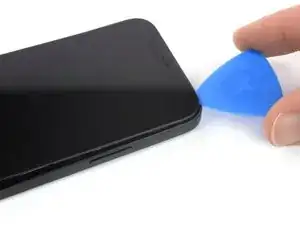
    • Faites glisser le médiator le long du coin inférieur droit et du bord droit de l'iPhone, en tranchant l'adhésif qui maintient l'écran en place.

    • N'enfoncez pas votre médiator de plus de 3 mm, car vous risquez d'abîmer les composants internes.

    Be very careful your tool does NOT go in between the screen and the screen frame but rather in between the screen frame and the phone frame. If not you will damage the screen and need a new one. This has happened to MANY people. The screen is attached to the screen frame with an adhesive that can also be accidentally pried apart if not done carefully. This is probably more likely if your tool is too thin, if you dont heat enough, or dont suction and pull enough to create a big enough separation between the screen frame and the phone frame.

    Ezra Gilbert -

    Yes, this happens to me, too. It took a long time until I could remove the screen using a heat gun with a heat gun set to 120°C (after trying first with 90° and 100°). Now the right side of the display shows white stripes and the touch doesn't react. -> New display necessary...

    Bernd Löhr -

  11. jlAuMwmQ6WRMXnpn
    • Utilisez un sèche-cheveux pour chauffer le bord supérieur de l'iPhone pendant 90 secondes ou jusqu'à ce que l'écran soit légèrement trop chaud au toucher.

  12. luVslv2EJDPHjdFY
    luVslv2EJDPHjdFY
    bhGJkCcPB6iwKJWR
    tMyUCZXybbOw6SsY
    • Le bord supérieur de l'écran est fixé à la fois par de la colle et des clips.

    • Insérez votre médiator sous le coin supérieur droit de l'écran.

    • Faites glisser le médiator autour du coin supérieur droit. Vous devriez rencontrer de la résistance en raison des clips.

    • N'enfoncez pas votre médiator de plus de 3 mm, car vous risquez d'abîmer les capteurs frontaux.

    • Pousser délicatement le panneau frontal vers le bas du téléphone facilite quelque peu la manipulation.

    • Parcourez le bord supérieur avec le médiator et finissez de trancher l'adhésif qui fixe l'écran.

  13. bn6svgDdnTZqo1Li
    bn6svgDdnTZqo1Li
    ZM3kLhdMRgUEI2rG
    • Utilisez un sèche-cheveux pour chauffer le bord gauche de l'iPhone pendant 90 secondes ou jusqu'à ce que l'écran soit légèrement trop chaud au toucher.

  14. 2h6ZO1ahtoicpFKF
    • On trouve une nappe fragile le long du bord gauche de votre iPhone. N'y insérez pas votre médiator, car vous risquez de l'endommager.

    There are two cables, one near the top, another lower than the middle on the left side. Further steps show where the second one is, but this picture doesn't show it...

    mesanos -

    Welches Ersatzteil benötige ich, wenn die obere Verbindung gerissen ist?

    Claudia T. -

    If the inside of your phone looks different than these photos (like me) then you may have only removed the top layer of the screen assembly. The bottom layer should pry up easily enough with tweezers.

    macro -
  15. uNtM2YKyVD2BKNwq
    uNtM2YKyVD2BKNwq
    OyXrlHMUOR2dqtME
    • Insérez un second médiator dans le coin inférieur gauche de l'iPhone.

    • Faites pivoter les deux médiators en même temps, jusqu'à ce que les clips du bord gauche se détachent.

    • Faites pivoter en augmentant graduellement la force.

    • Si vous avez de mal, refaites chauffer le bord gauche.

    Don't go from just one corner (like on the right side). I've done that (forgot this step) and broke my screen.

    Donát Viosz -
  16. GKjjmXfhwhaIRErW
    GKjjmXfhwhaIRErW
    2JqHTqMrNqKn2oIC
    Bgygc1XwrnZIXYqP
    • Tournez votre iPhone de façon que son bord droit est en face de vous.

    • Ouvrez l'iPhone en soulevant le côté droit de l'écran comme on ouvre la couverture avant d'un livre.

    • N'essayez pas encore d'enlever complètement l'écran, car il est toujours relié à la carte mère de l'iPhone par plusieurs nappes fragiles.

    • Calez l'écran contre un objet pour qu'il reste ouvert pendant que vous travaillez sur votre téléphone.

    • Lors du remontage, posez l'écran à sa place, alignez les clips le long du bord supérieur et commencez par insérer soigneusement ce bord avant de refermer tout l'écran. Si ce dernier ne s'enclenche pas facilement, vérifiez que les clips sur son périmètre n'ont pas été déformés.

  17. s32v5LyOyuYgWKwK
    s32v5LyOyuYgWKwK
    LZTDcUatrTtkQdMX
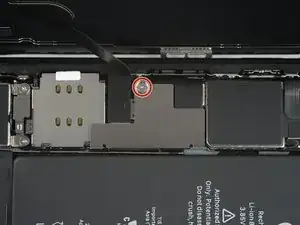
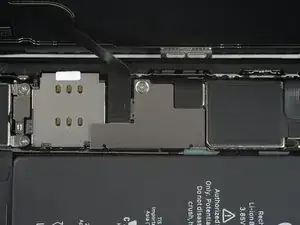
    • Ôtez la vis Y000 de 1,25 mm qui fixe le cache des connecteurs de la batterie et de l'écran.

    • Tout au long de cette réparation, gardez la trace de chacune des vis et veillez à les revisser toutes là où elles étaient auparavant pour éviter d'endommager votre appareil.

    • Lors du remontage, voici venu le bon moment pour allumer votre iPhone et tester si tout fonctionne avant de sceller à nouveau l'écran. Pensez à rééteindre complètement votre iPhone avant de reprendre le remontage.

    hallo, ich sehe in Schritt 17 nur EINE markierte Schraube... (?)

    marrei1964 -

  18. sSx1WV2GJT4GTDvI
    sSx1WV2GJT4GTDvI
    XJvryN6fwJQrk14F
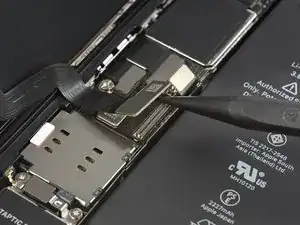
    • Prenez une pincette pour retirer le cache des connecteurs de la batterie et de l'écran.

    • Il y a deux petites charnières le long du bord droit du cache. Veillez à les aligner avec leurs pendants lors du remontage.

  19. lQtM3wSEjFBP4bUT
    lQtM3wSEjFBP4bUT
    cAGmO4Gkg5y1sdJM
    • Prenez une spatule (spudger) ou un ongle propre pour soulever le connecteur de la batterie de sa prise sur la carte mère.

    • Essayez de ne pas abîmer les joints en silicone noir qui entourent cette connexion et d'autres sur la carte mère. Ils assurent une protection supplémentaire contre l'intrusion d'eau et de poussière.

    • Repliez légèrement le connecteur par rapport à la carte mère pour l'empêcher de faire accidentellement contact avec la prise et d'alimenter le téléphone pendant que vous effectuez votre réparation.

  20. Bg2WOTycx6pQSryg
    Bg2WOTycx6pQSryg
    IMpe3jXIrjPmFpZ3
    • Servez-vous d'une spatule ou d'un ongle pour débrancher le connecteur de la nappe du panneau OLED de sa prise sur la carte mère.

    • Pour rattacher un connecteur à emboîter comme celui-ci, alignez-le soigneusement et appuyez d'un côté jusqu'à ce qu'il s'emboîte, puis recommencez de l'autre côté. N'appuyez pas au milieu. Si le connecteur n'est pas aligné correctement, les broches risquent de se déformer et de causer des dégâts irréversibles.

  21. nPYF4uJRS6rlvqj5
    nPYF4uJRS6rlvqj5
    CvgjiiCJADpTTDXb
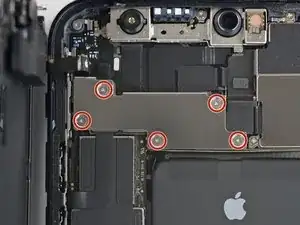
    • Enlevez les cinq vis Y000 de 1 mm qui fixent le cache de l'ensemble capteurs frontaux.

    There is an error here. There are different screws. 2 large and 3 small.

    zeidin09 -

    what 3 are the small ones? I don't know anymore

    Thomas Klep -

    in case anyone else reads this, the 3 small ones screw directly onto the board. the two longer ones screw into standoffs (the two top screws, based on the picture above)

    Skyejobs -

  22. uQjgeWT2KXfFZYOA
    uQjgeWT2KXfFZYOA
    OTkQXcHJLAQwguIy
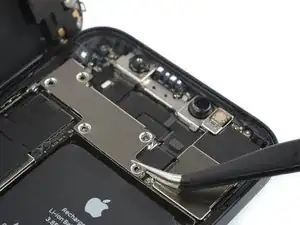
    • Prenez une pincette pour ôter le cache de l'ensemble capteurs frontaux.

  23. GZpFOHpLepHvKBKQ
    GZpFOHpLepHvKBKQ
    bRxWP1dlhidDyEDy
    • Prenez la pointe d'une spatule ou un ongle propre pour débrancher la nappe de l'ensemble capteurs frontaux.

  24. 6WvMQVuRTVALGms5
  25. DnOrXAR4e1ZFVbJ4
    DnOrXAR4e1ZFVbJ4
    PClVgFO2osaLHDsV
    • Vous pouvez faciliter le retrait du module caméras frontales en débranchant la nappe de la caméra arrière ultra grand-angle. Il est cependant possible de retirer le module sans le faire, mais c'est plus difficile de réinstaller les caméras frontales de cette façon. Si vous décidez de ne pas le faire, allez directement à l'étape 23.

    • Dévissez les deux vis cruciformes #000 de 1,6 mm de long.

  26. eyVey3YEWNNNOsUe
    eyVey3YEWNNNOsUe
    kyEnJDTE3DWKYVNS
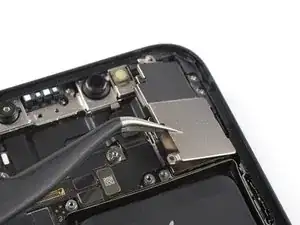
    • Avec une pincette, retirez le cache du module caméras arrière.

    • Sur la droite du cache, deux petits crochets s'insèrent dans le rebord de l'iPhone. Saisissez le cache du côté gauche et tirez-le dans la direction des boutons de volume afin de le retirer en toute sécurité.

    • Lors du remontage, assurez-vous d'aligner les deux crochets dans les attaches correspondantes dans le rebord de l'iPhone.

  27. 3OHMS6iCLBZhJYVR
    3OHMS6iCLBZhJYVR
    GF5pS5XsPTwsxvnw
    • Faites levier sur la nappe de la caméra ultra grand-angle à la verticale avec une spatule, pour la débrancher de sa prise.

  28. CABfRK5nvCOdLlrN
    CABfRK5nvCOdLlrN
    CNsdcw1LNOiOjssG
    • Faites levier sur la nappe de l'illuminateur à la verticale avec la spatule, pour la déconnecter de sa prise.

  29. RWBX26LKgWkhBmXB
    RWBX26LKgWkhBmXB
    xubMaaV5tQvkxJyI
    • Faites levier sur la nappe de la caméra selfie à la verticale avec la spatule, pour la déconnecter de sa prise.

  30. Es1bUFQOwdWqFLSh
    Es1bUFQOwdWqFLSh
    6EJ5ZwkBIZOMcElT
    • Faites levier sur la nappe de la caméra infrarouge à la verticale avec la spatule, pour la déconnecter de sa prise.

  31. LPfNMJEMV3pImVpA
    LPfNMJEMV3pImVpA
    BQXeyXRF2tdbQFEJ
    • Sur la gauche du module caméras frontales, un petit crochet doit être décroché avant que vous puissiez retirer tout le module.

    • Poussez le module caméras frontales un peu vers la droite avec la spatule, jusqu'à ce que vous aperceviez le crochet du côté gauche.

  32. VL1qifWutnOUe5bT
    VL1qifWutnOUe5bT
    3QWnXP3F3V1Wti2i
    • Soulevez le module caméras frontales avec une spatule.

  33. KpldVEsRFLGCTUuE
    KpldVEsRFLGCTUuE
    mgA6QZdHDA6ZxMtJ
    KeGeTVQOliFfUO1N
    • Avec une pincette, tirez le module caméras frontales vers la gauche et enlevez-le.

    • La nappe du flash se trouve sous la nappe de la caméra arrière. Assurez-vous de la poser sous la nappe de la caméra arrière lors du remontage.

Conclusion

Comparez votre pièce de remplacement à la pièce d'origine. Il vous faudra peut-être transférer d'éventuels composants restants ou retirer des films adhésifs de la nouvelle pièce avant de commencer le remontage.

Pour remonter votre appareil, suivez ces instructions en sens inverse. Nettoyez les zones d'adhérence avec de l'alcool isopropylique (> 90 %) et posez une nouvelle couche d'adhésif là où c'est nécessaire.

Déposez vos déchets électroniques dans un centre de recyclage certifié.

La réparation ne s’est pas déroulée comme prévu ? Consultez nos conseils basiques de diagnostic ou la section iPhone 12 mini de notre Forum pour obtenir de l’aide.

Dominik Schnabelrauch

Membre depuis le 23/11/16

224029 Réputation

0 commentaires