
Introduction
Ce tutoriel de réparation provient de l'équipe iFixit et n'a pas été soumis à l'approbation de Google. Pour en savoir plus sur nos tutoriels de réparation, c'est par ici.
Utilisez ce tutoriel pour changer votre batterie Google Pixel 6a.
Remarque : ce tutoriel a été réalisé avec le modèle Verizon GB62Z, qui est équipé d'une antenne 5G mmWave. Ignorez les étapes concernant l'antenne 5G mmWave si vous avez un autre modèle, car la procédure est identique.
Pour votre sécurité, déchargez la batterie Google Pixel 6a à moins de 25 % avant de démonter votre téléphone Cela réduit le risque d'incendie si la batterie est accidentellement endommagée pendant la réparation. Si votre batterie est gonflée, prenez les précautions nécessaires.
Vous aurez besoin d'un adhésif de remplacement pour effectuer cette réparation.


-
-
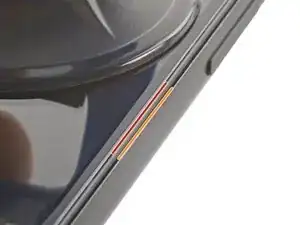
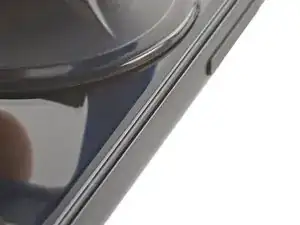
Jointure de l'écran : Cette jointure sépare l’écran du reste du téléphone. Ne pas faire levier sur cette jointure.
-
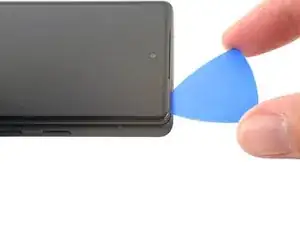
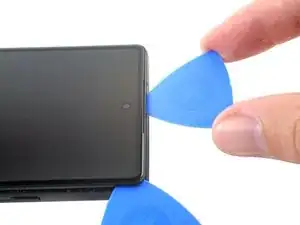
Jointure de la lunette : C’est là que le joint en plastique conçu pour protéger l’écran touche le châssis. Il est maintenu en place par des clips en plastique. C’est là que vous devez faire levier.
-
-
-
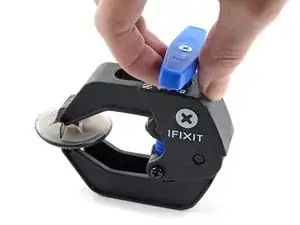
Tirez la poignée bleue vers l'arrière pour débloquer les bras de l'Anti-Clamp.
-
Faites glisser les bras par dessus le bord droit de votre téléphone.
-
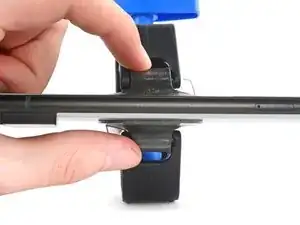
Positionnez les ventouses près du milieu du bord droit du téléphone - une à l'avant et une à l'arrière.
-
Serrez les ventouses l'une contre l'autre pour les faire adhérer à l'appareil.
-
-
-
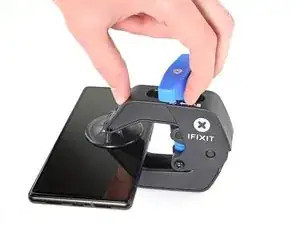
Tirez la poignée bleue vers l'avant pour verrouiller les bras.
-
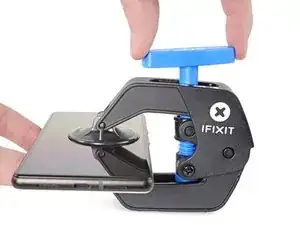
Tournez la poignée dans le sens des aiguilles d'une montre de 360 degrés ou jusqu'à ce que les ventouses commencent à s'étirer.
-
Veillez à ce que les ventouses restent alignées l'une par rapport à l'autre. Si elles commencent à se désaligner, desserrez légèrement les ventouses et réalignez les bras.
-
-
-
Chauffez un iOpener et passez-le à travers les bras de l'Anti-Clamp de manière à ce qu'il repose sur le bord droit du téléphone.
-
Attendez une minute pour permettre à l'adhésif de se décoller et de former une ouverture.
-
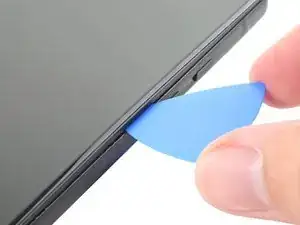
Insérez un médiator sous le châssis de la l'écran lorsque l'Anti-Clamp crée un espace suffisamment grand.
-
Sautez les deux étapes suivantes.
-
-
-
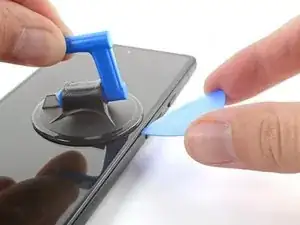
Appliquez une ventouse le plus près possible du milieu du bord droit de l'écran.
-
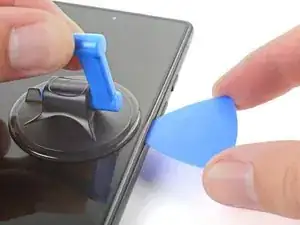
Tirez sur la ventouse avec une force forte et constante afin de créer un espace entre le joint et le châssis.
-
Insérez un médiator dans l'espace.
-
-
-
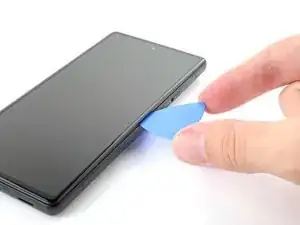
Tout en tirant sur la ventouse, faites pivoter le médiator vers le haut, pour former un angle prononcé.
-
Poussez délicatement le médiator tout en faisant levier, afin de le repositionner dans la jointure du joint.
-
-
-
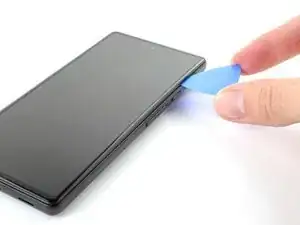
Faites glisser le médiator sur le long du bord droit, pour ouvrir les clips en plastique fixant le joint au châssis.
-
Laissez le médiator dans le bord supérieur droit avant de passer à l'étape suivante.
-
-
-
Tournez le médiator le long du du coin supérieur droit du téléphone afin d'y ouvrir les clips.
-
Laissez le médiator dans le coin supérieur droit pour empêcher les clips de refermer.
-
-
-
Insérez un nouveau médiator dans l'espace que vous venez de créer.
-
Faites glisser le médiator le long du bord supérieur, pour détacher les clips.
-
-
-
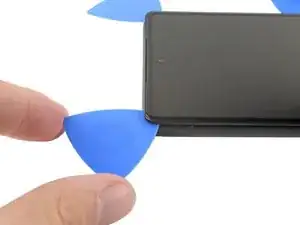
Tournez le médiator le long du coin supérieur gauche du téléphone afin de détacher les clips.
-
Laisser le médiator dans le coin supérieur gauche pour empêcher les clips de refermer.
-
-
-
Insérez un nouveau médiator dans l'espace que vous venez de créer.
-
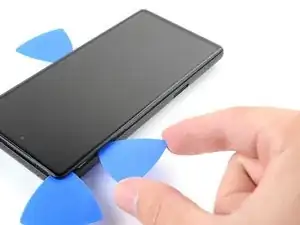
Faites glisser le médiator le long du bord gauche afin de défaire les clips.
-
Répétez la procédure de rotation et de découpe pour le bord restant.
-
-
-
Soulevez le bord droit de l'écran vers le haut et vers le côté gauche de l'appareil, comme pour ouvrir un livre.
-
Posez l'écran à l'envers et parallèlement au châssis, avant de continuer.
-
-
-
Insérez la pointe d'un médiator en dessous du bord droit inférieur du connecteur à emboîter de l'écran, juste au dessus du trou de vis le plus proche.
-
Faites levier afin de déconnecter le connecteur à emboîter de l'écran.
-
-
-
Retirez l'écran.
-
Si vous avez remplacé votre écran, contrôlez l'orifice de la caméra frontale et l'encoche du capteur sur l'écran de remplacement, et retirez-y toute protection restante.
-
Vérifiez sur votre téléphone si le joint en caoutchouc du capteur de proximité manque – il est peut-être collé au dos de votre ancien écran. Remplacez-le si nécessaire.
-
C'est un bon moment pour tester votre téléphone avant de le refermer. Reconnectez votre écran temporairement, allumez votre téléphone, et vérifiez toutes les fonctions. Avant de continuer le remontage, éteignez le téléphone.
-
Suivez ce tutoriel pour remplacer l'adhésif de l'écran.
-
Si vous installez un nouvel écran Google Pixel 6a, suivez ce tutoriel pour calibrer le lecteur d'empreintes digitales.
-
-
-
Utilisez une pincette pour décoller la bande adhésive qui recouvre les deux vis situées de part et d'autre du port USB-C.
-
-
-
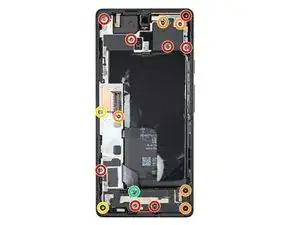
Utilisez un tournevis Torx T3 pour retirer les 16 vis qui fixent le châssis central au cadre :
-
Huit vis de 4,3 mm
-
Cinq vis de 2,9 mm
-
Deux vis de 4,9 mm
-
Une vis de 4,6 mm
-
-
-
Insérez une spatule entre le haut du châssis central et le cadre près de la caméra frontale.
-
Faites levier avec la spatule pour dégager les clips en haut du châssis central.
-
-
-
Insérez une spatule entre le côte gauche inférieur du châssis central et le cadre.
-
Faites levier avec la spatule pour dégager les clips en bas du châssis central.
-
-
-
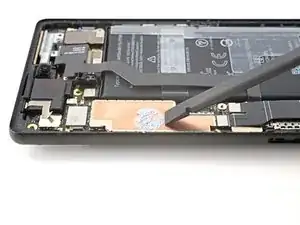
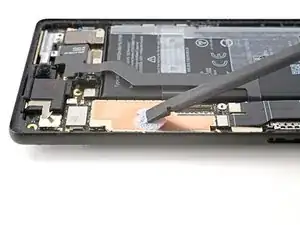
Utilisez l'extrémité plate d'une spatule pour décoller la pâte thermique.
-
Nettoyez les restes de pâte thermique avec de l'alcool isopropylique et un filtre à café ou un chiffon non pelucheux.
-
Répétez le processus de nettoyage de la pâte thermique sur le châssis central.
-
-
-
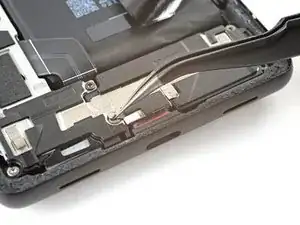
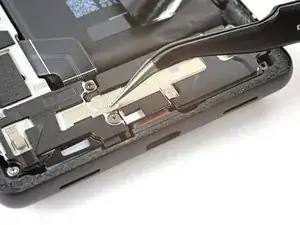
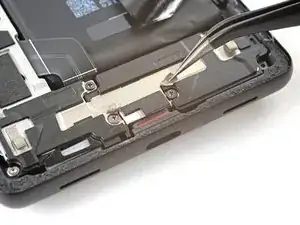
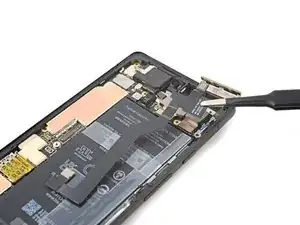
Utilisez un tournevis Torx T3 pour retirer la vis de 2,9 mm qui fixe le support de l'antenne 5G mmWave.
-
-
-
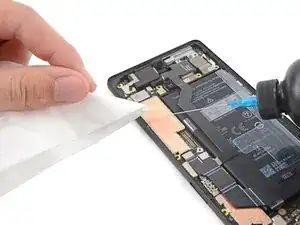
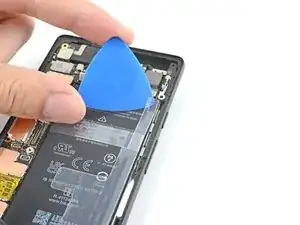
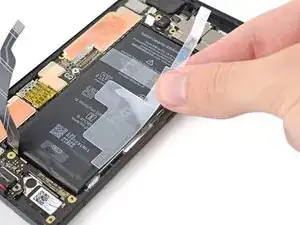
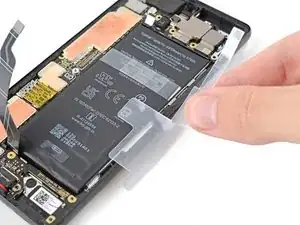
Utilisez une pincette ou vos doigts pour décoller les languettes en plastique de la batterie.
-
-
-
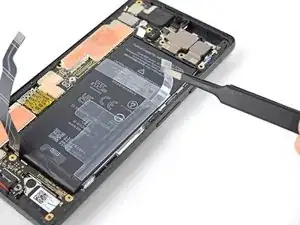
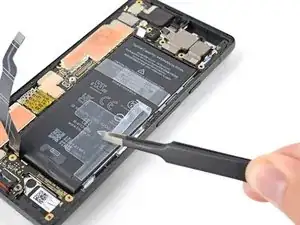
Tirez les languettes d'avant en arrière dans un mouvement de sciage sur toute la longueur de la batterie pour décoller l'adhésif qui se trouve en dessous.
-
-
-
Dégagez la batterie de l'appareil en l'inclinant pour séparer le reste de l'adhésif.
-
Retirez la batterie.
-
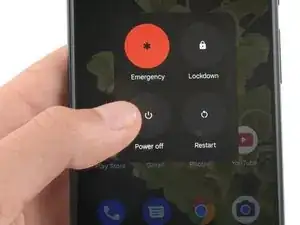


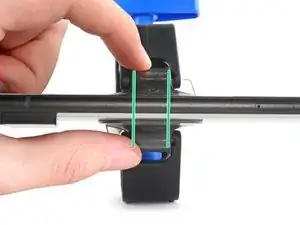

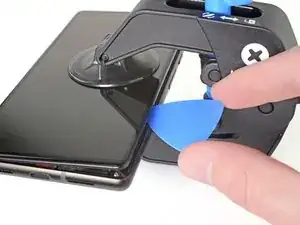

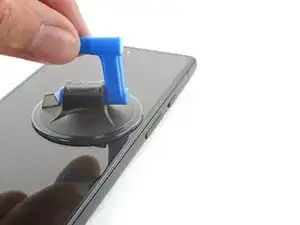
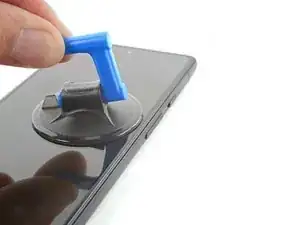











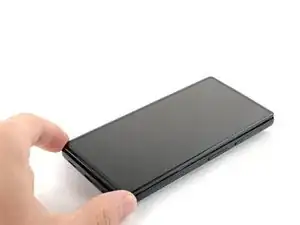

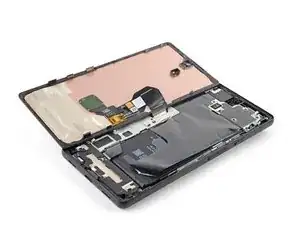


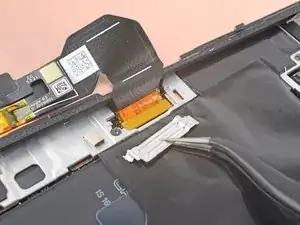
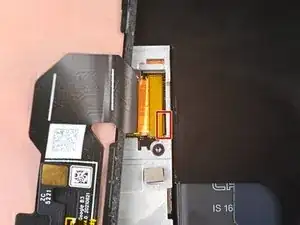
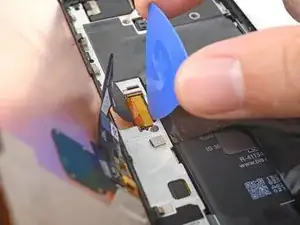


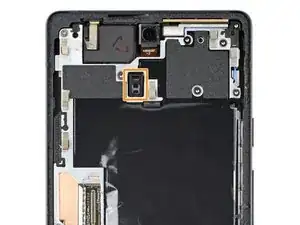
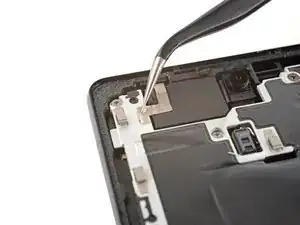
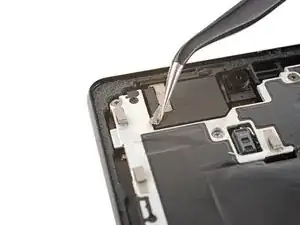
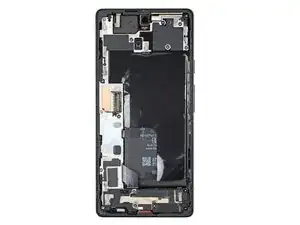
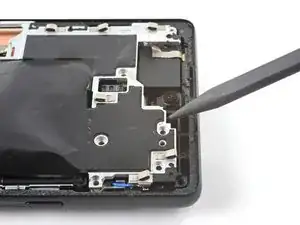

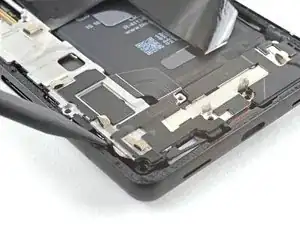


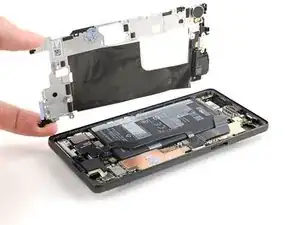
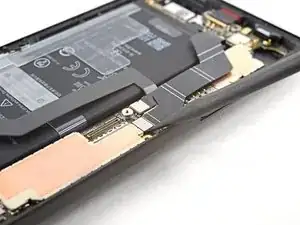

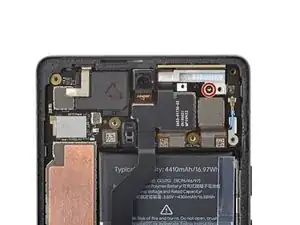

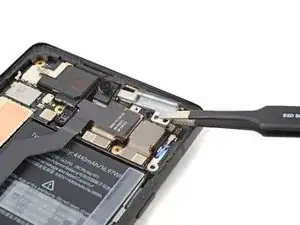

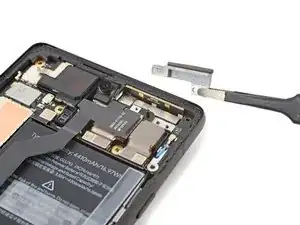


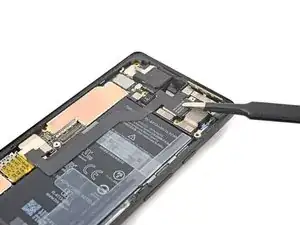




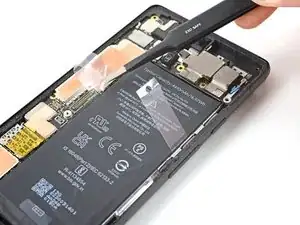


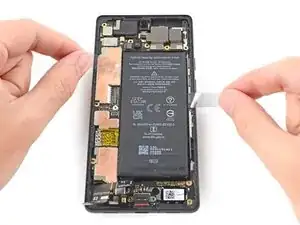
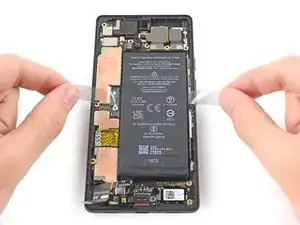


Comparez votre nouvelle pièce de rechange à la pièce d'origine. Il se peut que vous deviez transférer les composants restants ou retirer les adhésifs de la nouvelle pièce avant de l'installer.
Pour réassembler votre appareil, suivez ces instructions dans l'ordre inverse.
Pour réaliser un diagnostic avec l'outil intégré Pixel Diagnostic, cliquez ici.
Pour des performances optimales,calibrez votre batterie Google Pixel 6a fraîchement installée après avoir terminé ce tutoriel.
Déposez vos déchets électroniques dans un centre de recyclage certifié.

4 commentaires
Great instructions- all done and successful!
Many thanks
The placement of the battery adhesives and display adhesives during reassembly is not clear. The battery adhesive (IF356-344-1) seems to contain other parts that do not appear in the disassembly
Just finished this myself. Not sure why the battery adhesive package seemed to come with extra spacer pieces that didn't appear during the teardown.
Almost forgot to reapply thermal paste before putting the midframe back in, oops.
I can't turn off the phone because the screen is broken. Hence why I am trying to replace it.
fixedgerald -
I managed to turn my phone off by playing with the buttons on the side. I can't tell you exactly how I did it, but it is possible.
YuropeCat -
Strongly recommend before you start, get a headlamp like for camping and make sure it's charged up good. Even next to a bright south facing window I had difficulty with the shadows inside the phone and along the edges. Headlamp helped.
EMC -
Fully turn off the device by holding down the Volume Up button and the Power button.
Emanuele Artusi -