
Introduction
Ce tutoriel de réparation provient de l'équipe iFixit et n'a pas été soumis à l'approbation de Google. Pour en savoir plus sur nos tutoriels de réparation, c'est par ici.
Ceci est un tutoriel prérequis. Il fait partie d'une autre procédure et n'est pas sensé être utilisé seul.
Utilisez ce tutoriel pour déconnecter la batterie du Google Pixel 6 Pro.


-
-
Tirez la poignée bleue vers l'arrière pour débloquer les bras de l'Anti-Clamp.
-
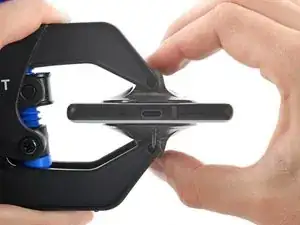
Faites glisser les bras soit du côté gauche, soit du côté droit de votre téléphone.
-
Positionnez les ventouses en bas du téléphone, près du bord : une devant, une derrière.
-
Faites pression sur les ventouses.
-
-
-
Tirez la poignée bleue vers l'avant pour bloquer les bras.
-
Tournez la poignée dans le sens des aiguilles d'une montre, d'un tour ou jusqu'à ce que les ventouses commencent à s'étirer.
-
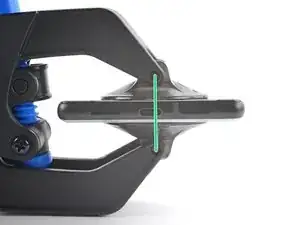
Faites en sorte que les ventouses restent alignées entre elles. Si elles commencent à glisser, détachez les ventouses légèrement et réalignez les bras.
-
-
-
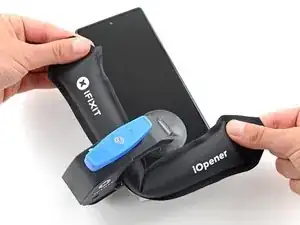
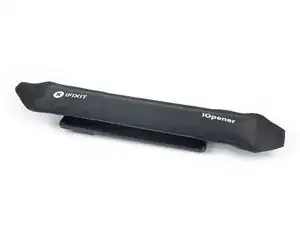
Faites chauffer un iOpener et passez-le entre les bras de l'Anti-Clamp.
-
Pliez l'iOpener pour qu'il repose sur le bord inférieur du téléphone.
-
Attendez une minute pour laisser le temps à l'adhésif de se relâcher et de s'écarter.
-
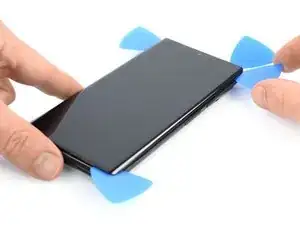
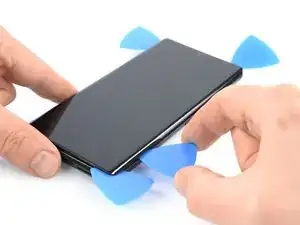
Insérez un médiator sous le châssis de l'écran, lorsque l'Anti-Clamp a créé un espace suffisamment large.
-
Sautez les deux prochaines étapes.
-
-
-
Chauffez un iOpener et posez-le sur l'écran pendant au moins 3 minutes pour ramollir l'adhésif en dessous.
-
-
-
Quand l'écran est chaud au toucher, positionnez une ventouse sur le bord inférieur de l'écran.
-
Soulevez l'écran avec son châssis de sécurité à l'aide de la ventouse, pour créer un petit interstice entre l'écran et le reste du téléphone.
-
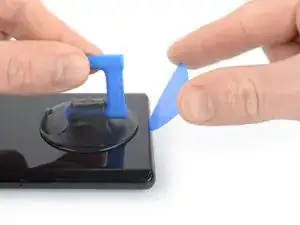
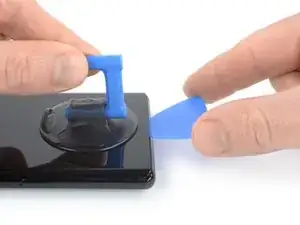
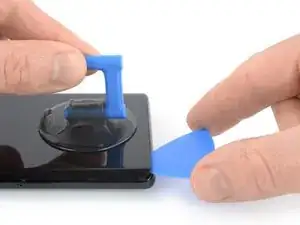
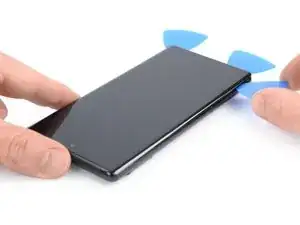
Insérez un médiator dans l'interstice entre l'écran et le reste du téléphone.
-
Faites glisser le médiator vers le coin inférieur gauche de l'écran pour découper l'adhésif.
-
Laissez le médiator en place pour éviter que l'adhésif adhère de nouveau.
-
-
-
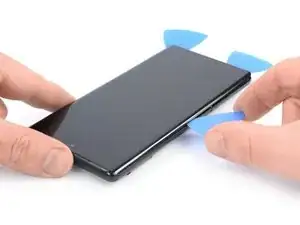
Insérez un deuxième médiator dans le bord inférieur et faites-le glisser vers le coin inférieur droit de l'écran pour couper l'adhésif.
-
Laissez le médiator en place pour éviter que l'adhésif adhère de nouveau.
-
-
-
Insérez un troisième médiator sous le coin inférieur gauche de l'écran.
-
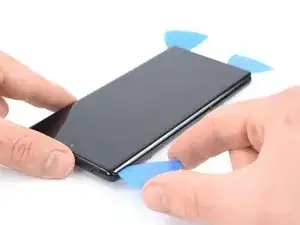
Faites glisser le médiator le long du côté gauche de l'écran pour découper l'adhésif.
-
Laissez le médiator dans le coin supérieur gauche pour éviter que l'adhésif adhère de nouveau.
-
-
-
Insérez un quatrième médiator sous le coin supérieur gauche de l'écran.
-
Faites glisser le médiator le long du bord supérieur de l'écran pour découper l'adhésif.
-
Laissez le médiator dans le coin supérieur droit pour éviter que l'adhésif adhère de nouveau.
-
-
-
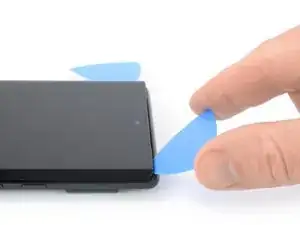
Insérez un cinquième médiator et faites-le glisser le long du bord droit du téléphone, pour découper l'adhésif restant.
-
-
-
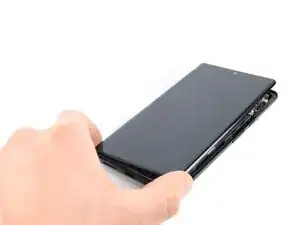
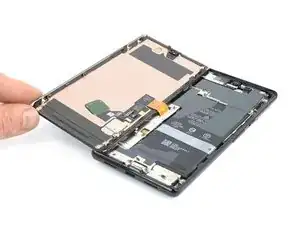
Faites soigneusement pivoter l'écran vers le côté gauche du reste du téléphone, comme si vous ouvriez un livre.
-
-
-
Utilisez un tournevis Torx T3 pour retirer la vis de 2 mm de long qui fixe le cache métallique de la nappe d'écran.
-
-
-
À l'aide d'une spatule, déconnectez la nappe d'écran en faisant levier sur son connecteur pour le soulever tout droit hors de sa prise.
-
-
-
Ôtez l'écran.
-
Si vous avez remplacé votre écran, vérifiez le trou de la caméra frontale et la découpe du capteur sur votre écran de remplacement, et retirez toutes les protections restantes.
-
C'est le bon moment pour tester votre téléphone avant de le sceller. Connectez temporairement votre écran, allumez votre téléphone et assurez-vous qu'il fonctionne comme prévu. Avant de poursuivre le remontage, éteignez votre téléphone et débranchez l'écran.
-
Suivez ce tutoriel lors du remontage, si vous utilisez des bandes adhésives découpées sur mesure pour votre appareil.
-
Suivez ce tutoriel lors du remontage, si vous utilisez une carte adhésive prédécoupée.
-
Si vous installez un nouvel écran, suivez ce tutoriel pour calibrer le lecteur d'empreintes digitales.
-
-
-
Appliquez un iOpener chauffé sur la vitre arrière ou utilisez un pistolet à air chaud pendant au moins deux minutes pour ramollir l'adhésif sous la feuille de graphite qui se trouve sur la batterie.
-
-
-
Utilisez une pincette arrondie ou un ongle propre pour décoller soigneusement la feuille de graphite noire du bord inférieur de la batterie et de la plaque de protection de la carte mère.
-
Ôtez la feuille de graphite.
-
-
-
Utilisez une pincette arrondie ou un ongle propre pour décoller soigneusement la feuille de graphite noire du coin supérieur droit de la batterie.
-
Pliez la feuille de graphite en direction de la caméra selfie pour avoir accès à la batterie.
-
-
-
Utilisez une pincette arrondie ou un ongle propre pour décoller soigneusement la feuille de graphite noire du bord gauche de la batterie et de la plaque de protection de la carte mère.
-
-
-
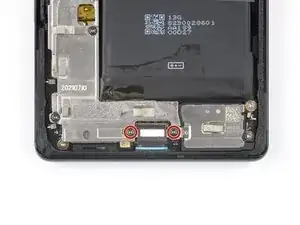
Utilisez un tournevis Torx T3 pour retirer les deux vis 3IP Torx Plus de 5,1 mm de long, qui fixent le cache métallique du port de charge.
-
-
-
Utilisez un tournevis Torx T3 pour retirer les cinq vis 3IP Torx Plus de 5,1 mm de long, qui fixent le cache de la carte mère.
-
-
-
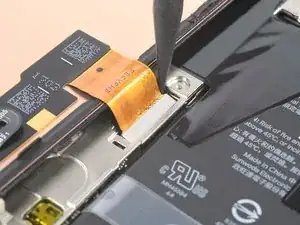
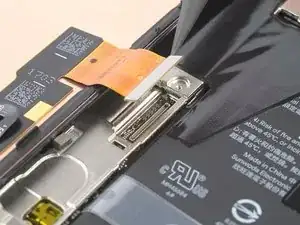
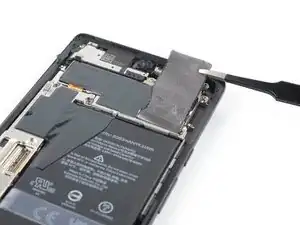
Utilisez une spatule pour déconnecter la nappe de la batterie en soulevant son connecteur tout droit hors de sa prise.
-














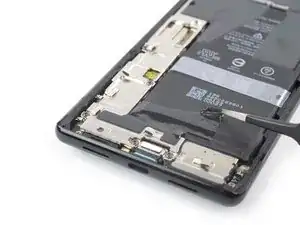

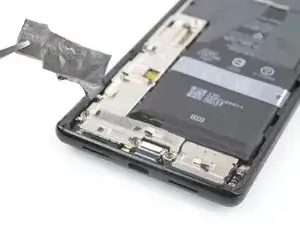





Pour remonter votre appareil, suivez les étapes en sens inverse.

Please, how can I turn it off when screen is broken?
Thubbe -