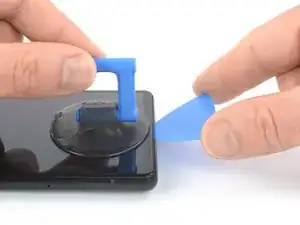
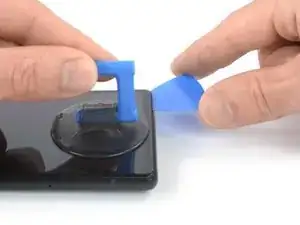
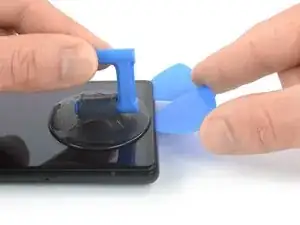
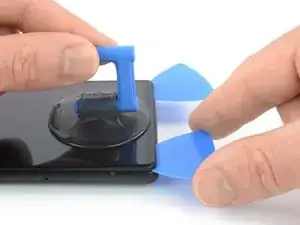
Introduction

Ce tutoriel de réparation provient de l'équipe iFixit et n'a pas été soumis à l'approbation de Google. Pour en savoir plus sur nos tutoriels de réparation, c'est par ici.

Ceci est un tutoriel prérequis. Il fait partie d'une autre procédure et n'est pas sensé être utilisé seul.

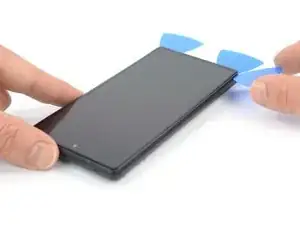
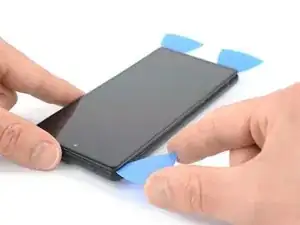
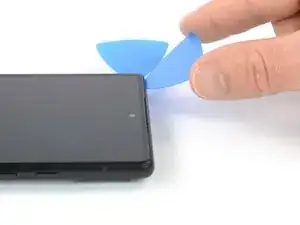
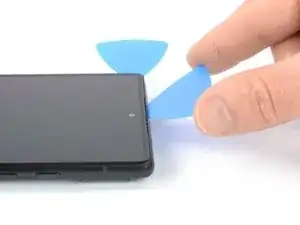
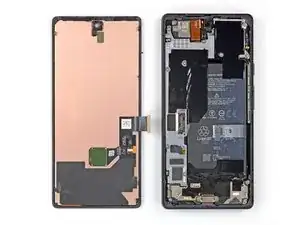
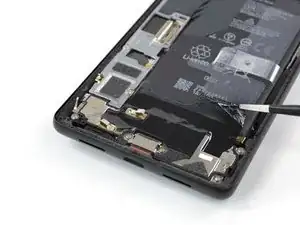
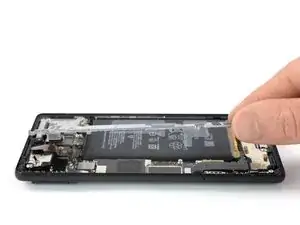
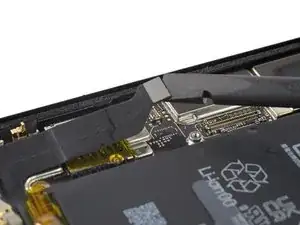
Utilisez ce tutoriel pour déconnecter la batterie du Google Pixel 6.

  1. NFSVg5QTLwkvZtNV
    NFSVg5QTLwkvZtNV
    5QQ1fPapkTjIBtnZ
    • Laissez votre batterie descendre sous 25 % de charge avant de commencer cette réparation. Une batterie chargée peut prendre feu si elle est endommagée.

    • Éteignez complètement votre téléphone et débranchez tous les câbles.

    If I cannot use my screen, how do I power it off?

    Craig Joseph Van Vliet -

    I was thinking the same. Could let the battery run down.

    Jack Adrian Zappa -

    You can turn the Smartphone off via the boot menue. Push the on/off-button plus the volume up button at the same time. Once the smartphones goes off to restart, hold the volume down button. The smartphone will boot and you can select between recovery mode and other options. You will find the option turn off, which you can select then with the buttons on the side.

    Jonas R. -

  2. JUojptYOCPfWpKwR
    JUojptYOCPfWpKwR
    6EOGcWdcUhaMsXSM
    fNoWRlymkgMqNfDU
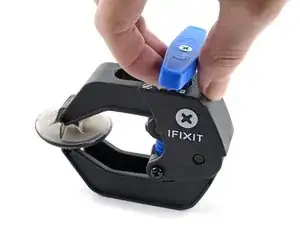
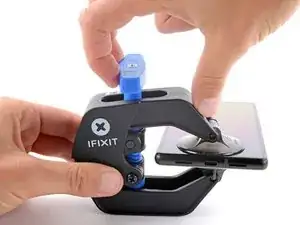
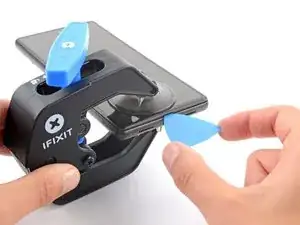
    • Les trois étapes suivantes montrent comment utiliser l’Anti-Clamp, un outil conçu pour faciliter la procédure d'ouverture. Si vous n'utilisez pas l'Anti-Clamp, sautez ces trois étapes pour une autre méthode.

    • Pour des instructions complètes sur l'utilisation de l'Anti-Clamp, suivez ce tutoriel.

    • Si votre écran est fissuré, couvrez-le de ruban adhésif pour faire mieux adhérer la ventouse.

    • Tirez la poignée bleue vers l'arrière pour déverrouiller les bras de l'Anti-Clamp.

    • Positionnez les ventouses en bas du téléphone : une devant, une derrière.

    • Appuyez sur les ventouses pour faire le vide.

    • Si vous trouvez que la surface de votre appareil est trop glissante pour que l'Anti-Clamp y adhère, vous pouvez utiliser du ruban adhésif pour obtenir une surface plus adhérente.

  3. DiLZKhBnBZ2hoHfl
    DiLZKhBnBZ2hoHfl
    cGyPvLXV4aavHKYT
    KigjYLVnPKEuBAtL
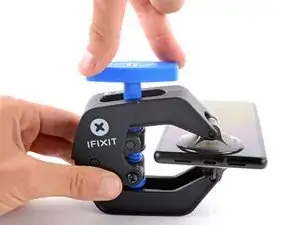
    • Tirez la poignée bleue vers l'avant pour bloquer les bras.

    • Tournez la poignée dans le sens des aiguilles d'une montre, d'un tour ou jusqu'à ce que les ventouses commencent à s'étirer.

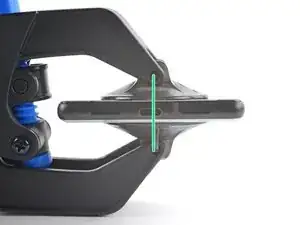
    • Faites en sorte que les ventouses restent alignées entre elles. Si elles commencent à glisser, détacher les ventouses légèrement et réalignez les bras.

  4. FbfxUJQfgPIhMlDK
    FbfxUJQfgPIhMlDK
    onVEDYZV3YFNcbJT
    TrHcTZ1qJn4Lhy5O
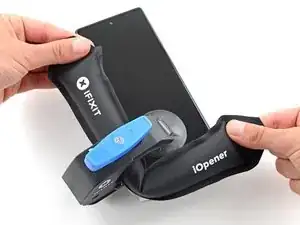
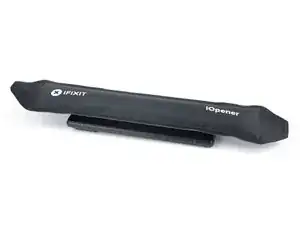
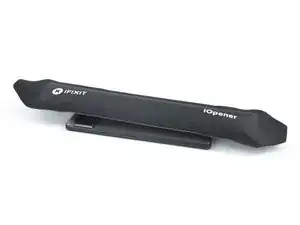
    • Faites chauffer un iOpener et passez-le entre les bras de l'Anti-Clamp.

    • Vous pouvez aussi utiliser un sèche-cheveux ou un pistolet à air chaud, mais une chaleur extrême peut endommager l'écran et/ou la batterie interne, donc soyez prudents.

    • Pliez l'iOpener pour qu'il repose sur le bord inférieur du téléphone.

    • Attendez une minute pour laisser le temps à l'adhésif de se relâcher et de s'écarter.

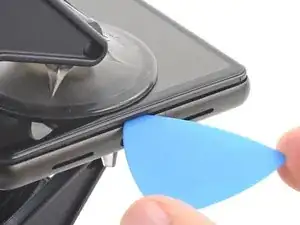
    • Insérez un médiator sous le châssis de l'écran lorsque l'Anti-Clamp a créé un espace suffisant.

    • Si l'Anti-Clamp ne crée pas d'espace suffisant, appliquez davantage de chaleur à la zone et tournez la poignée d'un demi-tour supplémentaire dans le sens horaire.

    • Ne tournez pas la poignée plus d'un demi-tour à la fois et attendez une minute entre chaque demi-tour. Laissez à l'Anti-Clamp le temps de travailler pour vous.

    • Sautez les deux étapes suivantes.

  5. NQKD1XK5SEyZ2pcK
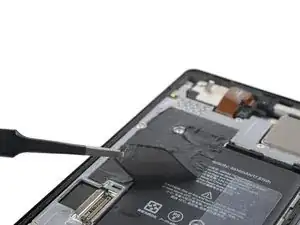
    • Chauffez un iOpener et posez-le sur l'écran pendant au moins trois minutes pour ramollir l'adhésif en dessous.

    • Un sèche-cheveux, un pistolet à air chaud ou une plaque chauffante peuvent également être utilisés, mais veillez à ne pas surchauffer le téléphone.

    what area of the phone do i apply it to?

    middle, edges, diagonal?

    johnathandoe -

    Only on the edges.

    bogdan dobrin -
  6. cYyiIKFogElwfati
    cYyiIKFogElwfati
    UW31YPIdylgY3D2H
    TfSLnFsLfwnF1A2V
    • Quand l'écran est chaud au toucher, positionnez une ventouse sur le bord inférieur de l'écran.

    • Si l'écran est fissuré, couvrez-le avec une couche de bande adhésive transparente pour permettre à la ventouse de mieux adhérer. Sinon, essayez de la remplacer par du ruban adhésif épais ou bien collez la ventouse avec de la superglue et laissez sécher avant de continuer.

    • Soulevez l'écran avec son châssis de sécurité à l'aide de la ventouse, pour créer un petit interstice entre l'écran et le reste du téléphone.

    • Insérez un médiator dans l'interstice entre l'écran et le reste du téléphone.

    • Veillez à insérez votre médiator dans la bonne position, pour éviter de séparer l'écran de son châssis de sécurité au lieu de séparer l'écran du reste du téléphone.

    • Faites glisser le médiator vers le coin inférieur droit de l'écran pour découper l'adhésif.

    • Laissez le médiator en place pour éviter que l'adhésif adhère de nouveau.

  7. VgYxHhOv2ANdZhBj
    VgYxHhOv2ANdZhBj
    T6sO3hSXwWPrGMLR
    • Insérez un deuxième médiator dans le bord inférieur et faites-le glisser vers le coin inférieur gauche de l'écran, pour couper l'adhésif.

    • Laissez le médiator en place pour éviter que l'adhésif adhère de nouveau.

  8. cJwEmdUkAHVMxuGa
    cJwEmdUkAHVMxuGa
    lZvbIkb6yRvLCHNY
    bILZg3nTYhAgEAYD
    • L'écran du Google Pixel 6 est fixé non seulement par de l'adhésif mais aussi par des petits clips en plastique. Si votre médiator bloque lors de la procédure de retrait, vous l'avez inséré trop profondément sous l'écran. N'insérez que la pointe du médiator (3-4 mm) lorsque vous découpez l'adhésif de l'écran.

    • Insérez un troisième médiator sous le coin inférieur gauche de l'écran.

    • Faites glisser le médiator le long du côté gauche de l'écran pour découper l'adhésif.

    • Laissez le médiator dans le coin supérieur gauche pour éviter que l'adhésif adhère de nouveau.

  9. 1My5XLwo1mBpLmTW
    1My5XLwo1mBpLmTW
    WqGUe6d5wnaAVGDy
    DoXGAU6d5H44FI4b
    • S'il devient difficile de couper l'adhésif, il a probablement refroidi. Utilisez votre iOpener ou un pistolet à air chaud pour le réchauffer pendant 1-2 minutes.

    • Lorsque vous coupez près de la caméra frontale, n'insérez que la pointe du médiator (2-3 mm) pour éviter d'endommager ou rayer la caméra.

    • Insérez un quatrième médiator sous le coin supérieur gauche de l'écran.

    • Faites glisser le médiator le long du bord supérieur de l'écran pour découper l'adhésif.

    • Laissez le médiator dans le coin supérieur droit pour éviter que l'adhésif adhère de nouveau.

  10. oc26Ut2TqOXsSApn
    oc26Ut2TqOXsSApn
    GRRyAxb5PErHCLEj
    • Insérez un cinquième médiator et faites-le glisser le long du bord droit du téléphone pour découper l'adhésif restant.

    • N'essayez pas encore de retirer complètement l'écran, il est toujours connecté au reste du téléphone.

  11. RuEUIInW6MLASrru
    RuEUIInW6MLASrru
    banNiywUPAjPnNOY
    r1hEEeZcCNUrSiW3
    • Évitez de tendre la nappe d'écran lors de la procédure suivante.

    • Faites soigneusement pivoter le côté droit de l'écran vers le côté gauche du reste du téléphone, comme si vous ouvriez un livre.

  12. hvjCSMnSLpvKtTLC
    hvjCSMnSLpvKtTLC
    RHNWK5RKHyUOC4Sy
    uD4WvXdPvX2tNSw3
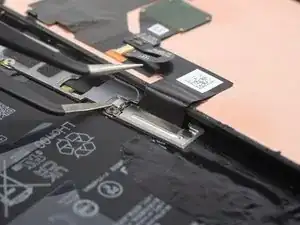
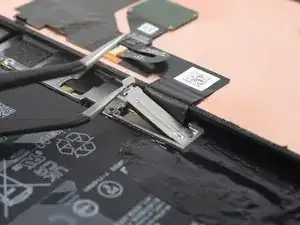
    • Utilisez une pincette pour décrocher et retirer soigneusement le cache métallique qui se trouve sur le connecteur de la nappe d'écran.

    • Mettez ce composant de côté pour le réinstaller pendant le remontage.

    Don't be afraid to bend that clip. I had to bend mine to around 90 degrees.

    Jack Adrian Zappa -

    Thank you very much for the information

    Carlos López (España - Spain) -

    Don't forget to put the bracket back on during reassembly!

    I only realised I had forgotten to reattach it when I was putting the tools away and saw the bracket on the desk... both halves are already glued together so far too late for me. Let's hope it doesn't come loose or I'll be meticulously scraping off all that glue again lol

    Sam Hobbs -

    The absolute same thing happened to me...! I just saw it laying around on the table after cleaning up... Did you experience any issues so far? Not keen on opening it up again eager haha.

    Milkiman -

    My bracket was a little bit stuck. I bent the tab on the left side to 90 degrees, as Jack mentioned. Then I folded the bracket with my finger to the right side and then upwards. When reinstalling, you can bend the bent tab back to its original position.

    Alessio -

  13. Vl25352xbMJOyJf2
    Vl25352xbMJOyJf2
    JlXiF4IOKQTRHBit
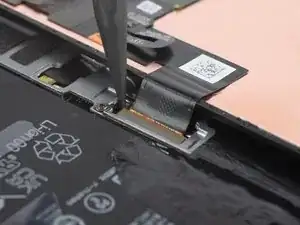
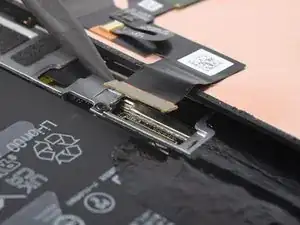
    • À l'aide d'une spatule, déconnectez la nappe d'écran en faisant levier sur son connecteur pour le soulever tout droit hors de sa prise.

  14. DLLMweSo6ZRPrLYE
    • Ôtez l'écran.

    • Pendant le remontage:

    • Contrôlez l'encoche de de la caméra frontale sur l'écran de remplacement et retirez-y tout élément de protection restant.

    • Pensez à réinstaller le cache de la nappe d'écran.

    • C'est le bon moment pour tester votre téléphone avant de le sceller. Connectez temporairement votre écran, allumez votre téléphone et assurez-vous qu'il fonctionne comme prévu. Avant de poursuivre le remontage, éteignez votre téléphone et débranchez l'écran.

    • Suivez ce tutoriel lors du remontage, si vous utilisez des bandes adhésives découpées sur mesure.

    • Suivez ce tutoriel lors du remontage, si vous utilisez une carte adhésive prédécoupée.

    • Si vous installez un nouvel écran, suivez ce tutoriel pour calibrer le lecteur d'empreintes digitales.

    Has the issue with the fingerprint not working after screen replacement been sorted?

    [deleted] -

    I bought the repair kit that included the adhesive & fingerprint module. If that's what you bought as well, you will have to use the google repair tool. https://pixelrepair.withgoogle.com/udfps. I had to manually download the google usb drivers & install them on Windows 11 because the phone wasn't being detected by the pixel repair tool.

    Kwame Bailey -

    Hello, fingerprint does'nt work now.... any tips ? thank !

    willy kedziora -

    I had the screen on my 6A replaced at a U-BreakiFix got home fingerprint reader does not work. It says enrollment not complete. Go to your repair facility. I guess they must have some magic that makes it work again due to security issues

    Lynne Ayers -

    Great directions, would be helpful to have a section on Google Pixel 6 Display Adhesive - Genuine

    Troy O'Connor -

    This guide is clear and easy to follow. The other one where you actually replace the screen and put the new adhesive is much less easy to follow, and takes much more time to complete because you have to remove all traces of the old adhesive. I used GooGone and a 2mm flat head screwdriver as a scraping tool and it worked well.

    The fingerprint reader was not working after the upgrade, but I got it to work by visiting https://pixelrepair.withgoogle.com/udfps and since I'm using Ubuntu, I had to run those two commands:

    sudo usermod -aG plugdev $LOGNAME

    sudo apt-get install android-sdk-platform-tools-common

    And then reboot my computer before my phone could be connected. I rebooted my phone manually after the upgrade and all was working normally. In fact, the new fingerprint sensor works better than the one I got before. The new one is actually usable.

    My Pixel 6 is like new! (except perhaps for the water resistance)

    Francois Lord -

    Great tips! I wish I had thought of Goo Gone. By far the longest part of the procedure was cleaning out the old adhesive, and using alcohol swabs (including a few spares on hand) was slow and not very effective.

    After Chrome on ubuntu was unhappy with recognizing my phone I had to resort to using a Mac, but I would prefer your solution.

    Gary Smith -

    Alternate solution, without installing anything:

    Determine the USB bus and device ID of your phone.

    lsusb

    Assuming, the bus ID is '004', and the device ID is '001', temporary allow access to this USB device for all users.

    chmod 0777 /dev/bus/usb/004/001

    Thomas -

    Easy enough and excellent guide! Thank you!

    Jason -

    The guide was very helpful, but could be improved somewhat. I made the mistake of removing the screen without the bracket & didn't realize until I had attached the adhesive & tried to put the new screen on. So I had to remove the adhesive & the bracket before the new screen would fit, since it has it's own bracket. Another tip would be to include the instructions for getting the fingerprint module to work. Including https://pixelrepair.withgoogle.com/udfps & downloading & installing the google usb driver.

    Kwame Bailey -

    I agree that the guide was good. To be more clear, after the screen is completly installed you have go here https://pixelrepair.withgoogle.com/udfps to fix your fingerprint sensor, but my phone was not recognized by the utility when you plug it in Fast Boot Mode. This requires the usb drivers to be installed on the computer. Go here to download the usb https://developer.android.com/studio/run... Once you have the drivers you will have to go to device manager and you will see your Pixel 6 with a exclamation point on it. Right click on the Pixel 6 and select update drivers. Now browse to the folder that you extracted your drivers to that you just downloaded. This will fix the pixel 6 to be recognized by the utility. Now run the utiltity, and just make sure you reboot your phone when the utiltiy is done and it should be fixed.

    Wedge Fike -

    Just finished a screen replacement on my pixel 6. Everything was pretty straight forward and the instructions and guide was really clear. Scraping all the old tape/glue and making sure I get every last piece out of the phone was the most time consuming part, but totally doable in the end. Using something like goo gone or lighter fluid helps greatly in dissolving the tape residue and the include plastic scraper tool helped scraping every single last piece of goop off the phone.

    Had a little scare with the fingerprint scanner not working even after following the guide and calibrating the fingerprint scanner through google's website. I did it on a win11 computer at first, but thought I would use another computer with win10 to see if that made any difference. Fortunately that worked and my phone is back to 100% working again.

    Lawrence Chan -

    Thank you very much, worked as expected! Had also to recalibrate fingerprint censor AND then reboot the phone manually.

    For Ubuntu, you have to add some udev rules or use some other trick to make Chrome/Chromium access your USB devices.

    Alexis Le -

    Never explains how to snap the bracket of the new phone screen onto the device. Incomplete.

    Orlowski Sal -

  15. yFNa2vExeHGBQt4T
    • Appliquez un iOpener chauffé ou utilisez un pistolet à air chaud pour chauffer la vitre arrière pendant au moins deux minutes, afin de ramollir l'adhésif sous la feuille de graphite qui se trouve sur la batterie.

    • La batterie ne doit pas être chauffée directement. Elle est très sensible à la chaleur et risque de s'enflammer voire exploser.

  16. PnCN1FVoRO1bxL5u
    PnCN1FVoRO1bxL5u
    I2VjnA5GgrwBaQQi
    4oKJM4UwLtMobKLZ
    • Veillez à ni percer ni tordre la batterie avec votre outil, une batterie percée ou tordue peut laisser s'échapper des produits chimiques dangereuses ou s'enflammer voire exploser.

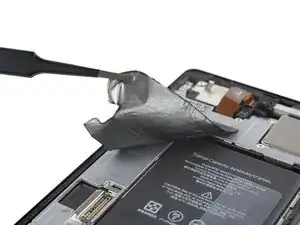
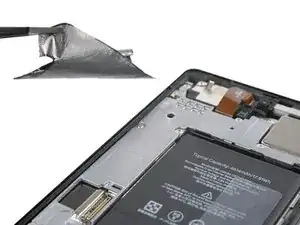
    • Utilisez une pincette arrondie ou un ongle propre pour décoller soigneusement la feuille de graphite noire du bord supérieur de la batterie et de la plaque de protection de la carte mère.

    • Ôtez la feuille de graphite.

  17. JljD6xhMha5NXsJH
    JljD6xhMha5NXsJH
    WEZHNLNrGkJ6NAcF
    TU4pULHMhKcZqOaN
    • Si vous avez des difficultés pour décoller la feuille de graphite, elle a probablement refroidi. Utilisez à nouveau votre iOpener ou votre pistolet à air chaud pour réchauffer la vitre arrière pendant 1-2 minutes.

    • Utilisez une pincette arrondie ou un ongle propre pour décoller soigneusement la feuille de graphite noire du bord gauche de la batterie et de la plaque de protection de la carte mère.

  18. IHBTgQ3ixYM56tl1
    IHBTgQ3ixYM56tl1
    JQs6KqkPvGTelEqI
    qBKWKDGQAaZ4BJjF
    • La feuille de graphite au bord inférieur de la batterie ne doit être retirée que si on remplace la batterie ou le haut-parleur.

    • Utilisez une pincette arrondie ou un ongle propre pour décoller soigneusement la feuille de graphite noire du bord inférieur de la batterie et de l'ensemble du haut-parleur.

    • Ôtez la feuille de graphite.

    There was one tint tiny (1 cm) long graphite(?) piece left over in the battery kit. I didn't see it here in these instructions and I didn't see it on my phone nor did I remove it. Any idea what it's for?

    Ryan Y -

  19. rtUBYhELI5YbGjtI
    • Utilisez un tournevis Torx T3 pour retirer les vis qui fixent le cache de la carte mère :

    • Huit vis de 4,8 mm de long

    • Une vis de 2,4 mm de long

    • Tout au long de la réparation, gardez la trace de chaque vis et assurez-vous que chacune d'elles revienne à son emplacement d'origine.

    I lost the 2.4 mm-long screw (marked orange)! It seems to be the ground connection from the lower board to the upper board. Will the phone work without this screw?

    Changer la batterie du Google Pixel 6

    Pixel -

  20. Ds55Ogm5yURRafTe
    Ds55Ogm5yURRafTe
    QMPC63geVYoYafxM
    iRfNaxAXDCxKGONo
    • Utilisez un tournevis Torx T3 pour retirer les cinq vis de 5,1 mm de long qui fixent le cache de la carte mère.

    • Soulevez soigneusement le cache de la carte mère et ôtez-le.

  21. maKETVpyLCqCVNCR
    maKETVpyLCqCVNCR
    qMytUAeGcJLscFxY
    • Utilisez une spatule pour déconnecter la nappe de la batterie en soulevant son connecteur tout droit hors de sa prise.

    I have a cable that runs over the battery that is not shown here. How to I move this when changing the battery?

    Stephen Dewes -

Conclusion

Pour remonter votre appareil, suivez les étapes en sens inverse.

Dominik Schnabelrauch

Membre depuis le 23/11/16

224029 Réputation

0 commentaires